Výkon procesoru notebooku Alienware x14 R2, x16 R1 a x16 R2
Summary: Tento článek obsahuje informace o výkonu procesoru u notebooků Alienware x14 R2 a Alienware x16 R1 a x16 R2.
Instructions
Dotčené produkty:
Notebook Alienware x14 R2 (s procesorem Raptor Lake (RPL))
Notebook Alienware x16 R1 (s procesorem Raptor Lake (RPL))
Notebook Alienware x16 R2 (s procesorem Meteor Lake (MTL))
Cílem tohoto článku je poskytnout pokyny k ověření, zda notebook:
- funguje podle očekávání
- Funkce Alienware: Thermal Event (TCC) Offset Slider
- Popisuje rozdíl mezi jednotlivými provozními režimy aplikace Alienware Command Center (AWCC).
- Často kladené dotazy (FAQ) především o problému s vysokou teplotou procesoru (CPU)
Zákazníci si mohou v aplikaci Alienware Command Center vybrat z pěti provozních režimů. Hlavní rozdíl mezi jednotlivými režimy je hlučnost ventilátoru a výkon notebooku.
Mezi pět režimů patří:
- Režim Full Speed byl přejmenován na Overdrive Mode: Ventilátor se točí na plné otáčky, aby mohl procesor fungovat při frekvenci Turbo po delší dobu. Zvuk ventilátoru je znatelný a je slyšet.
- Performance Mode: Ventilátor se točí agresivně, aby mohl procesor fungovat při frekvenci Turbo po delší dobu. Zvuk ventilátoru je znatelný a je slyšet.
- Balanced Mode: Ventilátor se točí střední rychlostí. Zvuk ventilátoru je méně znatelný, ale doba, po kterou může procesor fungovat s frekvencí Turbo, je kratší.
- Battery Saver Mode: Ventilátor se točí střední rychlostí. Zvuk ventilátoru je méně znatelný, ale výkon procesoru a grafické karty je omezen pro snížení teploty a zvýšení výdrže baterie.
- Quiet Mode: Ventilátor běží v tišším režimu než v režimu Balanced Mode. Zvuk ventilátoru je méně slyšitelný, ale doba, po kterou může procesor fungovat s frekvencí Turbo, je kratší.
- Bez ohledu na provozní režim může teplota procesoru překročit 100 °C (212 °F). (109 °C (228,2 °F) pro MTL.) Poté se při velkém zatížení spustí událost TCC. Když se aktivuje událost TCC, frekvence limitu napájení procesoru 1 (PL1) se sníží o několik set MHz, aby se snížila rostoucí teplota. Umožňuje mechanismu řízení teploty notebooku nalézt nejlepší rovnováhu mezi zahříváním a výkonem.
- Možná vás tak vysoké teploty procesoru během provozu znepokojují, ale jedná se o obecný konstrukční prvek všech herních notebooků.
Obecně platí, že frekvence procesoru je vyšší než zvýšená frekvence procesoru Intel v režimu Performance a Balance.
| Název modulu procesoru | Počet jader | Počet fyzických velkých jader | Počet vláken | Základní frekvence procesoru |
|---|---|---|---|---|
| i5-13420H | 8 | 4 | 12 | 2,1 GHz |
| i7-13620H | 10 | 6 | 16 | 2,4 GHz |
| i7-13700H | 14 | 6 | 20 | 2,4 GHz |
| i9-13900HK | 14 | 6 | 20 | 2,6 GHz |
| Core Ultra 7-155H | 14 | 6 | 20 | 1,4 GHz |
| Core Ultra 9-185H | 14 | 6 | 20 | 2,3 GHz |
- Ověřte pomocí vestavěné diagnostiky ePSA, zda se notebook přehřívá.
- Změňte provozní režim teploty na Performance Mode. (Viz: Jak přepínat provozní režimy AWCC)
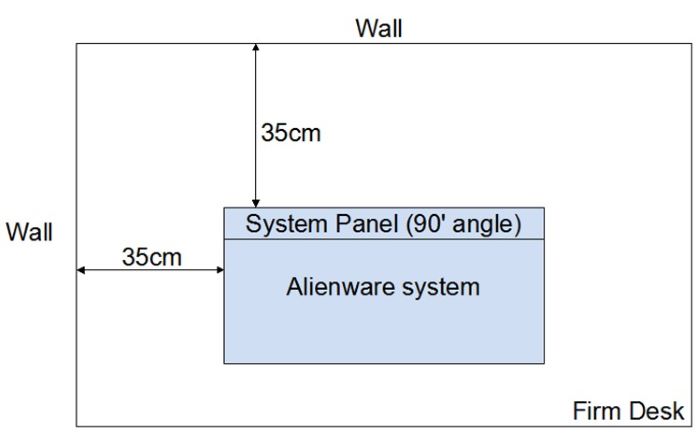
- Nastavte podmínky testovacího prostředí (viz: Definice testovacího prostředí (okolní teplota 28 °C (82,4 °F)) a připojte napájecí adaptér.
- K namáhání procesoru použijte aplikaci Dell SupportAssist. (Viz: SOP pro zátěž procesoru v aplikaci Dell SupportAssist)
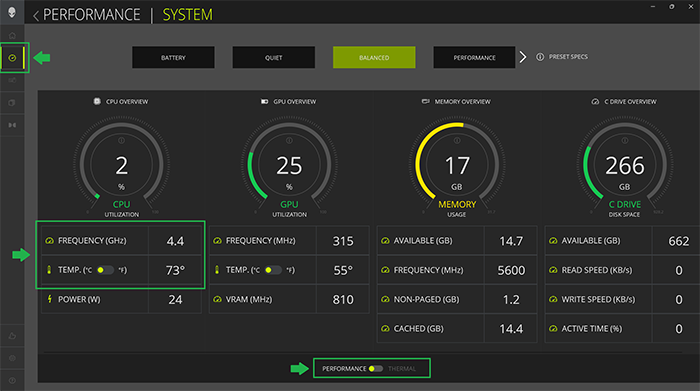
- Výběrem karty FUSION na domovské stránce AWCC můžete sledovat frekvenci a teplotu procesoru.
| Provozní režim AWCC | Procesor | Taktovací frekvence procesoru (během prvních pěti minut zátěžového testu procesoru aplikace Alienware SupportAssist) |
Teplota procesoru |
|---|---|---|---|
| Režim Performance | MTL Intel Core Ultra 9-185H | 3 100~5 100 MHz | Může být až 110 °C (230 °F) |
| MTL Intel Core Ultra 7-155H | 3 000~4 800 MHz | ||
| RPL i9-13900HK (AWx16 R1, RTX 4080 nebo 4090) |
3 600~5 000 MHz | Může být až 100 °C (212 °F) | |
| RPL i9-13900HK (AWx16 R1, RTX 4060 nebo 4070) |
3 600~4900 MHz | ||
| RPL i7-13700H (AWx16 R1, RTX 4080 nebo 4090) |
3 600~5 000 MHz | ||
| RPL i7-13700H (AWx16 R1, RTX 4060 nebo 4070) |
3 600~4900 MHz | ||
| RPL i7-13620H (AWx14 R2, RTX 4050 nebo 4060) |
3 600~4500 MHz | ||
| RPL i5-13420H (AWx14 R2, RTX 3050, 4050 nebo 4060) |
3 600~4500 MHz |
V konfiguracích RPL Alienware x14 R2 a x16 R1, i5, i7 a i9 RPL umožňuje přizpůsobit vlastní nastavení spouštěcího bodu události TCC procesoru. (V rozsahu posunu 0~15 °C (32~ 59 °F) je výchozí hodnota 0.) To znamená, že hodnota Tj (max) procesoru může být 85~100 °C (185~212 °F). V konfiguracích Alienware x16 R2 Core Ultra 7 a 9 MTL však umožňuje přizpůsobit vlastní nastavení spouštěcího bodu událostí TCC procesoru. (V rozsahu posunu 0~15 °C (32~ 59 °F) je výchozí hodnota 0.) To znamená, že hodnota Tj (max) procesoru může být 95~110 °C (203~230 °F).
Společnost Intel uvádí následující: Bez ohledu na provozní režimy AWCC může teplota procesoru překročit 100 °C (212 °F) a při velkém zatížení pak spustit událost TCC. Když dojde k události TCC, frekvence limitu napájení procesoru 1 (PL1) se sníží o několik set MHz, aby se snížila rostoucí teplota. Umožňuje mechanismu řízení teploty notebooku nalézt nejlepší rovnováhu mezi zahříváním a výkonem.
Přestože se jedná o obecné provedení všech herních notebooků, můžete mít stále obavy ohledně tak vysoké teploty procesoru. Důvodem jsou především nástroje třetích stran, jako je HWiNFO. Tyto nástroje třetích stran zobrazují varovnou zprávu a teplotu procesoru červeně, když teplota procesoru přesahuje 90 °C (194 °F).
Funkce CPU TCC Offset Slider poskytuje větší oprávnění k úpravě algoritmu teplotních událostí procesoru.
Informace o možnost SOP v nastavení systému BIOS naleznete v části TCC Offset Slider SOP v tomto dokumentu.
Proč diagnostický nástroj notebooku v režimu nečinnosti zobrazuje varování „High CPU temperature“?
Notebook není nikdy skutečně nečinný, i když hlásí, že nečinný je. Stále existují úlohy na pozadí, které pracují s vysokou frekvencí procesoru. Ty způsobí zvýšení teploty procesoru na nejvyšší hodnotu (během 1 sekundy) a poté se opět sníží na nižší průměrnou teplotu.
Poškodí se procesor, když jeho teplota dosáhne 100 °C (212 °F)?
Ne, procesor funguje v pořádku v rámci specifikace procesorů Intel: RPL: Tj (max) = 100 °C (212 °F) a MTL: Tj (max) = 110 °C (230 °F)
(Prohlášení od společnosti Intel) Procesory Intel používají metodu (DTS neboli Digital Thermal Sensor) pro hlášení teplot čipu v reálném čase, když jsou nižší než, rovné nebo vyšší než hodnota Tj(max). Ačkoli čip nemá fungovat nad hodnotou Tj(max), za normálního provozu může občas dojít k překročení hodnoty teploty Tj(max). (Tj(max))
Přehřívá se procesor, když některé nástroje hlásí „CPU overheat / 100 °C“ (212 °F) nebo „Thermal throttling/TCC“?
Ne, procesor funguje v pořádku v rámci specifikace procesorů Intel: RPL: Tj (max) = 100 °C (212 °F) a MTL: Tj (max) = 110 °C (230 °F)
Pro nové generace procesorů, když procesor funguje při maximální frekvenci. Teplotní omezení nebo teplotní událost se často spouští za účelem nalezení rovnováhy mezi zahříváním a výkonem pomocí dynamické úpravy výkonu procesoru. Varovné zprávy můžete zanedbat, pokud procesor pracuje se zvýšenou frekvencí. Kde je frekvence zesílení vyšší než základní frekvence procesoru definovaná výrobci procesorů, jako je Intel.
Proč diagnostický nástroj notebooku uvádí v herních aplikacích a grafických zátěžových aplikacích zprávu „High CPU Temperature“?
Některé herní nebo grafické zátěžové aplikace, které jsou kombinovány s vysokým zatížením procesoru, způsobí vysoké zahřátí procesoru.
Je maximální teplota procesoru v režimu Balanced nižší než v režimu Performance?
Ne. V režimu Balanced může procesor v krátkých intervalech stále dosáhnout nejvyšší frekvence a vysoké maximální teploty.
Vysoká teplota procesoru je navržena tak, aby usilovala o nejlepší výkon bez ohledu na to, zda je zvolen režim Performance, Balanced, Quiet nebo Battery Savor.
Jedná se o očekávané chování, když jednojádrový procesor (včetně jader P) dosáhne teploty 100 °C (212 °F) a ostatní jádra nikoli?
Ano, ve funkcích procesoru Intel RPL a MTL dochází k upřednostňovanému kódu. Procesor používá k práci nejúčinnější jádro P, které způsobuje efektivní kód s vyššími teplotami.
Je funkce „CPU TCC Offset Slider“ dostupná pouze u počítačů Alienware x14 R2, x16 R1 a x16 R2?
Ne, tuto funkci mají i další herní počítače Alienware.
Jak přepnout provozní režim AWCC
-
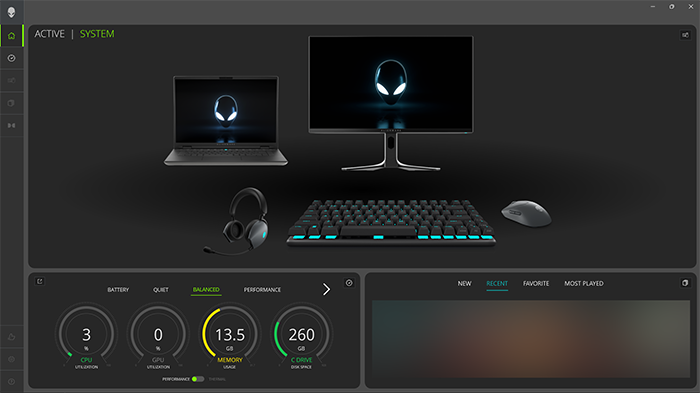
Otevřete aplikaci aplikaci AWCC (platí pro verzi 6.x)
-
Vyberte kartu DASHBOARD.
-
V nabídce Performance nebo Thermal vyberte provozní režim.
SOP pro zátěž procesoru v aplikaci Dell SupportAssist
-
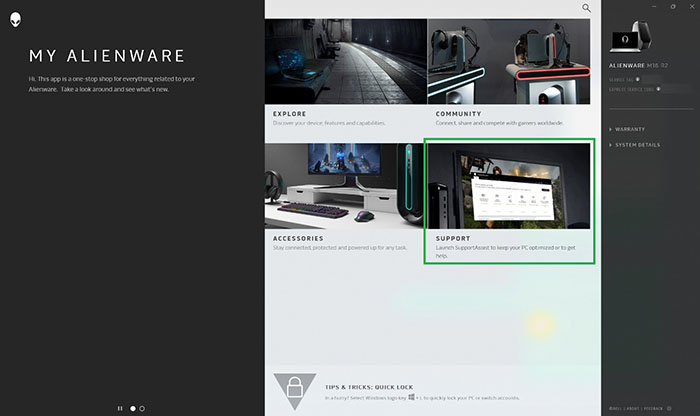
Otevřete aplikaci My Alienware.
-
Vyberte možnost SUPPORT.
-
Vyberte kartu Troubleshooting.
-
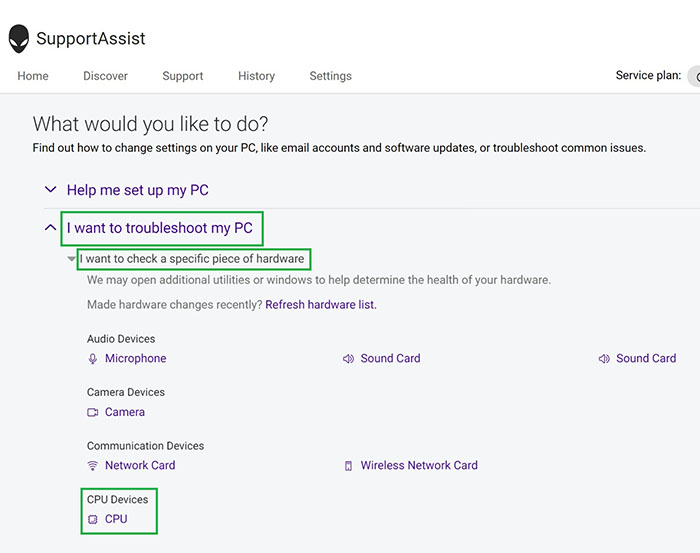
Vyberte možnost I want to troubleshoot my PC.
-
Klikněte na možnost I want to check a specific piece of hardware.
-
Vyberte možnost CPU.
-
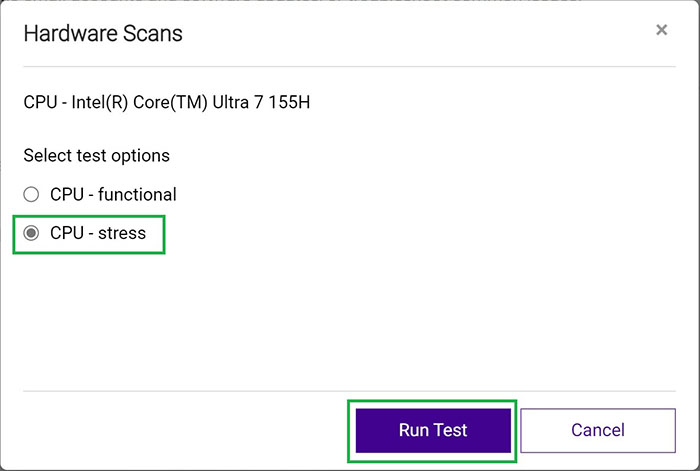
Vyberte položku CPU Stress Test.
-
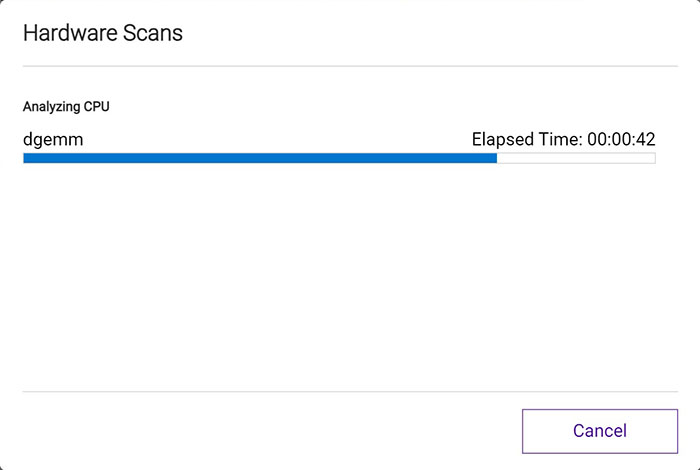
Klikněte na položku Run Test.
Definice testovacího prostředí (okolní teplota 28 °C (82,4 °F))
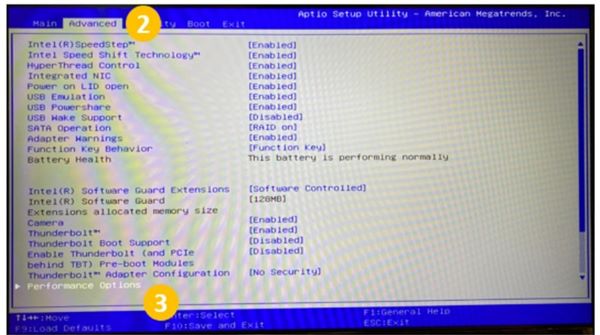
TCC Offset Slider SOP
-
Stisknutím klávesy F2 přejdete během spouštění systému přes úvodní obrazovku do uživatelského rozhraní systému BIOS.
-
Klikněte na kartu Advanced. (Procházejte nabídku pomocí kláves se šipkami.)
-
Vyberte možnost Performance Options.
-
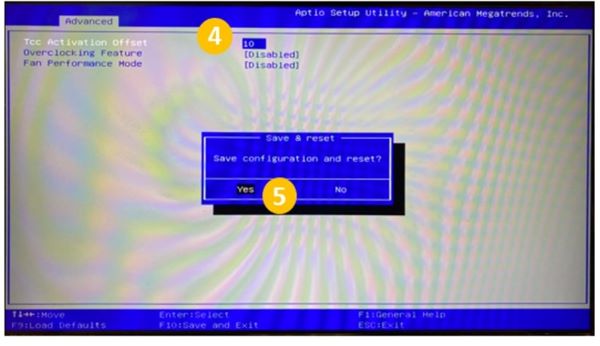
Zadejte hodnotu funkce TCC Activation Offset (do vybraného pole přidejte číslo od 0~15 (0~15 °C (32~59 °F))).
-
Stisknutím klávesy F10 uložte změny a restartujte počítač.