Adfærd for CPU-ydeevne i Alienware x14 R2, x16 R1 og x16 R2 til bærbare pc
Summary: Denne artikel indeholder oplysninger om CPU-ydeevneadfærd på bærbare Alienware x14 R2- og Alienware x16 R1- og x16 R2-computere.
Instructions
Berørte produkter:
Bærbar Alienware x14 R2-computer (med Raptor Lake (RPL))
Bærbar Alienware x16 R1-computer (med Raptor Lake (RPL))
Bærbar Alienware x16 R2-computer (med Meteor Lake (MTL))
Denne artikel er beregnet til at give vejledning til at kontrollere, om den bærbare computer:
- Præsterer som forventet
- Alienware-funktion: Skyderen til forskydning af termisk hændelse (TCC)
- Beskriver forskellen mellem hver driftstype for Alienware Command Center (AWCC)
- Ofte stillede spørgsmål (FAQ) mest om høj CPU-temperaturproblem (Central Processing Unit)
Kunderne kan vælge mellem fem driftstilstande i Alienware Command Center-programmet. Blæserens akustiske niveau og den bærbare computers ydeevne er den største forskel mellem hver tilstand.
De fem tilstande er:
- Full Speed Mode er blevet omdøbt til Overdrive Mode: Blæseren roterer ved fuld hastighed for at understøtte, at CPU'en kører ved turbofrekvens i længere tid. Ventilatorstøjen er mærkbar og kan høres.
- Ydeevnetilstand: Blæseren drejer aggressivt for at understøtte, at CPU'en kører ved turbofrekvens i længere tid. Ventilatorstøjen er mærkbar og kan høres.
- Balanceret tilstand: Ventilatoren drejer på en moderat måde. Støj fra ventilatoren er mindre mærkbar, men perioden for CPU'en til at fungere ved turbofrekvens er kortere.
- Batterisparetilstand: Ventilatoren drejer på en moderat måde. Støjen fra blæseren er mindre mærkbar, men GPU'en (Graphics Processing Unit) og GPU-ydeevnen er begrænset for bedre hudkomfort og batterilevetid.
- Diskret tilstand: Blæseren kører på et mere støjsvagt niveau end i balanceret tilstand. Støj fra ventilatoren er mindre mærkbar, men perioden for CPU'en til at fungere ved turbofrekvens ville være lavere og kortere.
- Uanset driftstilstande kan CPU-temperaturen overstige 100 °C (212 °F). (109 °C (228,2 °F) for MTL.) Udløs derefter en TCC under kraftig belastning. Når TCC er aktiveret, falder CPU Power Limit 1 (PL1)-frekvensen et par hundrede MHz for at svække den stigende temperatur. Det gør det muligt for den bærbare computers termiske kontrolmekanisme at finde den bedste termiske ydeevnebalance.
- Du kan være bekymret for så høje CPU-temperaturer i drift, men det er et generelt designtræk ved alle gaming-bærbare computere.
Generelt holder CPU-frekvensen højere end Intel-CPU'er højfrekvent under Performance Mode og Balanced Mode.
| CPU-modulnavn | # af kerner | # af fysiske store kerner | # Tråde | Processorens basisfrekvens |
|---|---|---|---|---|
| i5-13420H | 8 | 4 | 12 | 2,1 GHz |
| i7-13620H | 10 | 6 | 16 | 2,4 GHz |
| i7-13700H | 14 | 6 | 20 | 2,4 GHz |
| i9-13900HK | 14 | 6 | 20 | 2,6 GHz |
| Kerne Ultra 7-155H | 14 | 6 | 20 | 1,4 GHz |
| Kerne Ultra 9-185H | 14 | 6 | 20 | 2,3 GHz |
- Bekræft ved hjælp af den integrerede ePSA-diagnosticering, at der er et problem med overophedning af den bærbare computer.
- Skift driftsvarmetilstanden til ydeevnetilstand. (Se: Sådan ændres AWCC-driftstilstand)
- Indstil testmiljøforholdene (se: Test miljødefinition (omgivelsestemperatur 28 °C (82,4 °F), og tilslut AC-adapteren.
- Brug Dell SupportAssist til at stresse CPU'en. (Se: SOP for stress-CPU i Dell SupportAssist)
- Vælg fanen FUSION på AWCC-startsiden for at overvåge CPU-frekvens og CPU-temperatur.
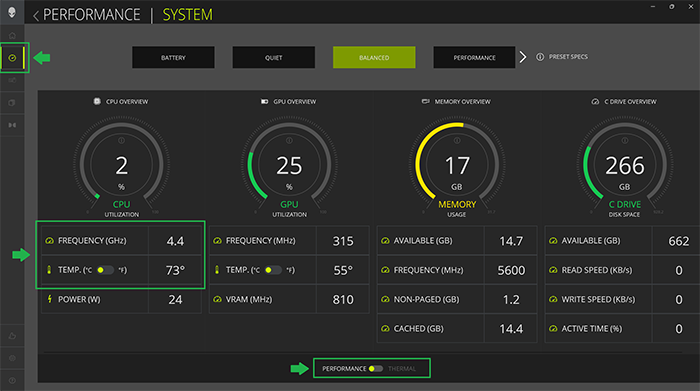
| AWCC-driftstilstand | Processor | CPU-ur (i løbet af de første fem minutter Alienware SupportAssist CPU-stresstest) |
CPU-temperatur |
|---|---|---|---|
| Ydeevnetilstand | MTL Intel Core Ultra 9-185H | 3100 MHz ~ 5100 MHz | Kan være op til 110 °C (230 °F) |
| MTL Intel Core Ultra 7-155H | 3000 MHz ~ 4800 MHz | ||
| RPL i9-13900HK (AWx16 R1, RTX 4080 eller 4090) |
3600 MHz ~ 5000 MHz | Kan være op til 100 °C (212 °F) | |
| RPL i9-13900HK (AWx16 R1, RTX 4060 eller 4070) |
3600 MHz ~ 4900 MHz | ||
| RPL i7-13700H (AWx16 R1, RTX 4080 eller 4090) |
3600 MHz ~ 5000 MHz | ||
| RPL i7-13700H (AWx16 R1, RTX 4060 eller 4070) |
3600 MHz ~ 4900 MHz | ||
| RPL i7-13620H (AWx14 R2, RTX 4050 eller 4060) |
3600 MHz ~ 4500 MHz | ||
| RPL i5-13420H (AWx14 R2, RTX 3050, 4050 eller 4060) |
3600 MHz ~ 4500 MHz |
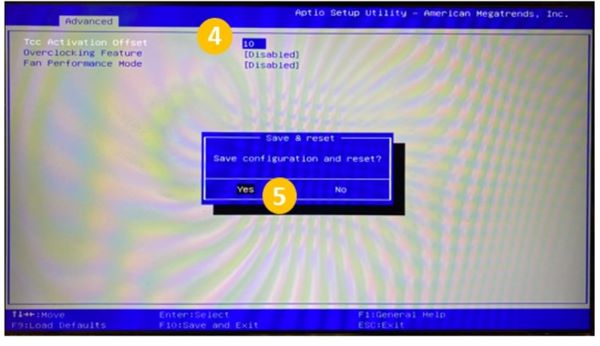
På Alienware x14 R2- og x16 R1 i5-, i7- og i9 RPL-konfigurationer giver det dig mulighed for at tilpasse din egen CPU TCC-udløsningspunktindstilling. (Inden for forskydningsområdet 0 °C~15 °C (32 °F~59 °F)) er standardværdien 0). Det betyder, at CPU Tj (max) kan være 85 ° C ~ 100 ° C (185 ° F ~ 212 ° F). På Alienware x16 R2 Core Ultra 7- og 9 MTL-konfigurationer giver den dig dog mulighed for at tilpasse din egen CPU TCC-udløsningspunktindstilling. (Inden for forskydningsområdet 0 °C~15 °C (32 °F~59 °F)) er standardværdien 0). Det betyder, at CPU Tj (max) kan være 95 ° C ~ 110 ° C (203 ° F ~ 230 ° F).
Intel udtaler følgende: Uanset AWCC-driftstilstande kan CPU-temperaturen overstige 100 °C (212 °F) og derefter udløse TCC under kraftig belastning. Når der opstår en TCC-hændelse, falder CPU Power Limit 1-frekvensen (PL1) et par hundrede MHz for at svække den stigende temperatur. Det gør det muligt for den bærbare computers termiske kontrolmekanisme at finde den bedste termiske ydeevnebalance.
Selvom det er et generelt design af alle gaming-bærbare computere, kan du stadig være bekymret for så høje CPU-temperaturer. Dette skyldes hovedsageligt tredjepartsværktøjer som HWiNFO. Disse tredjepartsværktøjer viser en advarselsmeddelelse og CPU-temperaturen i rødt, når CPU-temperaturen er over 90 ° C (194 ° F).
CPU TCC Offset Slider giver dig mere autoritet til at justere CPU termisk hændelsesalgoritme.
Se SOP for TCC Offset Slider i dette dokument for SOP for at indstille det i BIOS-opsætningsmenuen.
Hvorfor skriver diagnosticeringsværktøjet til bærbare computere "Høj CPU-temperatur", når den bærbare computer er i inaktiv tilstand?
Den bærbare computer er aldrig rigtig inaktiv, selvom den bærbare computer rapporterer, at den er inaktiv. Der er stadig nogle baggrundsopgaver, der opererer i høj CPU-frekvens. Hvilket inducerer en høj CPU-temperaturtopværdi (inden for 1 sekund) og derefter falder ned til en lavere gennemsnitstemperatur.
Bliver CPU'en beskadiget, når CPU-temperaturen når 100 °C (212 °F)?
Nej, CPU'en fungerer godt under Intel CPU-specifikationen: RPL: Tj(max)=100°C (212°F) og MTL: Tj(maks.) = 110 °C (230 °F)
(Udtalelse fra Intel) Processoren leverer en metode (Digital Thermal Sensor eller DTS) til at rapportere matricetemperatur i realtid under, lig med eller over Tj(max). Selvom matricen ikke bør køre over Tj(max), kan der lejlighedsvis forekomme en temperaturværdi over Tj(max) i normal drift. (Tj(maks))
Overophedes CPU'en, når nogle værktøjer rapporterer "CPU overophedning/100 °C" (212 °F) eller "Termisk throttling/TCC"?
Nej, CPU'en fungerer godt under Intel CPU-specifikationen: RPL: Tj(max)=100°C (212°F) og MTL: Tj(maks.) = 110 °C (230 °F)
For nye generationer af processorer, når CPU'en kører med maksimal frekvens. Den termiske begrænsning eller termiske hændelse udløses ofte for at finde en balance mellem termisk komfort og ydeevne ved dynamisk at justere CPU-strømmen. Du kan forsømme advarselsmeddelelserne, hvis CPU'en fungerer ved boostfrekvens. Hvor boostfrekvensen er højere end CPU-basisfrekvensen, som defineret af processorproducenter som Intel.
Hvorfor poster diagnosticeringsværktøjet på den bærbare computer "høj CPU-temperatur" i spilapplikationer eller grafiske stressapplikationer?
Nogle spil og grafikkort belaster programmer, der kombineret med kraftig CPU-belastning forårsager høje CPU-temperaturer.
Er CPU-toptemperaturen i Balanceret tilstand lavere end i Ydeevnetilstand?
Nej, under balanceret tilstand kan CPU'en stadig booste til sin højeste frekvens inden for en kort periode og fremkalde høj toptemperatur.
CPU ens høje toptemperatur er designet til at stræbe efter den bedste ydeevne, uanset om det er i ydeevnetilstand, balanceret tilstand, stille tilstand eller batterisparetilstand.
Er det forventeligt, hvis single-core CPU (inklusive P-kerner) når 100 ° C (212 ° F), og andre kerner ikke gør det?
Ja, der er favorkode i Intel RPL- og MTL CPU-funktionerne. CPU'en bruger den mest effektive P-kerne til at arbejde, for at forårsage effektiv kode med højere temperaturer.
Er funktionen "CPU TCC Offset Slider" kun på Alienware x14 R2, x16 R1 og x16 R2?
Nej, de er blandt flere Alienware-gaming-bærbare computere, der har CPU TCC Offset Slider-funktionen.
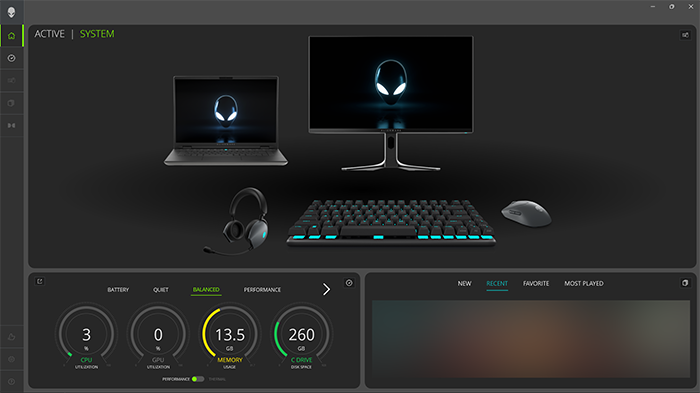
Sådan ændres AWCC-driftstilstand
-
Åbn AWCC-programmet (referencer version 6.x)
-
Vælg fanen DASHBOARD .
-
Vælg driftstype i menuen Ydeevne eller Varmestyring .
SOP for stress-CPU i Dell SupportAssist
-
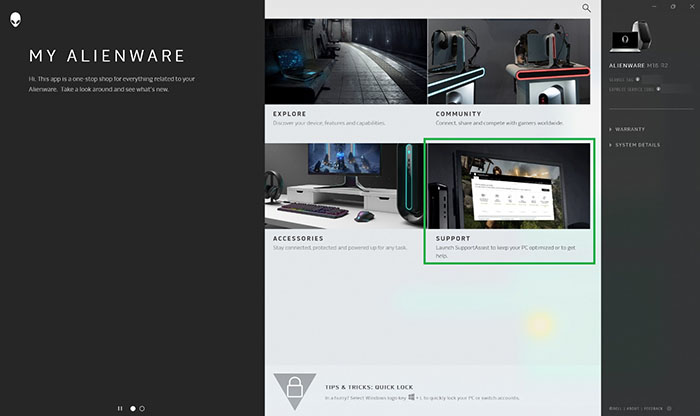
Åbn My Alienware.
-
Vælg SUPPORT.
-
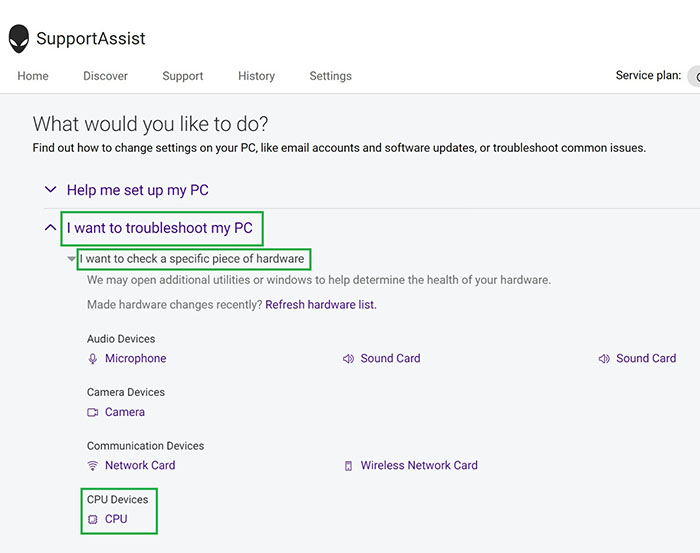
Vælg fanen Fejlfinding .
-
Vælg Jeg vil foretage fejlfinding af min computer.
-
Vælg Jeg vil kontrollere et bestemt stykke hardware.
-
Vælg CPU.
-
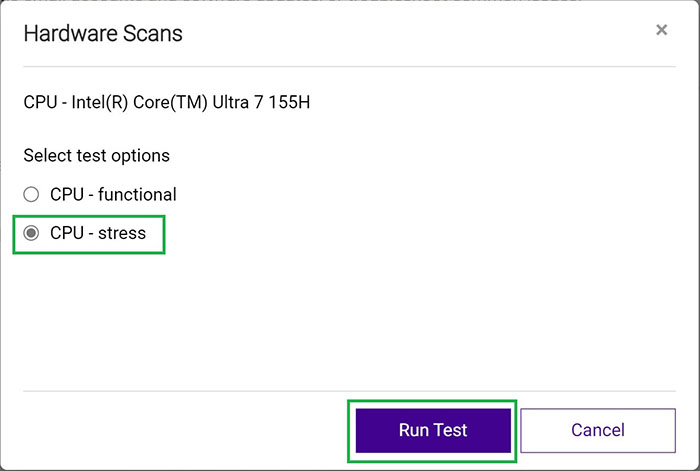
Vælg CPU-stresstest.
-
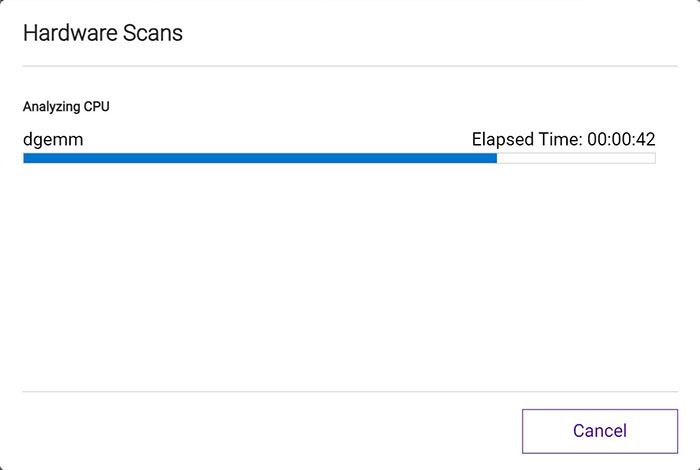
Klik på Kør Test.
Definition af testmiljø (omgivelsestemperatur 28 °C (82,4 °F))

TCC-forskydningsskyder SOP
-
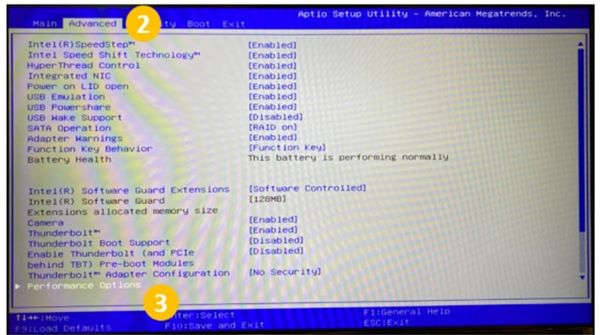
Tryk på F2-tasten for at åbne BIOS-brugergrænsefladen under opstart gennem velkomstskærmen.
-
Vælg fanen Avanceret . (Brug piletasterne til at navigere).
-
Vælg Indstillinger for ydeevne.
-
Indtast værdien af TCC-aktiveringsforskydning (i det valgte felt skal du tilføje nummer fra 0~15 (0 ° C ~ 15 ° C (32 ° F ~ 59 ° F))).
-
Tryk på F10-tasten for at gemme ændringerne og genstarte.