CPU-Leistungsverhalten der Alienware Laptops x14 R2, x16 R1 und x16 R2
Summary: Dieser Artikel enthält Informationen über das CPU-Leistungsverhalten auf den Alienware Laptops x14 R2 und Alienware x16 R1 und x16 R2.
Instructions
Betroffene Produkte:
Alienware x14 R2-Laptop (mit Raptor Lake (RPL))
Alienware x16 R1-Laptop (mit Raptor Lake (RPL))
Alienware x16 R2-Laptop (mit Meteor Lake (MTL))
Dieser Artikel soll eine Anleitung bieten, um zu überprüfen, ob der Laptop:
- die erwartete Leistung bringt
- Alienware-Funktion: TCC-Offset-Schieberegler (Thermal Event)
- Beschreibt den Unterschied zwischen den einzelnen Betriebsmodi des Alienware Command Center (AWCC)
- Häufig gestellte Fragen (FAQ) vor allem zum Problem mit hoher CPU-Temperatur (Hauptprozessor)
Fünf Betriebsmodi stehen KundInnen in der Anwendung Alienware Command Center zur Auswahl. Der Lüftergeräuschpegel und die Laptopleistung sind der Hauptunterschied zwischen den Modi.
Die fünf Modi sind:
- Der Full Speed Mode wurde in Overdrive Mode umbenannt: Der Lüfter dreht sich mit voller Geschwindigkeit, um den CPU-Betrieb mit Turbofrequenz über einen längeren Zeitraum zu unterstützen. Das Lüftergeräusch ist deutlich hörbar.
- Performance Mode: Der Lüfter dreht sich sehr schnell, um den CPU-Betrieb mit Turbofrequenz über einen längeren Zeitraum zu unterstützen. Das Lüftergeräusch ist deutlich hörbar.
- Balanced Mode: Der Lüfter dreht sich moderat. Das Lüftergeräusch ist weniger auffällig, aber die Zeitspanne, in der die CPU mit Turbofrequenz arbeiten kann, ist kürzer.
- Battery Saver Mode: Der Lüfter dreht sich moderat. Das Lüftergeräusch ist weniger auffällig, aber der Grafikprozessor (GPU) und die GPU-Leistung sind für einen besseren Hautkomfort und eine längere Akkulaufzeit begrenzt.
- Quiet Mode: Der Lüfter läuft leiser als im Balanced Mode. Das Lüftergeräusch ist weniger auffällig, aber die Zeitspanne, in der die CPU mit Turbofrequenz arbeiten kann, ist kürzer und die Frequenz niedriger.
- Unabhängig von den Betriebsmodi kann die CPU-Temperatur 100 °C (212 °F) überschreiten. (109°C (228,2°F) für MTL.) Lösen Sie dann einen TCC unter hoher Last aus. Wenn TCC aktiviert ist, verringert sich die Frequenz der CPU-Leistungsgrenze 1 (PL1) um einige hundert MHz, um den Temperaturanstieg zu reduzieren. Das ermöglicht es dem Laptop-Temperatursteuerungsmechanismus, die beste Balance zwischen Temperatur und Leistung zu finden.
- Solche hohen CPU-Temperaturen im Betrieb machen Ihnen vielleicht Sorgen, aber es ist ein allgemeines Designmerkmal aller Gaming-Laptops.
Im Allgemeinen steigt die CPU-Frequenz in den Modi „Performance“ und „Balanced“ höher als die hohe Frequenz der Intel CPU.
| Name des CPU-Moduls | Anzahl Cores | Anzahl physisch großer Cores | Anzahl Threads | Prozessor-Grundfrequenz |
|---|---|---|---|---|
| i5-13420H | 8 | 4 | 12 | 2,1 GHz |
| i7-13620H | 10 | 6 | 16 | 2,4 GHz |
| i7-13700H | 14 | 6 | 20 | 2,4 GHz |
| i9-13900HK | 14 | 6 | 20 | 2,6 GHz |
| Core Ultra 7-155H | 14 | 6 | 20 | 1,4 GHz |
| Core Ultra 9-185H | 14 | 6 | 20 | 2,3 GHz |
- Überprüfen Sie mithilfe der integrierten ePSA-Diagnose, ob der Laptop ein Überhitzungsproblem hat.
- Stellen Sie den ausgeführten thermischen Modus auf Performance ein. (Siehe: Anleitung zum Ändern des AWCC-Betriebsmodus)
- Legen Sie die Testumgebungsbedingungen fest (siehe: Definition der Testumgebung (Umgebungstemperatur 28 °C (82,4 °F) und schließen Sie das Netzteil an.
- Verwenden Sie Dell SupportAssist, um die CPU zu belasten. (Siehe: SOP für Belastungs-CPU in Dell SupportAssist)
- Wählen Sie die Registerkarte FUSION auf der AWCC-Startseite aus, um die CPU-Frequenz und CPU-Temperatur zu überwachen.
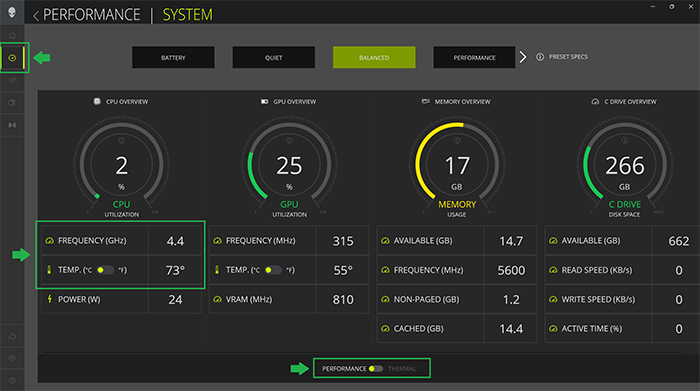
| AWCC-Betriebsmodus | Prozessor | CPU-Takt (während der ersten fünf Minuten Alienware SupportAssist CPU Stress Test) |
CPU-Temperatur |
|---|---|---|---|
| Leistungsmodus | MTL Intel Core Ultra 9-185H | 3100 MHz bis ca. 5100 MHz | Kann bis zu 110 °C (230 °F) betragen |
| MTL Intel Core Ultra 7-155H | 3000 MHz bis ca. 4800 MHz | ||
| RPL i9-13900HK (AWx16 R1, RTX 4080 oder 4090) |
3600 MHz bis ca. 5000 MHz | Kann bis zu 100 °C (212 °F) betragen | |
| RPL i9-13900HK (AWx16 R1, RTX 4060 oder 4070) |
3600 MHz bis ca. 4900 MHz | ||
| RPL i7-13700H (AWx16 R1, RTX 4080 oder 4090) |
3600 MHz bis ca. 5000 MHz | ||
| RPL i7-13700H (AWx16 R1, RTX 4060 oder 4070) |
3600 MHz bis ca. 4900 MHz | ||
| RPL i7-13620H (AWx14 R2, RTX 4050 oder 4060) |
3600 MHz bis ca. 4500 MHz | ||
| RPL i5-13420H (AWx14 R2, RTX 3050, 4050 oder 4060) |
3600 MHz bis ca. 4500 MHz |
Auf Alienware Konfigurationen mit x14 R2 und x16 R1 i5, i7 und i9 RPL können Sie Ihre eigene CPU-TCC-Triggerpunkteinstellung anpassen. (Innerhalb des Offset-Bereichs von 0 °C bis ca. 15 °C (32 °F ~ 59 °F) ist der Standardwert 0.) Das bedeutet, dass CPU Tj(max) 85 °C bis ca. 100 °C (185 °F~212 °F) betragen kann. Bei Alienware Konfigurationen mit x16 R2 Core Ultra 7 und 9 MTL können Sie jedoch Ihre eigene Einstellung für den CPU-TCC-Triggerpunkt anpassen. (Innerhalb des Offset-Bereichs von 0 °C bis ca. 15 °C (32 °F ~ 59 °F) ist der Standardwert 0.) Das bedeutet, dass CPU Tj(max) 95 °C bis ca. 110 °C (203 °F~230 °F) betragen kann.
Intel gibt Folgendes an: Unabhängig von den AWCC-Betriebsmodi kann die CPU-Temperatur 100 °C (212 °F) überschreiten und dann TCC bei hoher Last auslösen. Wenn ein TCC-Ereignis auftritt, sinkt die Frequenz von CPU Power Limit 1 (PL1) um einige hundert MHz, um die steigende Temperatur abzuschwächen. Dadurch kann der Mechanismus zur Temperatursteuerung des Laptops die beste Balance bei der Wärmeleistung finden.
Obwohl es sich um ein allgemeines Designmerkmal aller Gaming-Laptops handelt, können Sie hohe CPU-Temperaturen dennoch besorgniserregend finden. Das liegt vor allem an Tools von Drittanbietern wie HWiNFO. Diese Drittanbietertools zeigen eine Warnmeldung und die CPU-Temperatur in Rot an, wenn die CPU-Temperatur über 90 °C (194 °F) liegt.
Der CPU-TCC-Offset-Schieberegler gibt Ihnen mehr Befugnisse zum Anpassen des Algorithmus für thermische CPU-Ereignisse.
Siehe TCC Offset Slider SOP in diesem Dokument für SOP zum Festlegen im BIOS-Setup-Menü.
Warum meldet das Laptop-Diagnosetool im Leerlaufmodus hohe CPU-Temperaturen?
Der Laptop befindet sich nie wirklich im Leerlauf, auch wenn der Laptop meldet, dass er sich im Leerlauf befindet. Es werden immer noch einige Hintergrundaufgaben mit hoher CPU-Frequenz ausgeführt. Diese verursachen einen hohen CPU-Temperaturspitzenwert (innerhalb von einer Sekunde) und ein nachfolgendes Absinken auf eine niedrigere durchschnittliche Temperatur.
Wird die CPU beschädigt, wenn die CPU-Temperaturen 100 ℃ (212 °F) erreichen?Nein.
Die CPU arbeitet gut unter der Intel-CPU-Spezifikation: RPL: Tj(max) = 100 °C (212 °F) und MTL: Tj (max) = 110 °C (230 °F)
(Statement von Intel) Prozessoren nutzen eine Methode (Digital Thermal Sensor, DTS), um in Echtzeit die Chiptemperaturen unterhalb, gleich oder oberhalb von Tj(max) zu melden. Während ein Chip normalerweise nicht über dem Tj(max) ausgeführt werden sollte, kann es vorkommen, dass ein Temperaturwert über dem Tj(max) im Normalbetrieb gelegentlich auftritt. (Tj(max))
Überhitzt die CPU, wenn einige Tools „CPU-Überhitzung/100°C“ ( 212 °F) oder „Temperaturdrosselung/TCC“ melden?
Die CPU arbeitet gut unter der Intel-CPU-Spezifikation: RPL: Tj(max) = 100 °C (212 °F) und MTL: Tj (max) = 110 °C (230 °F)
Wenn bei neuen Generationen von Prozessoren die CPU mit maximaler Frequenz arbeitet, wird häufig die thermische Drosselung oder ein thermisches Ereignis ausgelöst, um durch dynamische Anpassung der CPU-Leistung ein Gleichgewicht zwischen thermischem Komfort und Leistung zu finden. Sie können diese Warnmeldungen ignorieren, wenn die CPU mit Boost-Frequenz arbeitet. Die Boost-Frequenz ist höher als die CPU-Basisfrequenz, wie von Prozessorherstellern wie Intel definiert.
Warum gibt das Diagnosetool auf dem Laptop „hohe CPU-Temperatur“ in Gaming-Anwendungen oder grafisch anspruchsvollen Anwendungen an?
Einige Spiele oder grafisch anspruchsvollen Anwendungen, die mit starker CPU-Belastung kombiniert werden, verursachen eine hohe CPU-Temperatur.
Ist die CPU-Spitzentemperatur im Balanced Mode niedriger als im Performance Mode?
Nein. Im Balanced Mode kann die CPU innerhalb eines kurzen Zeitraums immer noch auf die höchste Frequenz geschaltet werden und eine hohe Spitzentemperatur verursachen.
Die hohe Spitzentemperatur der CPU ist darauf ausgelegt, die beste Leistung zu erzielen, unabhängig davon, ob es sich um den Performance Mode, Balanced Mode, Quiet Mode oder Battery Saver Mode handelt.
Ist es erwartetes Verhalten, wenn die Single-Core-CPU (einschließlich P-Cores) 100 °C (212 °F) erreicht und andere Cores nicht?
Ja, es gibt einen Präferenzcode in den Intel RPL- und MTL-CPU-Funktionen. Die CPU verwendet den effizientesten P-Core, um effizienten Code mit höheren Temperaturen zu erzeugen.
Ist die Funktion „CPU TCC Offset Slider“ nur bei Alienware x14 R2, x16 R1 und x16 R2 verfügbar?
Nein, dies sind nur einige Beispiele von mehreren Alienware Gaming-Laptops, die über die Funktion „CPU TCC Offset Slider“ verfügen.
Anleitung zum Ändern des AWCC-Betriebsmodus
-
Öffnen Sie die AWCC-Anwendung (Referenzversion 6.x).
-
Wählen Sie die Registerkarte DASHBOARD.
-
Wählen Sie im Menü „Performance“ oder „Thermal“ den richtigen Betriebsmodus aus.

SOP für CPU-Belastung in Dell SupportAssist
-
Öffnen Sie My Alienware.
-
Wählen Sie SUPPORT aus.

-
Wählen Sie die Registerkarte Troubleshooting aus.
-
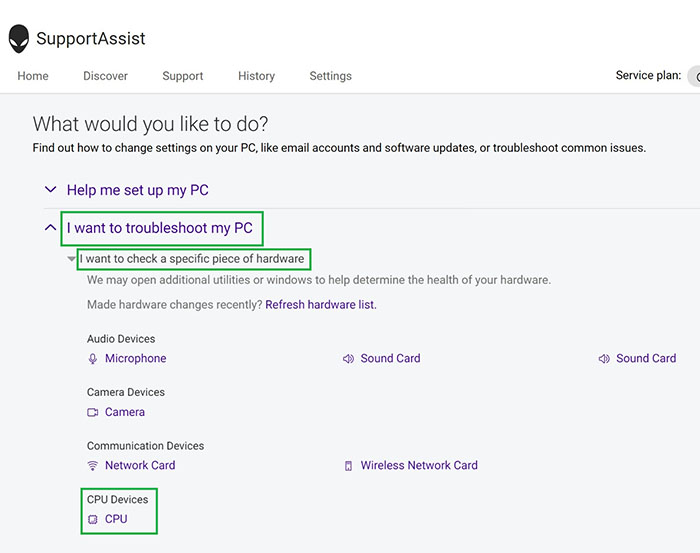
Klicken Sie auf I want to troubleshoot my PC.
-
Klicken Sie auf I want to check a specific piece of hardware.
-
Wählen Sie CPU aus.
-
Wählen Sie CPU Stress Test.
-
Klicken Sie auf Run Test.


Definition der Testumgebung (Umgebungstemperatur 28 °C (82,4 °F))

SOP für TCC Offset Slider
-
Drücken Sie die Taste F2, um die BIOS-Benutzeroberfläche während des Startvorgangs über den Begrüßungsbildschirm aufzurufen.
-
Klicken Sie auf die Registerkarte Advanced. (Verwenden Sie die Pfeiltasten zum Navigieren.)
-
Wählen Sie Performance Options aus.
-
Geben Sie den Wert des TCC-Aktivierungsoffsets ein (addieren Sie im ausgewählten Feld die Zahl von 0 bis ca. 15 (0 °C bis ca. 15 °C (32 °F bis 59 °F)).

-
Drücken Sie die Taste F10, um die Änderungen zu speichern und neu zu starten.
