Comportamiento de rendimiento de la CPU en laptops Alienware x14 R2, x16 R1 y x16 R2
Summary: En este artículo, se proporciona información sobre el comportamiento de rendimiento de la CPU en laptops Alienware x14 R2, x16 R1 y x16 R2.
Instructions
Productos afectados:
Laptop Alienware x14 R2 (con Raptor Lake [RPL])
Laptop Alienware x16 R1 (con Raptor Lake [RPL])
Laptop Alienware x16 R2 (con Meteor Lake [MTL])
El objetivo de este artículo es proporcionar orientación para lo siguiente:
- Verificar si el rendimiento de la laptop es el esperado
- Característica de Alienware: Control deslizante de compensación de eventos térmicos (TCC)
- Conocer la diferencia entre cada modo de funcionamiento de Alienware Command Center (AWCC)
- Responder preguntas frecuentes (FAQ) principalmente sobre el problema de alta temperatura de la unidad central de procesamiento (CPU)
Existen cinco modos de funcionamiento disponibles para que los clientes seleccionen en la aplicación Alienware Command Center. El nivel acústico del ventilador y el rendimiento de la laptop son la principal diferencia entre cada modo.
Los cinco modos son los siguientes:
- Modo de velocidad completa cambió su nombre por Modo de sobrecarga: el ventilador gira a velocidad máxima para permitir que la CPU opere a frecuencia Turbo durante más tiempo. El ruido del ventilador es perceptible y se puede escuchar.
- Modo de rendimiento: el ventilador gira intensamente para permitir que la CPU opere a frecuencia Turbo durante más tiempo. El ruido del ventilador es perceptible y se puede escuchar.
- Modo equilibrado: El ventilador gira a velocidad moderada. El ruido del ventilador es menos perceptible, pero el período para que la CPU funcione a frecuencia Turbo es más corto.
- Modo de ahorro de batería: El ventilador gira a velocidad moderada. El ruido del ventilador es menos perceptible, pero la unidad de procesamiento de gráficos (GPU) y el rendimiento de la GPU se limitan para aumentar la comodidad en la superficie y la duración de batería.
- Modo silencioso: el ventilador funciona en un nivel más silencioso que el modo equilibrado. El ruido del ventilador es menos perceptible, pero el período para que la CPU funcione a frecuencia Turbo sería más bajo y corto.
- Independientemente de los modos de funcionamiento, la temperatura de la CPU puede superar los 100 °C (212 °F). (109 °C (228,2 °F) para MTL). Posteriormente, se puede activar un TCC bajo carga pesada. Cuando se activa un TCC, la frecuencia del límite de alimentación de la CPU 1 (PL1) disminuye un par de cientos de Mhz para atenuar la temperatura en aumento. Esto permite que el mecanismo de control térmico de las laptops encuentre el mejor equilibrio de rendimiento térmico.
- Las temperaturas tan altas de la CPU en funcionamiento pueden ser objeto de preocupación, pero es una característica de diseño general de todas las laptops para gaming.
En general, la frecuencia de CPU sigue siendo superior a la frecuencia alta de CPU de Intel en el modo de rendimiento y en el modo equilibrado.
| Nombre del módulo de CPU | N.º de núcleos | N.º de núcleos físicos grandes | N.º de subprocesos | Frecuencia base del procesador |
|---|---|---|---|---|
| i5-13420H | 8 | 4 | 12 | 2,1 GHz |
| i7-13620H | 10 | 6 | 16 | 2.4 GHz |
| i7-13700H | 14 | 6 | 20 | 2.4 GHz |
| i9-13900HK | 14 | 6 | 20 | 2.6 GHz |
| Core Ultra 7-155H | 14 | 6 | 20 | 1,4 GHz |
| Core Ultra 9-185H | 14 | 6 | 20 | 2,3 GHz |
- Utilice el diagnóstico de ePSA integrado para verificar si la laptop presenta un problema de sobrecalentamiento.
- Cambie el modo térmico de funcionamiento a Performance Mode (consulte: Cómo cambiar el modo de funcionamiento de AWCC).
- Establezca las condiciones del entorno de pruebas (consulte: Definición del entorno de pruebas con temperatura ambiente de 28 °C [82,4 °F]) y enchufe el adaptador de CA.
- Utilice Dell SupportAssist para sobrecargar la CPU. (consulte: SOP para CPU forzada en Dell SupportAssist)
- Seleccione la pestaña FUSION en la página principal de AWCC para monitorear los valores de CPU Frequency y CPU Temperature.

| Modo de funcionamiento de AWCC | Procesador | Reloj de la CPU (durante los primeros cinco minutos de la CPU Stress Test de Alienware SupportAssist) |
Temperatura de CPU |
|---|---|---|---|
| Modo de rendimiento | MTL Intel Core Ultra 9-185H | 3100 MHz a 5100 MHz | Puede ser de hasta 110 °C (230 °F) |
| MTL Intel Core Ultra 7-155H | 3000 MHz a 4800 MHz | ||
| RPL i9-13900HK (AWx16 R1, RTX 4080 o 4090) |
3600 MHz a 5000 MHz | Puede ser de hasta 100 °C (212 °F) | |
| RPL i9-13900HK (AWx16 R1, RTX 4060 o 4070) |
3600 MHz a 4900 MHz | ||
| RPL i7-13700H (AWx16 R1, RTX 4080 o 4090) |
3600 MHz a 5000 MHz | ||
| RPL i7-13700H (AWx16 R1, RTX 4060 o 4070) |
3600 MHz a 4900 MHz | ||
| RPL i7-13620H (AWx14 R2, RTX 4050 o 4060) |
3600 MHz a 4500 MHz | ||
| RPL i5-13420H (AWx14 R2, RTX 3050, 4050 o 4060) |
3600 MHz a 4500 MHz |
En las configuraciones RPL de Alienware x14 R2 y x16 R1 i5, i7 e i9, es posible personalizar el ajuste de punto de activación de TCC de la CPU. (Dentro del rango de compensación de 0 °C a 15 °C [de 32 °Fa 59 °F], el valor predeterminado es 0). Esto significa que la temperatura máxima de unión de la CPU puede ser de 85 °C a 100 °C (de 185 °F a 212 °F). Sin embargo, en las configuraciones MTL de Alienware x16 R2 Core Ultra 7 y 9, es posible personalizar el ajuste de punto de activación de TCC de la CPU. (Dentro del rango de compensación de 0 °C a 15 °C [de 32 °Fa 59 °F], el valor predeterminado es 0). Esto significa que la temperatura máxima de unión de la CPU puede ser de 95 °C a 110 °C (de 203 °F a 230 °F).
Intel afirma lo siguiente: independientemente de los modos de funcionamiento de AWCC, la temperatura de la CPU puede superar los 100 °C (212 °F) y se puede activar un TCC bajo carga pesada. Cuando se produce un evento de TCC, la frecuencia del límite de alimentación de la CPU 1 (PL1) disminuye un par de cientos de Mhz para atenuar la temperatura en aumento. Esto permite que el mecanismo de control térmico de la laptop encuentre el mejor equilibrio de rendimiento térmico.
A pesar de que este es un diseño general de todas las laptops para gaming, las temperaturas tan altas de la CPU pueden ser objeto de preocupación. Esto se debe principalmente a herramientas de otros fabricantes como HWiNFO. Estas herramientas de otros fabricantes muestran un mensaje de advertencia y la temperatura de la CPU en rojo cuando la temperatura de la CPU es superior a 90 °C (194 °F).
El control deslizante de compensación de TCC de CPU proporciona más autoridad para ajustar el algoritmo de eventos térmicos de la CPU.
Consulte SOP de control deslizante de compensación de TCC en este documento para configurar el SOP en el menú de configuración del BIOS.
¿Por qué la herramienta de diagnóstico de la laptop publica temperaturas altas de CPU cuando la laptop se encuentra en el modo inactivo?
La laptop nunca se encuentra realmente inactiva, incluso si informa un estado inactivo. Aún hay algunas tareas en segundo plano que funcionan con una alta frecuencia de CPU. Estas generan un valor máximo de alta temperatura de CPU (dentro de 1 segundo), la que posteriormente baja a una temperatura promedio más baja.
¿La CPU se daña cuando la temperatura de CPU alcanza 100 °C (212 °F)?
No, la CPU funciona bien según las especificaciones de CPU de Intel: RPL: Tj(max)=100 °C (212 °F) y MTL: Tj(max)=110 °C (230 °F)
(Declaración de Intel) El procesador proporciona un método (sensor térmico digital o DTS) para informar si la temperatura de la matriz en tiempo real es inferior, igual o superior a Tj(max). Aunque la matriz no debe funcionar sobre Tj(max), ocasionalmente se puede producir un valor de temperatura superior a Tj(max) en funcionamiento normal. (Tj[max])
¿La CPU se sobrecalienta cuando algunas herramientas informan un sobrecalentamiento de CPU/100 °C (212 °F) o un evento de regulación térmica/TCC?
No, la CPU funciona bien según las especificaciones de CPU de Intel: RPL: Tj(max)=100 °C (212 °F) y MTL: Tj(max)=110 °C (230 °F)
En las nuevas generaciones de procesadores, cuando la CPU funciona a la frecuencia máxima, se activa generalmente una regulación térmica o un evento térmico para encontrar un equilibrio entre la comodidad térmica y el rendimiento mediante el ajuste dinámico de la alimentación de la CPU. Puede ignorar los mensajes de advertencia si la CPU funciona con frecuencia de aumento. En este caso, la frecuencia de aumento es mayor que la frecuencia base de la CPU, según lo definen los fabricantes de procesadores como Intel.
¿Por qué la herramienta de diagnóstico de la laptop publica altas temperaturas de CPU en aplicaciones de gaming o aplicaciones de alto consumo gráfico?
Algunas aplicaciones de juegos o de alto consumo gráfico, que también generan una alta carga de CPU, provocan una alta temperatura en la CPU.
¿La temperatura máxima de CPU en el modo equilibrado es inferior a la del modo de rendimiento?
No. En el modo equilibrado, la CPU aún puede aumentar a la frecuencia más alta dentro de un período corto y provocar una alta temperatura máxima.
La alta temperatura máxima de la CPU se diseñó para intentar obtener el mejor rendimiento, sin importar que se encuentre en el modo de rendimiento, el modo equilibrado, el modo silencioso o el modo de ahorro de batería.
¿Es un comportamiento esperado si una CPU de un solo núcleo (incluidos los núcleos P) alcanza los 100 °C (212 °F) y otros núcleos no?
Sí, existe un código de gracias en las funciones de CPU Intel RPL y MTL. La CPU utiliza el núcleo P más eficiente para funcionar a fin de generar un código eficiente con temperaturas más altas.
¿La característica “Control deslizante de compensación de TCC de CPU” solo se encuentra en Alienware x14 R2, x16 R1 y x16 R2?
No, son varias las laptops para gaming Alienware que tienen la característica Control deslizante de compensación de TCC de CPU.
Cómo cambiar el modo de funcionamiento de AWCC
-
Abra la aplicación AWCC (versión de referencia 6.x).
-
Seleccione la pestaña DASHBOARD.
-
Seleccione el modo de funcionamiento en el menú Performance o Thermal.

SOP para CPU de esfuerzo en Dell SupportAssist
-
Abra My Alienware.
-
Seleccione SUPPORT.

-
Seleccione la pestaña Troubleshooting.
-
Seleccione I want to troubleshoot my PC.
-
Seleccione I want to check a specific piece of hardware.
-
Seleccione CPU.

-
Seleccione CPU Stress Test.
-
Haga clic en Run Test.


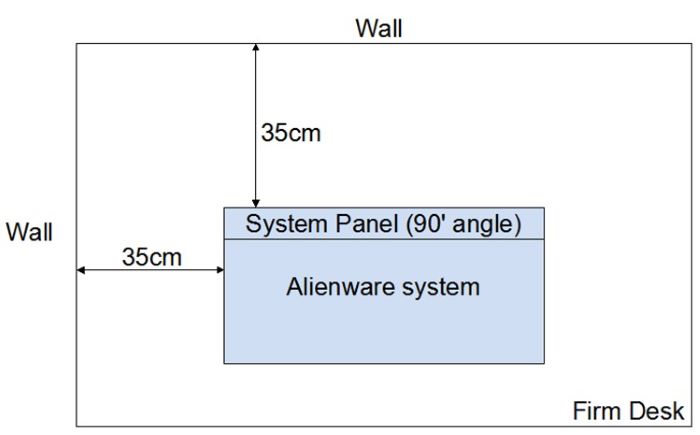
Definición del entorno de pruebas con temperatura ambiente de 28 °C (82,4 °F)
SOP de control deslizante de compensación de TCC
-
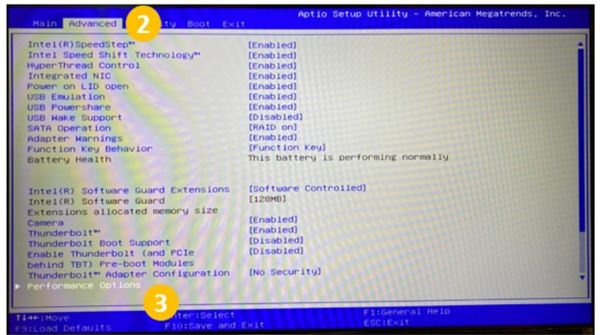
Presione la tecla F2 para ingresar a la interfaz de usuario del BIOS durante el arranque a través de la pantalla de presentación.
-
Haga clic en la pestaña Advanced. (Utilice las teclas de flecha para desplazarse).
-
Seleccione Performance Options.
-
Ingrese el valor de TCC Activation Offset. En el campo seleccionado, agregue un número de 0 a 15 (0 °C~15 °C [32 °F~59 °F]).
-
Presione la tecla F10 para guardar los cambios y reiniciar.
