Performances du processeur des ordinateurs portables Alienware x14 R2, x16 R1, et x16 R2
Summary: Cet article fournit des informations sur le comportement des performances du processeur sur les ordinateurs portables Alienware X14 R2 et Alienware x16 R1 et x16 R2.
Instructions
Produits concernés :
Ordinateur portable Alienware X14 R2 (avec Raptor Lake (RPL))
Ordinateur portable Alienware x16 R1 (avec Raptor Lake (RPL))
Ordinateur portable Alienware x16 R2 (avec Meteor Lake (MTL))
Cet article vise à fournir des conseils pour vérifier si l’ordinateur portable :
- Fonctionne comme prévu
- Fonctionnalité Alienware : Curseur de décalage d’événement thermique (TCC)
- Décrit la différence entre chaque mode de fonctionnement Alienware Command Center (AWCC)
- Foire aux questions (FAQ), principalement sur un problème de température élevée de l’unité centrale (processeur)
Cinq modes de fonctionnement sont proposés aux clients pour qu’ils puissent les sélectionner dans l’application Alienware Command Center. Le niveau acoustique du ventilateur et les performances de l’ordinateur portable constituent la principale différence entre chaque mode.
Les cinq modes sont les suivants :
- Mode pleine vitesse a été renommé Mode saturation : le ventilateur tourne à plein régime pour permettre au processeur de fonctionner plus longtemps à une fréquence Turbo. Le bruit du ventilateur est perceptible et audible.
- Mode performance : le ventilateur tourne à une vitesse élevée pour permettre au processeur de fonctionner plus longtemps à une fréquence Turbo. Le bruit du ventilateur est perceptible et audible.
- Mode Équilibré : Le ventilateur tourne à un rythme modéré. Le ventilateur fait moins de bruit, mais la période durant laquelle le processeur fonctionne à une fréquence Turbo est plus courte.
- Mode d’économie de batterie : Le ventilateur tourne à un rythme modéré. le ventilateur fait moins de bruit, mais le processeur graphique et ses performances sont limitées pour un contact plus agréable et une autonomie de la batterie améliorée.
- Mode silencieux : le ventilateur fonctionne à un niveau plus silencieux que le mode Équilibré. Le ventilateur fait moins de bruit, mais la période durant laquelle le processeur fonctionne à une fréquence Turbo est plus courte et moins intense.
- quels que soient les modes de fonctionnement, la température du processeur peut dépasser 100 °C (212°F). (109 °C (228,2 °F) pour MTL.) Déclenchez ensuite un TCC sous une charge lourde. Lorsque le TCC s’active, la fréquence de limite d’alimentation du processeur 1 (PL1) diminue de quelques centaines de MHz pour atténuer l’augmentation de la température. Il permet au mécanisme de régulation thermique de l’ordinateur portable de trouver le meilleur équilibre entre confort thermique et performances.
- Bien que les températures élevées du processeur puissent être préoccupantes, c’est un aspect normal des ordinateurs portables gaming.
En général, la fréquence du processeur reste supérieure à la fréquence élevée du processeur Intel, en mode Performance comme en mode Équilibré.
| Nom du module de processeur | Nombre de cœurs | Nombre de cœurs physiques puissants | Nombre de threads | Fréquence de base du processeur |
|---|---|---|---|---|
| i5-13420H | 8 | 4 | 12 | 2,1 GHz |
| i7-13620H | 10 | 6 | 16 | 2,4 GHz |
| i7-13700H | 14 | 6 | 20 | 2,4 GHz |
| i9-13900HK | 14 | 6 | 20 | 2,6 GHz |
| Core Ultra 7-155H | 14 | 6 | 20 | 1,4 GHz |
| Core Ultra 9-185H | 14 | 6 | 20 | 2,3 GHz |
- À l’aide des diagnostics ePSA, déterminez si l’ordinateur portable présente un problème de surchauffe.
- Définissez le mode d’exploitation thermique sur le mode Performance. (Voir : Changement de mode de fonctionnement AWCC)
- Définissez les conditions de l’environnement de test (voir : Définition de l’environnement de test (température ambiante de 28 °C (82,4 °F) et branchez l’adaptateur secteur.
- Utilisez Dell SupportAssist pour solliciter le processeur. (Voir : SOP pour solliciter le processeur dans Dell SupportAssist)
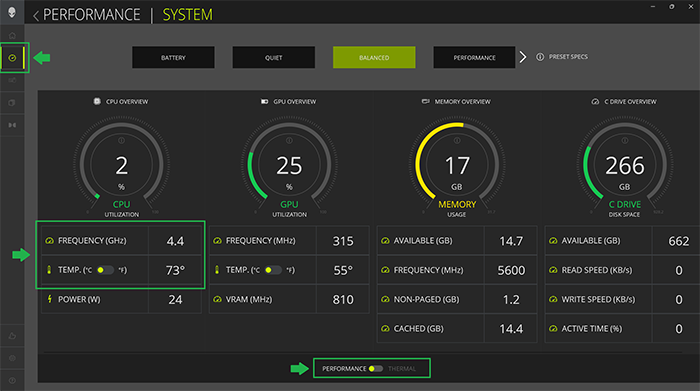
- Sélectionnez l’onglet FUSION sur la page d’accueil d’AWCC pour surveiller la fréquence du processeur et la température du processeur.
| Mode de fonctionnement AWCC | Processeur | Horloge du processeur (pendant les cinq premières minutes, test de contrainte du processeur avec Alienware SupportAssist) |
Température du processeur |
|---|---|---|---|
| Mode performance | MTL Intel Core Ultra 9-185H | 3 100 MHz ~ 5 100 MHz | Peut atteindre 110 °C (230°F) |
| MTL Intel Core Ultra 7-155H | 3000 MHz ~ 4800 MHz | ||
| RPL i9-13900HK (AWx16 R1, RTX 4080 ou 4090) |
3600 MHz ~ 5000 MHz | Peut atteindre 100 °C (212°F) | |
| RPL i9-13900HK (AWx16 R1, RTX 4060 ou 4070) |
3600 MHz ~ 4900 MHz | ||
| RPL i7-13700H (AWx16 R1, RTX 4080 ou 4090) |
3600 MHz ~ 5000 MHz | ||
| RPL i7-13700H (AWx16 R1, RTX 4060 ou 4070) |
3600 MHz ~ 4900 MHz | ||
| RPL i7-13620H (AWx14 R2, RTX 4050 ou 4060) |
3600 MHz ~ 4500 MHz | ||
| RPL i5-13420H (AWx14 R2, RTX 3050, 4050 ou 4060) |
3600 MHz ~ 4500 MHz |
Sur les configurations Alienware X14 R2 et x16 R1 i5, i7 et i9 RPL, il vous permet de personnaliser votre propre point de déclenchement du TCC du processeur. (Dans la plage de décalage de 0 °C à 15 °C (32 °F à 59 °F), la valeur par défaut est 0.) Cela signifie que la température maximale du processeur peut atteindre 85 °C à 100 °C (185 °F à 212 °F). Cependant, sur les configurations Alienware x16 R2 Core Ultra 7 et 9 MTL, il vous permet de personnaliser votre propre point de déclenchement du processeur. (Dans la plage de décalage de 0 °C à 15 °C (32 °F à 59 °F), la valeur par défaut est 0.) Cela signifie que la température maximale du processeur peut atteindre 95 °C à 110 °C (203 °F à 230 °F).
Intel déclare ce qui suit : Quels que soient les modes de fonctionnement de l’AWCC, la température du processeur peut dépasser 100 °C (212 °F), ce qui peut déclencher l’arrêt du système en cas de charge lourde. Lorsqu’un événement TCC se produit, la fréquence de limite d’alimentation du processeur 1 (PL1) diminue de quelques centaines de MHz pour atténuer l’augmentation de la température. Il permet au mécanisme de régulation thermique de l’ordinateur portable de trouver le meilleur équilibre entre confort thermique et performances.
Bien qu’il s’agisse d’une conception commune à tous les ordinateurs portables gaming, les températures élevées du processeur peuvent continuer à vous préoccuper. Cela est principalement dû à des outils tiers tels que HWiNFO. Ces outils tiers affichent un message d’avertissement et la température du processeur s’affiche en rouge lorsque la température du processeur est supérieure à 90 °C (194 °F).
Le curseur de décalage du TCC du processeur vous permet d’ajuster l’algorithme d’événement thermique du processeur.
Voir Procédure standard du curseur de décalage du TCC dans ce document pour le définir dans le menu de configuration du BIOS.
Pourquoi l’outil de diagnostic des ordinateurs portables présente-t-il des messages liés à des températures élevées du processeur alors que l’ordinateur portable est en mode inactif ?
L’ordinateur portable n’est jamais vraiment inactif, même s’il indique qu’il est inactif. Certaines tâches d’arrière-plan opèrent toujours à une fréquence de processeur élevée. Cela entraîne un pic de température du processeur (dans un délai d’une seconde), puis une réduction de la température moyenne.
Le processeur subit-il des dommages lorsque sa température atteint les 100 °C (212 °F) ?
Non, le processeur fonctionne bien selon les spécifications du processeur Intel : RPL : Tj(max)=100 °C (212 °F) et MTL : Tj(max)=110 °C (230 °F)
(Déclaration d’Intel) Les processeurs disposent d’une méthode (capteur thermique numérique ou DTS) qui exécute en temps réel un rapport sur les températures de puce inférieures, égales ou supérieures à la température maximale (Tj(max)). Alors que la puce ne doit pas fonctionner au-dessus de la Tj(max), une valeur de température supérieure à la Tj(max) peut apparaître occasionnellement lors du fonctionnement normal. (Tj(max))
Le processeur présente-t-il une surchauffe lorsque certains outils signalent une surchauffe du processeur/une température de 100 °C (212 °F) ou une régulation thermique/un TCC ?
Non, le processeur fonctionne bien selon les spécifications du processeur Intel : RPL : Tj(max)=100 °C (212 °F) et MTL : Tj(max)=110 °C (230 °F)
Pour les nouvelles générations de processeurs, lorsque le processeur fonctionne à la fréquence maximale. La régulation thermique ou l’événement thermique est souvent déclenché pour trouver un équilibre entre confort thermique et performances en ajustant dynamiquement la puissance du processeur. Vous pouvez ignorer ces messages d’avertissement si le processeur fonctionne à une fréquence optimisée. La fréquence optimisée est supérieure à la fréquence de base du processeur, telle que définie par les fabricants de processeurs comme Intel.
Pourquoi l’outil de diagnostic de l’ordinateur portable indique-t-il des températures élevées du processeur dans des applications de gaming ou gourmandes en ressources graphiques ?
Certaines applications de gaming ou gourmandes en ressources graphiques combinées à une activité importante du processeur entraînent l’augmentation de la température du processeur.
Le pic de température du processeur en mode Équilibré est-il inférieur à celui du mode Performance ?
Non. En mode Équilibré, le processeur peut continuer à optimiser à sa fréquence la plus élevée pendant une courte période et à déclencher des pics de températures élevées.
Le pic de température du processeur est conçu pour offrir les meilleures performances quel que soit le mode de fonctionnement choisi : mode performance, équilibré, silencieux ou économie d’énergie.
Est-il normal que le processeur monocœur (y compris les cœurs P) du processeur atteigne 100 °C (212 °F) alors que ce n’est pas le cas d’autres cœurs ?
Oui, il y a du code de faveur dans les fonctions des processeurs Intel RPL et MTL. Le processeur utilise le cœur P le plus efficace pour fonctionner, afin de générer un code efficace à des températures plus élevées.
La fonctionnalité de curseur de décalage de TCC du processeur est-elle uniquement disponible sur Alienware x14 R2, x16 R1, et x16 R2 ?
Non, divers ordinateurs portables gaming Alienware disposent de la fonctionnalité de curseur de décalage de TCC du processeur.
Changement de mode de fonctionnement AWCC
-
Ouvrez l’application AWCC (fait référence à la version 6.x).
-
Sélectionnez l’onglet DASHBOARD.
-
Sélectionnez le mode de fonctionnement dans le menu Performance ou Thermal.

SOP pour solliciter le processeur dans Dell SupportAssist
-
Ouvrez My Alienware.
-
Sélectionnez SUPPORT.

-
Sélectionnez l’onglet Troubleshooting.
-
Sélectionnez I want to troubleshoot my PC.
-
Sélectionnez I want to check a specific piece of hardware.
-
Sélectionnez CPU.

-
Sélectionnez Test de contrainte du processeur.
-
Cliquez sur Run Test.


Définition de l’environnement de test (température ambiante 28 °C (82,4 °F))

Procédure standard du curseur de décalage de TCC
-
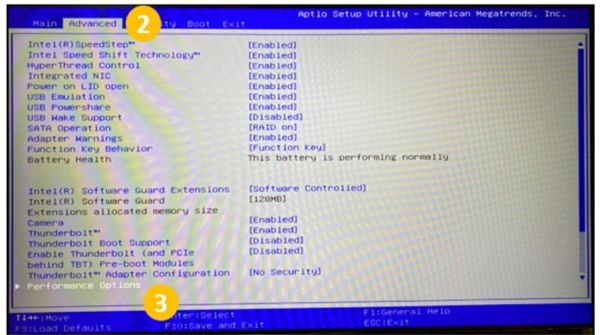
Appuyez sur la touche F2 pour accéder à l’interface utilisateur du BIOS pendant le démarrage via l’écran de démarrage.
-
Choisissez l’onglet Advanced. (Utilisez les touches fléchées pour vous déplacer.)
-
Sélectionnez Performance Options.
-
Saisissez la valeur de décalage d’activation de TCC (dans le champ sélectionné, ajoutez une valeur comprise entre 0 et 15 (0 °C et 15 °C (32 °F~59 °F))).
-
Appuyez sur la touche F10 pour enregistrer les modifications et redémarrer l’ordinateur portable.
