Comportamento delle prestazioni della CPU nei notebook Alienware x14 R2, x16 R1 e x16 R2
Summary: Questo articolo fornisce informazioni sul comportamento delle prestazioni della CPU nei notebook Alienware x14 R2 e Alienware x16 R1 e x16 R2.
Instructions
Prodotti interessati:
Notebook Alienware x14 R2 (con RPL (Raptor Lake))
Notebook Alienware x16 R1 (con RPL (Raptor Lake))
Notebook Alienware x16 R2 (con MTL (Meteor Lake))
Questo articolo fornisce indicazioni per verificare quanto segue:
- Le prestazioni del notebook sono quelle previste
- Funzione Alienware: evento termico TCC Offset Slider
- Descrive la differenza tra ciascuna modalità operativa in AWCC (Alienware Command Center)
- Domande frequenti (FAQ) riguardanti principalmente un problema di temperatura elevata della CPU (Central Processing Unit)
Sono disponibili cinque modalità operative che i clienti possono selezionare nell'applicazione Alienware Command Center. La principale differenza tra le varie modalità è rappresentata dal livello acustico della ventola e dalle prestazioni del notebook.
Le cinque modalità sono le seguenti:
- Full Speed Mode è stata rinominata Overdrive Mode: la ventola gira alla massima velocità per supportare la CPU in funzione alla frequenza Turbo per un periodo di tempo prolungato. Il rumore della ventola è notevole e percepibile.
- Performance Mode: la ventola gira velocemente per supportare la CPU in funzione alla frequenza Turbo per un periodo di tempo prolungato. Il rumore della ventola è notevole e percepibile.
- Balanced Mode: la ventola gira a moderata velocità. Il rumore della ventola è meno percepibile, ma il tempo in cui la CPU è in grado di funzionare a frequenza Turbo è più breve.
- Battery Saver Mode: la ventola gira a moderata velocità. Il rumore della ventola è meno percepibile, ma le prestazioni della GPU (Graphics Processing Unit) e della CPU sono limitate per migliorare il livello di comfort e la durata della batteria.
- Quiet Mode: la ventola gira a un livello più moderato rispetto a Balanced Mode. Il rumore della ventola è meno percepibile, ma il tempo in cui la CPU è in grado di funzionare a frequenza Turbo è inferiore e più breve.
- indipendentemente dalle modalità operative, la temperatura della CPU può superare i 100 °C (212 °F) (109 °C (228,2 °F) per i notebook con MTL) e quindi attivare un evento TCC in condizioni di carico intenso. Quando si attiva un evento TCC, la frequenza PL1 (Power Limit 1) della CPU diminuisce di circa 200 Mhz per ridurre la temperatura in aumento. Ciò consente al meccanismo di controllo termico del notebook di trovare il bilanciamento ottimale delle prestazioni termiche.
- Anche se temperature della CPU così elevate durante il funzionamento potrebbero destare preoccupazioni, si tratta di una caratteristica di progettazione generale di tutti i notebook per il gaming.
In generale, la frequenza della CPU si mantiene più elevata rispetto alla frequenza massima delle CPU Intel in Performance Mode e Balanced Mode.
| Nome del modulo CPU | N. di core | N. di big core fisici | N. di thread | Frequenza di base del processore |
|---|---|---|---|---|
| i5-13420H | 8 | 4 | 12 | 2,1 GHz |
| i7-13620H | 10 | 6 | 16 | 2,4 GHz |
| i7-13700H | 14 | 6 | 20 | 2,4 GHz |
| i9-13900HK | 14 | 6 | 20 | 2,6 GHz |
| Core Ultra 7-155H | 14 | 6 | 20 | 1,4 GHz |
| Core Ultra 9-185H | 14 | 6 | 20 | 2,3 GHz |
- Verificare mediante la diagnostica ePSA integrata se il notebook presenta un problema di surriscaldamento.
- Impostare la modalità termica di funzionamento su Performance Mode (vedere: Come cambiare la modalità in AWCC).
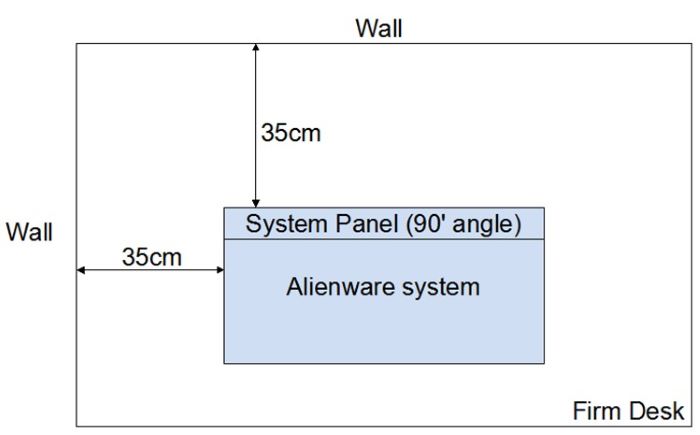
- Impostare le condizioni dell'ambiente di test (vedere: Definizione dell'ambiente di test (temperatura ambiente 28 °C (82,4 °F)) e collegare l'adattatore CA.
- Utilizzare Dell SupportAssist per sollecitare la CPU. (vedere: SOP per stress CPU in Dell SupportAssist
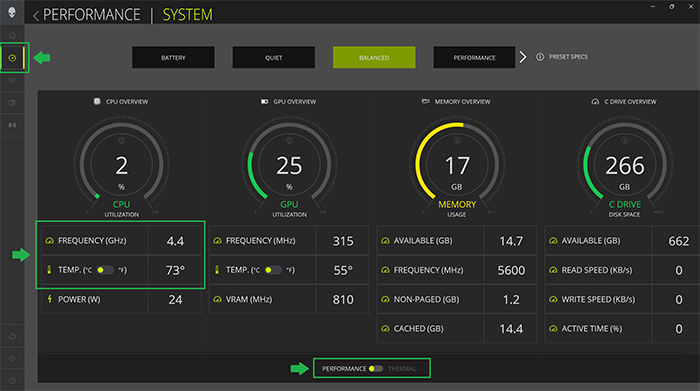
- Selezionare la scheda FUSION nella pagina iniziale di AWCC per monitorare la frequenza della CPU e la temperatura della CPU.
| Modalità operativa in AWCC | Processore | Clock CPU (durante i primi cinque minuti di CPU Stress Test di Alienware SupportAssist) |
Temperatura della CPU |
|---|---|---|---|
| Performance Mode | MTL Intel Core Ultra 9-185H | 3100 MHz ~ 5100 MHz | Può raggiungere 110 °C (230 °F) |
| MTL Intel Core Ultra 7-155H | 3000 MHz ~ 4800 MHz | ||
| RPL i9-13900HK (AWx16 R1, RTX 4080 o 4090) |
3600 MHz ~ 5000 MHz | Può raggiungere 100 °C (212 °F) | |
| RPL i9-13900HK (AWx16 R1, RTX 4060 o 4070) |
3600 MHz ~ 4900 MHz | ||
| RPL i7-13700H (AWx16 R1, RTX 4080 o 4090) |
3600 MHz ~ 5000 MHz | ||
| RPL i7-13700H (AWx16 R1, RTX 4060 o 4070) |
3600 MHz ~ 4900 MHz | ||
| RPL i7-13620H (AWx14 R2, RTX 4050 o 4060) |
3600 MHz ~ 4500 MHz | ||
| RPL i5-13420H (AWx14 R2, RTX 3050, 4050 o 4060) |
3600 MHz ~ 4500 MHz |
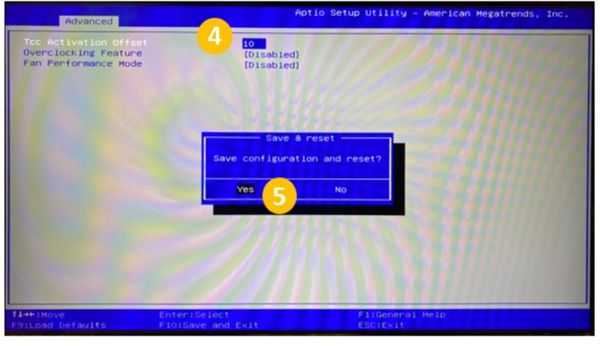
Nelle configurazioni con RPL i5, i7 e i9 di Alienware x14 R2 e x16 R1, consente di personalizzare l'impostazione del punto di attivazione dell'evento TCC della CPU (all'interno dell'intervallo di offset 0 °C~15 °C (32 °F~59 °F), il valore predefinito è 0). Ciò significa che il valore CPU Tj(max) può essere 85 °C ~ 100 °C (185 °F ~ 212 °F). Tuttavia, nelle configurazioni con MTL Core Ultra 7 e 9 di Alienware x16 R2, è possibile personalizzare l'impostazione del punto di attivazione dell'evento TCC della CPU (all'interno dell'intervallo di offset 0 °C~15 °C (32 °F~59 °F), il valore predefinito è 0). Ciò significa che il valore CPU Tj(max) può essere 95 °C ~ 110 °C (203 °F ~ 230 °F).
Secondo quanto affermato da Intel, indipendentemente dalle modalità operative in AWCC, la temperatura della CPU può superare 100 °C (212 °F) e quindi attivare un evento TCC in condizioni di carico intenso. Quando si verifica un evento TCC, la frequenza PL1 (Power Limit 1) della CPU diminuisce di circa 200 Mhz per ridurre la temperatura in aumento. Ciò consente al meccanismo di controllo termico del notebook di trovare il bilanciamento ottimale delle prestazioni termiche.
Anche se si tratta della progettazione generale di tutti i notebook per il gaming, è possibile che l'utente si preoccupi in caso di temperature della CPU così elevate. Ciò è dovuto principalmente a strumenti di terze parti come HWiNFO. Questi strumenti di terze parti visualizzano un messaggio di avvertenza e la temperatura della CPU in rosso quando la temperatura della CPU è superiore a 90 °C (194 °F).
La funzione CPU TCC Offset Slider consente di regolare l'algoritmo degli eventi termici della CPU.
Vedere Procedura operativa standard per TCC Offset Slider in questo documento per informazioni su come impostare la funzione nel menu di configurazione del BIOS.
Perché lo strumento di diagnostica del notebook indica "High CPU temperature" quando il notebook è inattivo?
Anche se indica di essere inattivo, il notebook non lo mai del tutto. Vengono eseguite comunque alcune attività in background ad alta frequenza di CPU. Ciò produce un valore di picco elevato della temperatura della CPU (entro 1 secondo) che poi scende a un valore medio inferiore.
La CPU si danneggia quando la temperatura raggiunge 100 °C (212°F)?
No, la CPU funziona bene secondo la specifica della CPU Intel: RPL: Tj(max) = 100 °C (212 °F) e MTL: Tj(max) = 110 °C (230 °F)
Secondo quanto dichiarato da Intel, il processore fornisce un metodo (DTS o Digital Thermal Sensor) per riportare la temperatura della matrice in tempo reale a un livello inferiore, uguale o superiore a Tj(max). Sebbene la matrice non sia normalmente in esecuzione al di sopra del valore di Tj(max), può talvolta verificarsi un valore di temperatura superiore a Tj(max) durante il funzionamento normale (Tj(max)).
La CPU si surriscalda quando alcuni strumenti segnalano "CPU overheat/100°C (212°F) o "Thermal throttling/TCC"?
No, la CPU funziona bene secondo la specifica della CPU Intel: RPL: Tj(max) = 100 °C (212 °F) e MTL: Tj(max) = 110 °C (230 °F)
Nei processori di nuova generazione, quando la CPU opera a frequenza massima, viene spesso attivato un evento termico o di limitazione termica per trovare un bilanciamento tra comfort termico e prestazioni attraverso la regolazione dinamica della potenza della CPU. È possibile ignorare i messaggi di avvertenza se la CPU opera a frequenza Boost. La frequenza Boost è superiore alla frequenza di base della CPU, come indicato dai produttori di processori, ad esempio Intel.
Perché lo strumento di diagnostica del notebook segnala "High CPU temperature" nelle applicazioni di gaming o con elevato utilizzo di grafica?
Alcune applicazioni di gaming o con elevato utilizzo di grafica combinate con un intenso carico della CPU determinano un aumento della temperatura della CPU.
La temperatura di picco della CPU in Balanced Mode è inferiore rispetto a quella in Performance Mode?
No. In Balanced Mode, la CPU può comunque raggiungere la frequenza massima in breve tempo e indurre temperature di picco elevate.
La temperatura massima di picco della CPU è progettata per garantire prestazioni ottimali, indipendentemente dalla selezione di Performance Mode, Balanced Mode, Quiet Mode o Battery Saver Mode.
È un comportamento previsto se la CPU a singolo core (inclusi i P-Core) raggiunge 100 °C (212 °F) a differenza di altri core?
Sì, è presente un codice di favore nelle funzioni della CPU Intel RPL e MTL. La CPU utilizza il P-core più efficiente per operare in modo da determinare un codice efficiente con le temperature più elevate.
La funzione "CPU TCC Offset Slider" è disponibile solo su Alienware x14 R2, x16 R1 e x16 R2?
No. Questi sono alcuni dei vari notebook per il gaming Alienware dotati della funzione CPU TCC Offset Slider.
Come cambiare la modalità operativa in AWCC
-
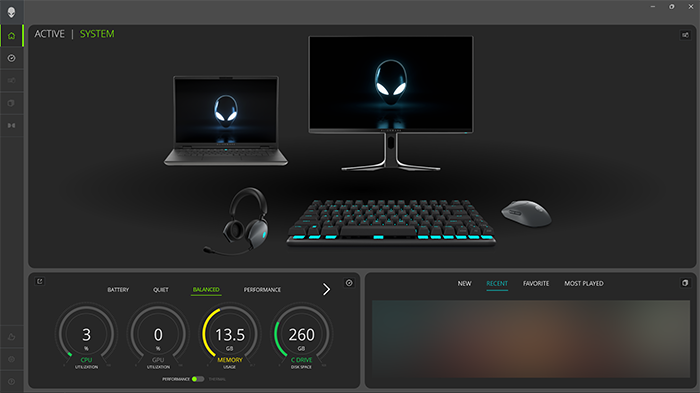
Aprire l'applicazione AWCC (riferimenti alla versione 6.x).
-
Selezionare la scheda DASHBOARD.
-
Selezionare la modalità operativa nel menu Performance o Thermal.
SOP per lo stress della CPU in Dell SupportAssist
-
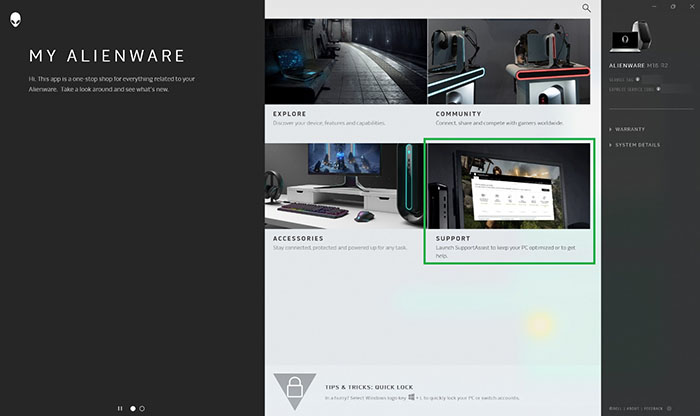
Aprire My Alienware.
-
Selezionare SUPPORT.
-
Selezionare la scheda Troubleshooting.
-
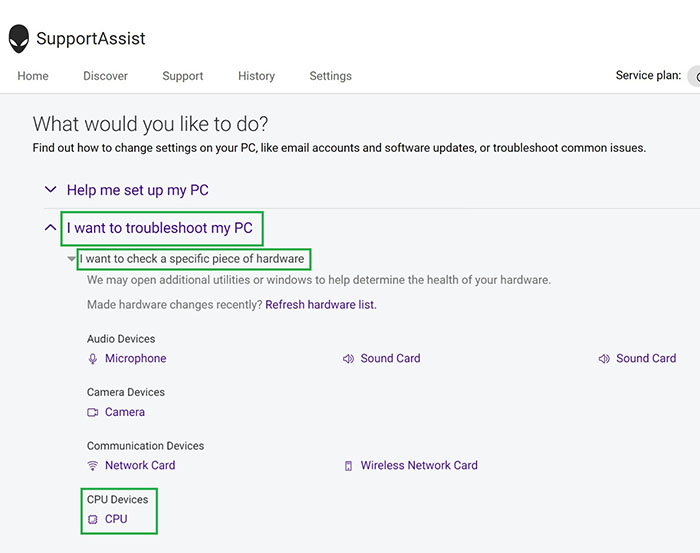
Selezionare I want to troubleshoot my PC.
-
Selezionare I want to check a specific piece of hardware.
-
Selezionare CPU.
-
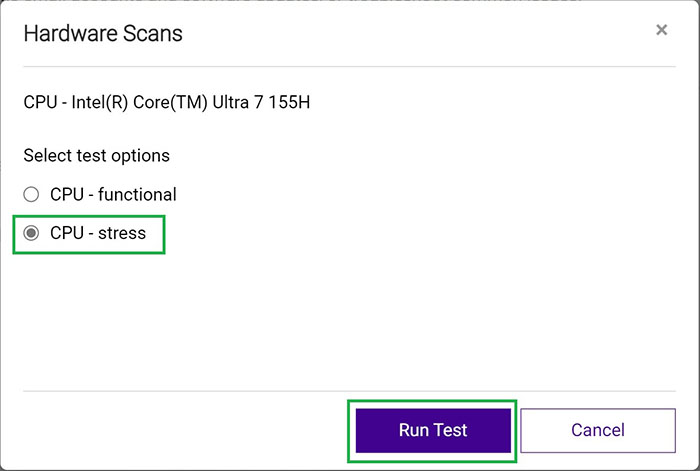
Selezionare CPU Stress Test.
-
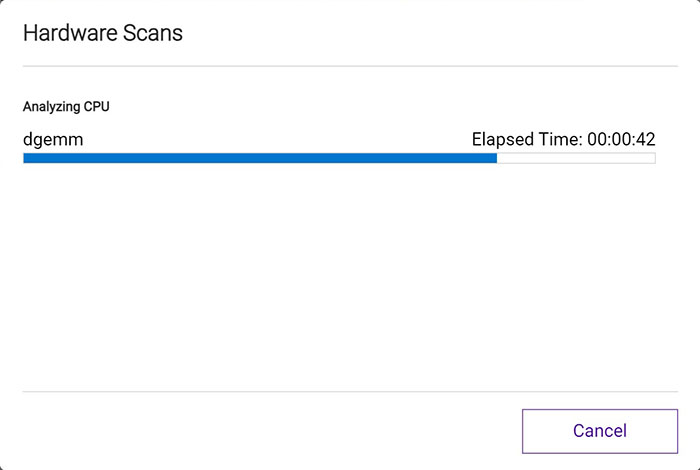
Cliccare su Run Test.
Definizione dell'ambiente di test (temperatura ambiente 28 °C (82,4 °F))
Procedura operativa standard per TCC Offset Slider
-
Premere il tasto F2 durante l'avvio quando viene visualizzata la schermata iniziale Dell per accedere all'interfaccia utente del BIOS.
-
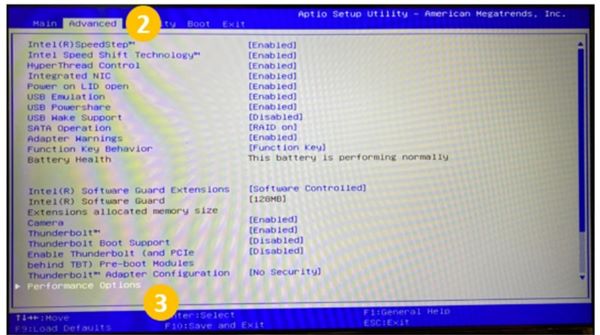
Selezionare la scheda Advanced (utilizzare i tasti freccia per spostarsi).
-
Selezionare Performance Options.
-
Inserire il valore per TCC Activation offset (nel campo selezionato aggiungere un numero compreso tra 0 e 15 (0 °C~15 °C (32 °F~59 °F)).
-
Premere il tasto F10 per salvare le modifiche e riavviare.