Alienware x14 R2, x16 R1 en x16 R2 laptop CPU-prestatiegedrag
Summary: Dit artikel bevat informatie over het gedrag van de CPU-prestaties op Alienware x14 R2 en Alienware x16 R1 en x16 R2 laptops.
Instructions
Betreffende producten:
Alienware x14 R2 laptop (met Raptor Lake (RPL))
Alienware x16 R1 laptop (met Raptor Lake (RPL))
Alienware x16 R2 laptop (met Meteor Lake (MTL))
Dit artikel is bedoeld als leidraad om te controleren of de laptop:
- Presteren zoals verwacht
- Alienware-functie: Verschuivingsschuifregelaar voor thermische gebeurtenis (TCC)
- Beschrijft het verschil tussen de bewerkingsmodi van de Alienware Command Center (AWCC)
- Veelgestelde vragen (FAQ) meestal over het probleem met de hoge temperatuur van de Central Processing Unit (CPU)
Klanten kunnen kiezen uit vijf besturingsmodi in de Alienware Command Center applicatie. Het geluidsniveau van de ventilator en de laptopprestaties zijn het belangrijkste verschil tussen beide modi.
De vijf modi zijn:
- De modus Full Speed is omgedoopt tot Overdrive-modus: De ventilator draait op volle snelheid om de CPU te ondersteunen die langere tijd op turbofrequentie werkt. Het ventilatorgeluid is merkbaar en is hoorbaar.
- Prestatiemodus: De ventilator draait agressief om de CPU te ondersteunen die gedurende een langere tijd op turbofrequentie werkt. Het ventilatorgeluid is merkbaar en is hoorbaar.
- Gebalanceerde modus: De ventilator draait op een gematigde manier. Het geluid van de ventilator is minder merkbaar, maar de periode die de CPU nodig heeft om op turbofrequentie te werken is korter.
- Batterijbesparingsmodus: De ventilator draait op een gematigde manier. Het geluid van de ventilator is minder merkbaar, maar de prestaties van de grafische verwerkingseenheid (GPU) en GPU zijn beperkt voor meer huidcomfort en de gebruiksduur van de batterij.
- Quiet-modus: De ventilator draait op een stiller niveau dan in de gebalanceerde modus. Het geluid van de ventilator is minder merkbaar, maar de periode die de CPU nodig heeft om op turbofrequentie te werken, zou korter en korter zijn.
- Ongeacht de bedrijfsmodus kan de CPU-temperatuur hoger zijn dan 100 °C (212 °F). (109 °C (228,2 °F) voor MTL.) Activeer vervolgens een TCC onder zware belasting. Wanneer TCC is geactiveerd, neemt de frequentie van de CPU Power Limit 1 (PL1) een paar honderd MHz af om de stijgende temperatuur af te zwakken. Hiermee kan het thermische controlemechanisme van de laptop de beste thermische prestatiebalans vinden.
- U maakt zich misschien zorgen over zulke hoge CPU-temperaturen tijdens het gebruik, maar het is een algemeen ontwerpkenmerk van alle gaming-laptops.
Over het algemeen blijft de CPU-frequentie hoger dan de hoge frequentie van Intel CPU's in de prestatiemodus en de gebalanceerde modus.
| Naam CPU-module | # cores | # fysieke grote kernen | # Discussies | Basisfrequentie van processor |
|---|---|---|---|---|
| i5-13420H | 8 | 4 | 12 | 2,1 GHz |
| i7-13620H | 10 | 6 | 16 | 2,4 GHz |
| i7-13700H | 14 | 6 | 20 | 2,4 GHz |
| i9-13900HK | 14 | 6 | 20 | 2,6 GHz |
| Core Ultra 7-155H | 14 | 6 | 20 | 1,4 GHz |
| Core Ultra 9-185H | 14 | 6 | 20 | 2,3 GHz |
- Controleer met behulp van de geïntegreerde ePSA-diagnose of er een probleem is met oververhitting van de laptop.
- Wijzig de operationele thermische modus in de prestatiemodus. (Zie: Hoe de AWCC-bewerkingsmodus te wijzigen)
- Stel de omstandigheden van de testomgeving in (zie: Definitie testomgeving (omgevingstemperatuur 28 °C (82.4 °F) en sluit de voedingsadapter aan.
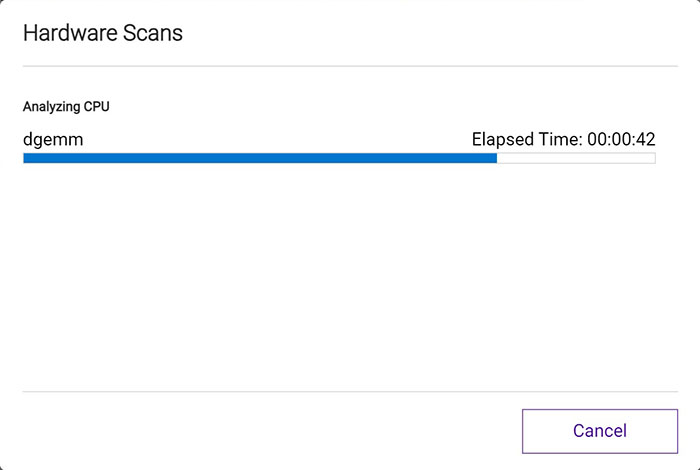
- Gebruik Dell SupportAssist om de CPU te belasten. (Zie: SOP voor Stress CPU in Dell SupportAssist)
- Kies het tabblad FUSION op de startpagina van AWCC om de CPU-frequentie en CPU-temperatuur te controleren.
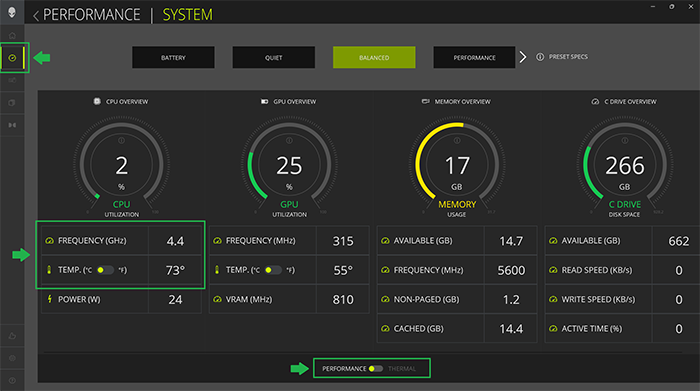
| AWCC-bedrijfsmodus | Processor | CPU-klok (tijdens de eerste vijf minuten Alienware SupportAssist CPU-stresstest) |
CPU-temperatuur |
|---|---|---|---|
| Prestatiemodus | MTL Intel Core Ultra 9-185H | 3100 MHz ~ 5100 MHz | Kan oplopen tot 110 °C (230 °F) |
| MTL Intel Core Ultra 7-155H | 3000 MHz ~ 4800 MHz | ||
| RPL i9-13900HK (AWx16 R1, RTX 4080 of 4090) |
3600 MHz ~ 5000 MHz | Kan oplopen tot 100°C (212°F) | |
| RPL i9-13900HK (AWx16 R1, RTX 4060 of 4070) |
3600 MHz ~ 4900 MHz | ||
| RPL i7-13700H (AWx16 R1, RTX 4080 of 4090) |
3600 MHz ~ 5000 MHz | ||
| RPL i7-13700H (AWx16 R1, RTX 4060 of 4070) |
3600 MHz ~ 4900 MHz | ||
| RPL i7-13620H (AWx14 R2, RTX 4050 of 4060) |
3600 MHz ~ 4500 MHz | ||
| RPL i5-13420H (AWx14 R2, RTX 3050, 4050 of 4060) |
3600 MHz ~ 4500 MHz |
Op Alienware x14 R2- en x16 R1 i5-, i7- en i9 RPL-configuraties kunt u uw eigen CPU TCC-triggerpuntinstelling aanpassen. (Binnen het offsetbereik 0°C~15°C (32°F~59°F) is de standaardwaarde 0.) Dit betekent dat de CPU Tj (max) 85°C~100°C (185°F~212°F) kan zijn. Op Alienware x16 R2 Core Ultra 7- en 9 MTL-configuraties kunt u echter uw eigen CPU TCC-triggerpuntinstelling aanpassen. (Binnen het offsetbereik 0°C~15°C (32°F~59°F) is de standaardwaarde 0.) Dit betekent dat de CPU Tj (max) 95°C~110°C (203°F~230°F) kan zijn.
Intel stelt het volgende: Ongeacht de AWCC-bedrijfsmodi kan de CPU-temperatuur hoger zijn dan 100 °C (212 °F), waardoor TCC wordt geactiveerd bij zware belasting. Wanneer een TCC-gebeurtenis optreedt, neemt de frequentie van de CPU Power Limit 1 (PL1) een paar honderd MHz af om de stijgende temperatuur af te zwakken. Hiermee kan het thermische controlemechanisme van de laptop de beste thermische prestatiebalans vinden.
Hoewel het een algemeen ontwerp is van alle gaming-laptops, maak je je misschien nog steeds zorgen over zulke hoge CPU-temperaturen. Dit komt voornamelijk door tools van derden, zoals HWiNFO. Deze tools van derden geven een waarschuwingsbericht weer en de CPU-temperatuur in rood wanneer de CPU-temperatuur hoger is dan 90 °C (194 °F).
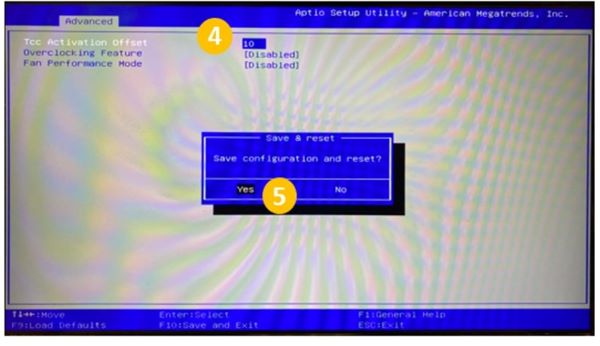
De schuifregelaar CPU TCC-offset biedt u meer bevoegdheid om het algoritme voor thermische gebeurtenissen van de CPU aan te passen.
Zie TCC Offset Slider SOP in dit document voor SOP om deze in te stellen in het BIOS-instellingenmenu.
Waarom geeft de diagnostische tool van de laptop "Hoge CPU-temperatuur" weer wanneer de laptop in de inactieve modus staat?
De laptop is nooit echt inactief, zelfs niet als de laptop meldt dat hij inactief is. Er zijn nog steeds enkele achtergrondtaken die in hoge CPU-frequentie worden uitgevoerd. Dit leidt tot een piekwaarde van een hoge CPU-temperatuur (binnen 1 seconde) en daalt vervolgens naar een lagere gemiddelde temperatuur.
Raakt de CPU beschadigd wanneer de CPU-temperatuur 100 °C (212 °F) bereikt?
Nee, de CPU werkt goed volgens de Intel CPU-specificatie: RPL: Tj (max) = 100 ° C (212 ° F) en MTL: Tj (max) = 110 °C (230 °F)
(Verklaring van Intel) De processor levert een methode (digitale thermische sensor of DTS) om de matrijstemperatuur in real time onder, gelijk aan of boven Tj (max) te rapporteren. Hoewel de die niet boven Tj(max) mag lopen, kan bij normaal werking af en toe een temperatuurwaarde boven Tj(max) optreden. (Tj(max))
Raakt de CPU oververhit wanneer sommige tools "CPU overheat/100°C" (212°F) of "Thermal throttling/TCC" aangeven?
Nee, de CPU werkt goed volgens de Intel CPU-specificatie: RPL: Tj (max) = 100 ° C (212 ° F) en MTL: Tj (max) = 110 °C (230 °F)
Voor nieuwe processorgeneraties, wanneer de CPU met maximale frequentie werkt. De thermische beperking of thermische gebeurtenis wordt vaak geactiveerd om een balans te vinden tussen thermisch comfort en prestaties door het CPU-vermogen dynamisch aan te passen. U kunt de waarschuwingsberichten negeren als de CPU op de boost-frequentie werkt. Waarbij de frequentieverhoging hoger is dan de basisfrequentie van de CPU, zoals gedefinieerd door processorfabrikanten zoals Intel.
Waarom vermeldt het diagnostische hulpprogramma op de laptop "hoge CPU-temperatuur" in gamingtoepassingen of grafische stresstoepassingen?
Sommige games en graphics belasten applicaties die in combinatie met zware CPU-belasting hoge CPU-temperaturen veroorzaken.
Is de piektemperatuur van de CPU in de gebalanceerde modus lager dan in de prestatiemodus?
Nee, in de gebalanceerde modus kan de CPU nog steeds binnen korte tijd naar de hoogste frequentie worden verhoogd en een hoge piektemperatuur veroorzaken.
De hoge piektemperatuur van de CPU is ontworpen om te streven naar de beste prestaties, ongeacht in de prestatiemodus, de gebalanceerde modus, de stille modus of de batterijbesparingsmodus.
Is het gedrag als de single-core CPU (inclusief P-cores) 100°C (212°F) bereikt en andere cores niet?
Ja, er is een voorkeurscode in de Intel RPL- en MTL CPU-functies. De CPU gebruikt de meest efficiënte P-core om te werken, om efficiënte code te produceren bij hogere temperaturen.
Is de functie CPU TCC Offset Slider alleen bij Alienware x14 R2, x16 R1 en x16 R2?
Nee, ze behoren tot verschillende Alienware gaminglaptops met de CPU TCC Offset Slider-functie.
Hoe de AWCC-bewerkingsmodus te wijzigen
-
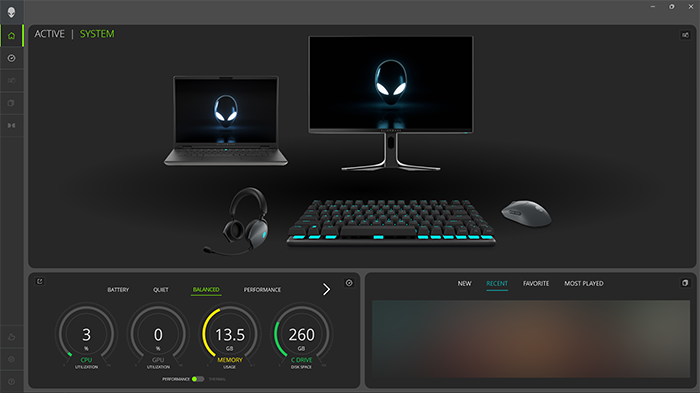
Open de AWCC-applicatie (References version 6.x)
-
Selecteer het tabblad DASHBOARD .
-
Selecteer de bedrijfsmodus in het menu Prestaties of Thermisch menu.
SOP voor CPU Stress in Dell SupportAssist
-
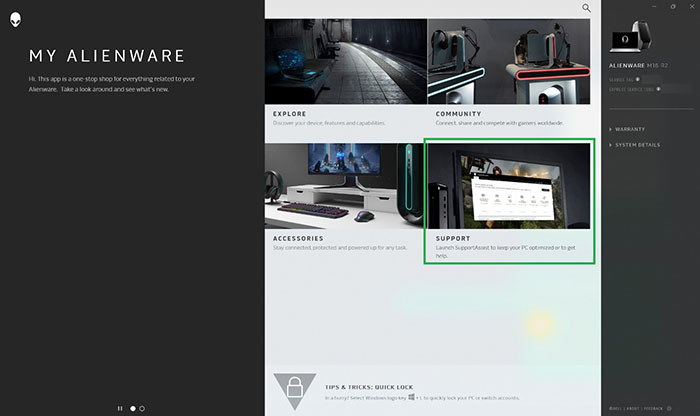
Open My Alienware.
-
Selecteer ONDERSTEUNING.
-
Selecteer het tabblad Troubleshooting .
-
Selecteer Ik wil problemen op mijn pc oplossen.
-
Selecteer Ik wil een specifiek stuk hardware controleren.
-
Selecteer CPU.

-
Selecteer CPU-stresstest.
-
Klik op Run Test.

Definitie testomgeving (omgevingstemperatuur 28 °C (82,4 °F))

TCC Offset Slider SOP
-
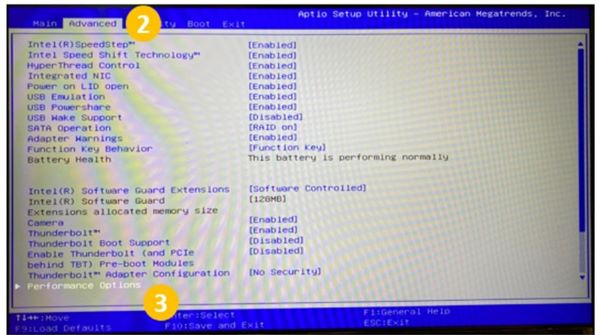
Druk op F2 om de BIOS-gebruikersinterface te openen tijdens het opstarten via het welkomstscherm.
-
Kies het tabblad Geavanceerd . (Gebruik de pijltoetsen om te navigeren.)
-
Selecteer Prestatieopties.
-
Voer de waarde van de TCC-activeringsoffset in (voeg in het geselecteerde veld een getal toe vanaf 0~15 (0°C~15°C (32°F~59°F)))).
-
Druk op F10 om de wijzigingen op te slaan en opnieuw op te starten.