Ytelsesatferd for Alienware x14 R2, x16 R1 og x16 R2 bærbar PC
Summary: Denne artikkelen inneholder informasjon om virkemåten til CPU-ytelse på bærbare Alienware x14 R2- og Alienware x16 R1- og x16 R2-PC-er.
Instructions
Berørte produkter:
Alienware x14 R2 bærbar PC (med Raptor Lake (RPL))
Alienware x16 R1 bærbar PC (med Raptor Lake (RPL))
bærbar Alienware x16 R2 (med Meteor Lake (MTL))
Denne artikkelen er ment å gi veiledning for å kontrollere om den bærbare PC-en er:
- Ytelse som forventet
- Alienware-funksjon: Glidebryter for forskyvning ved varmehendelse (TCC)
- Beskriver forskjellen mellom hver driftsmodus for Alienware Command Center (AWCC)
- Vanlige spørsmål (FAQ), for det meste om et problem med høy temperatur i sentral prosesseringsenhet (CPU)
Det finnes fem driftsmoduser som kundene kan velge i Alienware Command Center-applikasjonen. Vifteakustisk nivå og bærbar ytelse er hovedforskjellen mellom hver modus.
De fem modusene er:
- Full hastighetsmodus har blitt omdøpt til Overdrive-modus: Viften spinner med full hastighet for å støtte CPU-en som opererer med turbofrekvens i lengre tid. Viftestøyen er merkbar og kan høres.
- Ytelsesmodus: Viften spinner aggressivt for å støtte CPU-en som opererer med turbofrekvens i lengre tid. Viftestøyen er merkbar og kan høres.
- Balansert modus: Viften spinner på en moderat måte. Støyen fra viften er mindre merkbar, men perioden for CPU å operere med turbofrekvens er kortere.
- Batterisparingsmodus: Viften spinner på en moderat måte. Støyen fra viften er mindre merkbar, men grafikkbehandlingsenheten (GPU) og GPU-ytelsen er begrenset for bedre hudkomfort og batterilevetid.
- Stillemodus: Viften går i et roligere nivå enn i balansert modus. Støyen fra viften er mindre merkbar, men perioden for CPU å operere med turbofrekvens vil være lavere og kortere.
- Uavhengig av driftsmodus kan CPU-temperaturen overstige 100 °C (212 °F). (109 °C (228,2 °F) for MTL.) Utløs deretter en TCC under tung belastning. Når TCC er aktivert, reduseres CPU Power Limit 1 (PL1)-frekvensen et par hundre MHz for å svekke den stigende temperaturen. Det gjør det mulig for bærbare datamaskiner termisk kontrollmekanisme for å finne den beste termiske ytelsesbalansen.
- Du kan være bekymret for så høye CPU-temperaturer i drift, men det er en generell designfunksjon for alle bærbare spilldatamaskiner.
Generelt holder CPU-frekvensen høyere enn Intel-prosessorer høy frekvens under ytelsesmodus og balansert modus.
| Navn på CPU-modul | # av kjerner | # av fysiske store kjerner | # Tråder | Grunnfrekvens for prosessor |
|---|---|---|---|---|
| i5-13420H | 8 | 4 | 12 | 2,1 GHz |
| i7-13620H | 10 | 6 | 16 | 2,4 GHz |
| i7-13700H | 14 | 6 | 20 | 2,4 GHz |
| i9-13900HK | 14 | 6 | 20 | 2,6 GHz |
| Core Ultra 7-155H | 14 | 6 | 20 | 1,4 GHz |
| Core Ultra 9-185H | 14 | 6 | 20 | 2,3 GHz |
- Bekreft ved hjelp av den integrerte ePSA-diagnostikken at den bærbare PC-en har et problem med overoppheting.
- Endre varmemodus for drift til ytelsesmodus. (Se: Slik endrer du AWCC-driftsmodus)
- Angi betingelsene for testmiljøet (Se: Test miljødefinisjon (omgivelsestemperatur 28 °C (82,4 °F), og koble til strømadapteren.
- Bruk Dell SupportAssist til å stresse CPU. (Se: SOP for stress CPU i Dell SupportAssist)
- Velg FUSION-fanen på AWCC-hjemmesiden for å overvåke CPU-frekvens og CPU-temperatur.
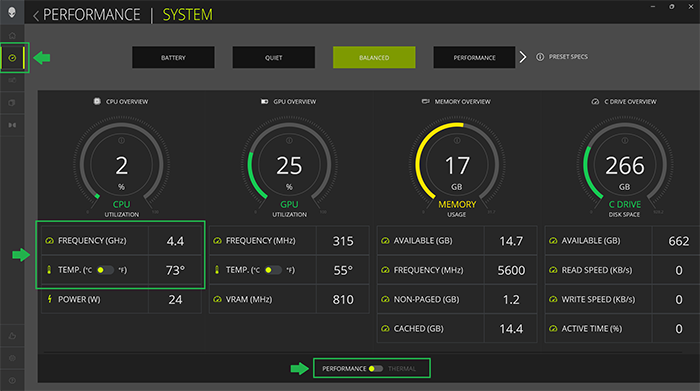
| AWCC-driftsmodus | Prosessor | CPU-klokke (i løpet av de første fem minuttene Alienware SupportAssist CPU-stresstest) |
CPU-temperatur |
|---|---|---|---|
| Ytelsesmodus | MTL Intel Core Ultra 9-185H | 3100 MHz ~ 5100 MHz | Kan være opptil 110 °C (230 °F) |
| MTL Intel Core Ultra 7-155H | 3000 MHz ~ 4800 MHz | ||
| RPL i9-13900HK (AWx16 R1, RTX 4080 eller 4090) |
3600 MHz ~ 5000 MHz | Kan være opptil 100 °C (212 °F) | |
| RPL i9-13900HK (AWx16 R1, RTX 4060 eller 4070) |
3600 MHz ~ 4900 MHz | ||
| RPL i7-13700H (AWx16 R1, RTX 4080 eller 4090) |
3600 MHz ~ 5000 MHz | ||
| RPL i7-13700H (AWx16 R1, RTX 4060 eller 4070) |
3600 MHz ~ 4900 MHz | ||
| RPL i7-13620H (AWx14 R2, RTX 4050 eller 4060) |
3600 MHz ~ 4500 MHz | ||
| RPL i5-13420H (AWx14 R2, RTX 3050, 4050 eller 4060) |
3600 MHz ~ 4500 MHz |
På Alienware x14 R2- og x16 R1 i5-, i7- og i9 RPL-konfigurasjoner kan du tilpasse din egen CPU TCC-utløserpunktinnstilling. (Innenfor området for forskyvning 0 °C ~ 15 °C (32 °F ~ 59 °F), er standard 0.) Det betyr at CPU Tj (maks.) kan være 85 ° C ~ 100 ° C (185 ° F ~ 212 ° F). På Alienware x16 R2 Core Ultra 7- og 9 MTL-konfigurasjoner kan du imidlertid tilpasse din egen CPU TCC-utløserpunktinnstilling. (Innenfor området for forskyvning 0 °C ~ 15 °C (32 °F ~ 59 °F), er standard 0.) Det betyr at CPU Tj (maks.) kan være 95 °C ~ 110 °C (203 ° F ~ 230 ° F).
Intel uttaler følgende: Uavhengig av AWCC-driftsmodusene kan CPU-temperaturen overskride 100 °C (212 °F), og deretter utløse TCC ved tung belastning. Når en TCC-hendelse oppstår, reduseres CPU-strømgrense 1 (PL1)-frekvensen et par hundre MHz for å svekke den stigende temperaturen. Den gjør det mulig for den bærbare PC-ens termiske kontrollmekanisme å finne den beste termiske ytelsesbalansen.
Selv om det er en generell utforming av alle bærbare datamaskiner, kan du fortsatt være bekymret for så høye CPU-temperaturer. Dette er hovedsakelig på grunn av tredjepartsverktøy som HWiNFO. Disse tredjepartsverktøyene viser en advarsel og CPU-temperaturen er rød når CPU-temperaturen er større enn 90 °C (194 °F).
Glidebryteren for forskyvning av CPU TCC gir deg mer autoritet til å justere algoritmen for CPU-varmehendelse.
Se SOP for TCC-forskyvningsglidebryter i dette dokumentet for SOP for å konfigurere det i BIOS-oppsettmenyen.
Hvorfor legger de bærbare datamaskinens diagnostiske verktøy ut "Høy CPU-temperatur" når den bærbare datamaskinen er i hvilemodus?
Den bærbare datamaskinen er aldri virkelig inaktiv, selv om den bærbare rapporten at den er inaktiv. Det er fortsatt noen bakgrunnsoppgaver som opererer i høy CPU-frekvens. Noe som induserer en høy toppverdi for CPU-temperatur (innen 1 sekund) og deretter faller ned til en lavere gjennomsnittstemperatur.
Blir CPU-en skadet når CPU-temperaturen når 100 °C (212 °F)?
Nei, CPU-en fungerer bra under Intel CPU-spesifikasjonen: RPL: Tj(maks) = 100 °C (212 °F) og MTL: Tj(maks.)=110 °C (230 °F)
(Uttalelse fra Intel) Prosessoren leverer en metode (Digital Thermal Sensor eller DTS) for å rapportere sanntidstemperatur under, lik eller over Tj (maks). Selv om brikken ikke skal kjøre over Tj(max), kan det av og til oppstå en temperaturverdi over Tj(max) under normal drift. (Tj(maks))
Blir CPU-en overopphetet når noen verktøy rapporterer "CPU overoppheting / 100 ° C" (212 ° F) eller "Termisk begrensning / TCC"?
Nei, CPU-en fungerer bra under Intel CPU-spesifikasjonen: RPL: Tj(maks) = 100 °C (212 °F) og MTL: Tj(maks.)=110 °C (230 °F)
For nye generasjoner prosessorer, når CPU-en opererer med maksimal frekvens. Varmebegrensningen eller varmehendelsen utløses ofte for å finne en balanse mellom varmekomfort og ytelse ved å justere CPU-strømmen dynamisk. Du kan forsømme advarselsmeldingene hvis CPUen opererer med boostfrekvens. Der boostfrekvensen er høyere enn CPU-grunnfrekvensen, som definert av prosessorprodusenter som Intel.
Hvorfor har diagnoseverktøyet på den bærbare datamaskinen "høy CPU-temperatur" i spillapplikasjoner eller applikasjoner med grafisk stress?
Noen spill og grafikk stresser applikasjoner som kombineres med tung CPU-belastning, for å forårsake høye CPU-temperaturer.
Er CPU-topptemperaturen i balansert modus lavere enn under ytelsesmodus?
Nei, under balansert modus kan CPU-en fortsatt øke til sin høyeste frekvens i løpet av kort tid og indusere høy topptemperatur.
CPU-ens høye topptemperatur er designet for å strebe etter den beste ytelsen, uansett ytelsesmodus, balansert modus, stillemodus eller batterisparemodus.
Er det forventet atferd hvis enkeltkjerners CPU (inkludert P-kjerner) når 100 °C (212 °F) og andre kjerner ikke gjør det?
Ja, det er favoriseringskode i Intel RPL- og MTL CPU-funksjonene. CPUen bruker den mest effektive P-kjernen til å fungere, for å forårsake effektiv kode med høyere temperaturer.
Er funksjonen "CPU TCC Offset Slider" bare på Alienware x14 R2, x16 R1 og x16 R2?
Nei, de er blant flere bærbare Alienware-spilldatamaskiner som har CPU TCC Offset Slider-funksjonen.
Hvordan endre AWCC-driftsmodus
-
Åpne AWCC-applikasjonen (referanser versjon 6.x)
-
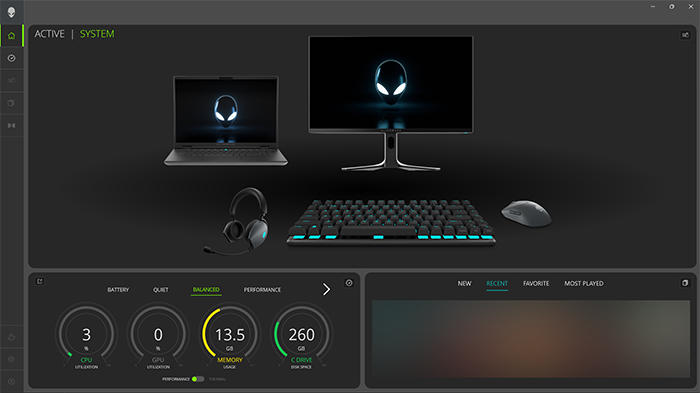
Velg fanen INSTRUMENTBORD .
-
Velg driftsmodus fra Ytelse- eller Varme-menyen .
SOP for stress CPU i Dell SupportAssist
-
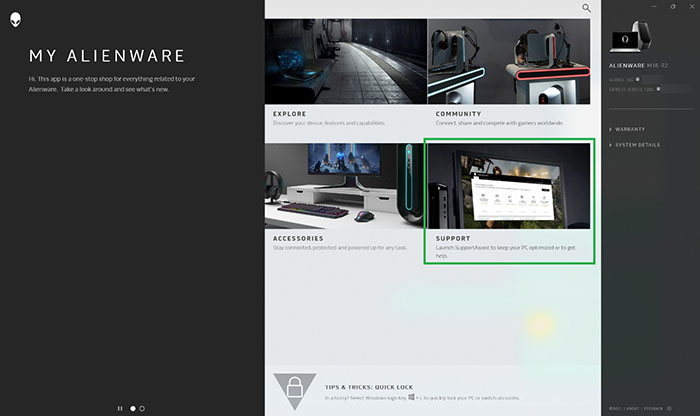
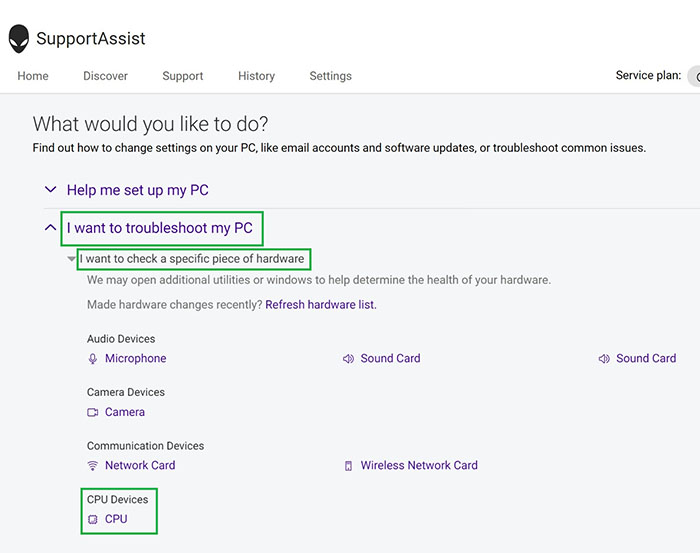
Åpne Min Alienware.
-
Velg STØTTE.
-
Velg kategorien Feilsøking .
-
Velg Jeg vil feilsøke PC-en.
-
Velg Jeg vil kontrollere en bestemt maskinvareenhet.
-
Velg CPU.
-
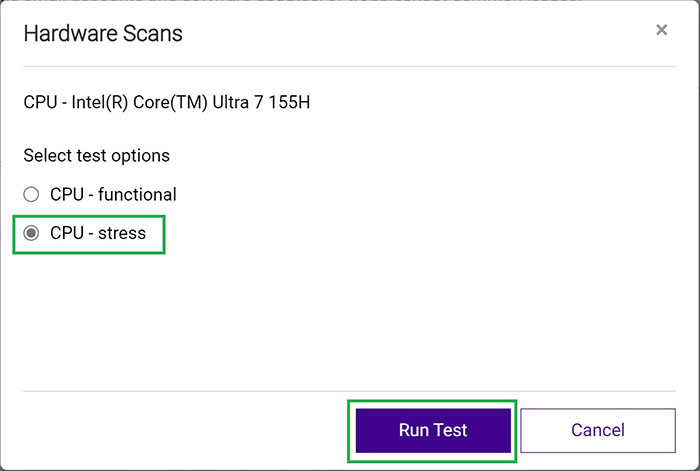
Velg CPU-stresstest.
-
Klikk på Run Test (Kjør test).

Definisjon av testmiljø (omgivelsestemperatur 28 °C (82,4 °F))

SOP for TCC-forskyvningsglidebryter
-
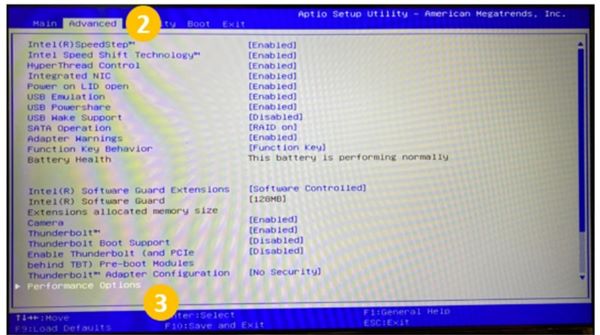
Trykk på F2-tasten for å åpne BIOS-brukergrensesnittet under oppstart via velkomstbildet.
-
Velg kategorien Avansert . (Bruk piltastene til å navigere.)
-
Velg Ytelsesalternativer.
-
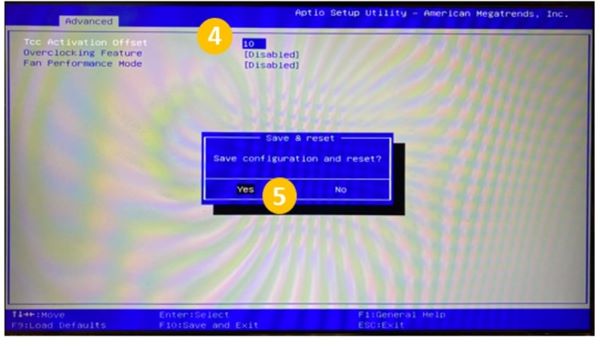
Skriv inn verdien for forskyvning av TCC-aktivering (legg til tall fra 0~15 (0 °C ~ 15 °C (32 °F ~ 59 °F))) i det valgte feltet.
-
Trykk på F10-tasten for å lagre endringene og starte på nytt.