Zachowanie procesorów notebooków Alienware x14 R2, x16 R1 i x16 R2 pod kątem wydajności
Summary: Ten artykuł zawiera informacje na temat wydajności procesora w notebookach Alienware x14 R02 oraz Alienware x16 R1 i x16 R2.
Instructions
Dotyczy produktów:
Alienware x14 R2 Laptop (z Raptor Lake (RPL))
Alienware x16 R1 Laptop (z Raptor Lake (RPL))
Alienware x16 R2 Laptop (z Meteor Lake (MTL))
Ten artykuł ma na celu dostarczenie wskazówek dotyczących sprawdzania, czy notebook:
- pracuje zgodnie z oczekiwaniami
- Funkcja Alienware: suwak przesunięcia Thermal Event (TCC)
- Opisuje różnice między trybami pracy Alienware Command Center (AWCC)
- Często zadawane pytania (FAQ) dotyczą głównie problemów z wysoką temperaturą procesora (CPU)
W aplikacji Alienware Command Center klienci mają do wyboru pięć trybów pracy. Główną różnicą między trybami jest poziom hałasu wentylatora i wydajność notebooka.
Pięć trybów to:
- tryb pełnej prędkości, którego nazwa została zmieniona na Overdrive Mode: Wentylator pracuje z pełną prędkością obrotową, aby obsługiwać pracę procesora z częstotliwością turbo przez dłuższy czas. Hałas wentylatora jest zauważalny i można go usłyszeć.
- Tryb wydajności: wentylator pracuje intensywnie, aby obsługiwać pracę procesora z częstotliwością turbo przez dłuższy czas. Hałas wentylatora jest zauważalny i można go usłyszeć.
- Tryb zrównoważony: wentylator obraca się w sposób umiarkowany. Hałas wentylatora jest mniej słyszalny, ale okres, w którym procesor może działać z częstotliwością turbo, jest krótszy.
- Tryb oszczędzania baterii: wentylator obraca się w sposób umiarkowany. Hałas wentylatora jest mniej słyszalny, ale procesor graficzny (GPU) i wydajność GPU są ograniczone, co zapewnia wyższy komfort skóry i dłuższy czas eksploatacji baterii.
- Tryb cichy: wentylator pracuje ciszej niż w trybie zrównoważonym. Dźwięk wentylatora jest mniej słyszalny, ale okres, w którym procesor może działać z częstotliwością Turbo, jest krótszy.
- niezależnie od trybu pracy temperatura procesora może przekroczyć 100°C (212°F). (109°C (228,2°F) w przypadku MTL). Następnie uruchom TCC przy dużym obciążeniu. Gdy TCC jest uruchamiane, częstotliwość limitu zasilania procesora 1 (PL1) zmniejsza się o kilkaset MHz, aby spowolnić wzrost temperatury. Umożliwia to działanie mechanizmu kontroli termicznej notebooków w celu znalezienia najlepszej równowagi termicznej.
- Tak wysokie temperatury procesora podczas pracy mogą Cię niepokoić, ale jest to ogólna cecha konstrukcyjna wszystkich notebooków gamingowych.
Zazwyczaj częstotliwość taktowania procesora rośnie powyżej wysokiej częstotliwości procesorów Intel w trybie wydajności i trybie zrównoważonym.
| Nazwa modułu procesora | Liczba rdzeni | Liczba dużych rdzeni fizycznych | Liczba wątków | Podstawowa częstotliwość procesora |
|---|---|---|---|---|
| i5-13420H | 8 | 4 | 12 | 2,1 GHz |
| i7-13620H | 10 | 6 | 16 | 2,4 GHz |
| i7-13700H | 14 | 6 | 20 | 2,4 GHz |
| i9-13900HK | 14 | 6 | 20 | 2,6 GHz |
| Core Ultra 7-155H | 14 | 6 | 20 | 1,4 GHz |
| Core Ultra 9-185H | 14 | 6 | 20 | 2,3 GHz |
- Sprawdź, czy w notebooku wystąpiły problemy z przegrzaniem, korzystając ze zintegrowanego programu diagnostycznego ePSA.
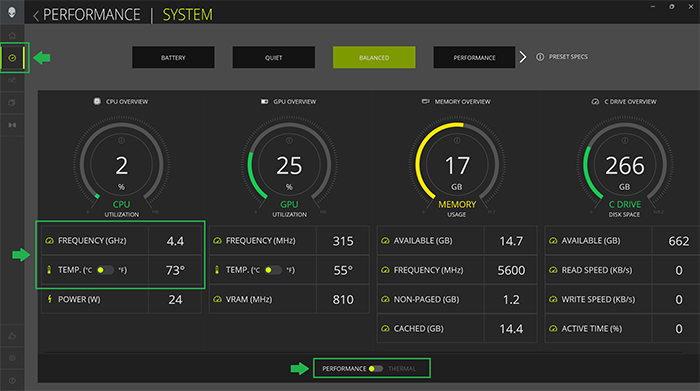
- Zmień tryb temperatury systemu na Tryb wydajności. (Patrz: Jak zmienić tryb operacyjny AWCC)
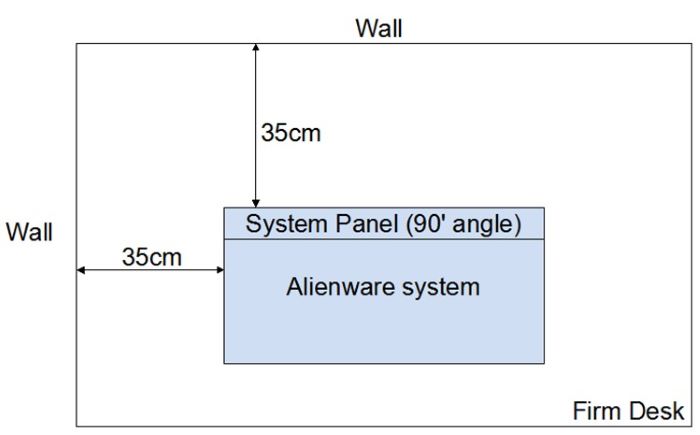
- Ustaw warunki środowiska testowego (zobacz: Definicja środowiska testowego (temperatura otoczenia 28°C (82,4°F)) i podłącz zasilacz sieciowy.
- Użyj narzędzia Dell SupportAssist, aby obciążyć procesor. (Patrz: Procedura SOP dotycząca obciążenia procesora w Dell SupportAssist)
- Wybierz kartę FUSION na stronie głównej, aby monitorować częstotliwość i temperaturę procesora.
| Tryb pracy AWCC | Procesor | Zegar procesora (podczas pierwszych pięciu minut testu obciążenia procesora Alienware SupportAssist) |
Temperatura procesora |
|---|---|---|---|
| Tryb wydajności | MTL Intel Core Ultra 9-185H | 3100 MHz ~ 5100 MHz | Może wynosić do 110°C (230°F) |
| MTL Intel Core Ultra 7-155H | 3000 MHz ~ 4800 MHz | ||
| RPL i9-13900HK (AWx16 R1, RTX 4080 lub 4090) |
3600 MHz ~ 5000 MHz | Może wynosić do 100°C (212°F) | |
| RPL i9-13900HK (AWx16 R1, RTX 4060 lub 4070) |
3600 MHz ~ 4900 MHz | ||
| RPL i7-13700H (AWx16 R1, RTX 4080 lub 4090) |
3600 MHz ~ 5000 MHz | ||
| RPL i7-13700H (AWx16 R1, RTX 4060 lub 4070) |
3600 MHz ~ 4900 MHz | ||
| RPL i7-13620H (AWx14 R2, RTX 4050 lub 4060) |
3600 MHz ~ 4500 MHz | ||
| RPL i5-13420H (AWx14 R2, RTX 3050, 4050 lub 4060) |
3600 MHz ~ 4500 MHz |
W konfiguracjach Alienware x14 R2 i x16 R1 i5, i7 oraz i9 RPL umożliwia dostosowanie własnego ustawienia punktu wyzwalania TCC procesora. (W zakresie przesunięcia 0°C~15°C (32°F~59°F) wartość domyślna to 0). Oznacza to, że wartość Tj(max) procesora może wynosić 85°C~100°C (185°F~212°F). Jednak w konfiguracjach Alienware x16 R2 Core Ultra 7 i 9 MTL umożliwia dostosowanie własnego ustawienia punktu wyzwalania TCC procesora. (W zakresie przesunięcia 0°C~15°C (32°F~59°F) wartość domyślna to 0). Oznacza to, że wartość Tj(max) procesora może wynosić 95°C~110°C (203°F~230°F).
Firma Intel twierdzi, co następuje: Niezależnie od trybu pracy AWCC temperatura procesora może przekroczyć 100°C (212°F), a następnie uruchomić TCC przy dużym obciążeniu. Jeśli występuje zdarzenie TCC, częstotliwość limitu zasilania procesora 1 (PL1) zmniejsza się o kilkaset MHz, aby spowolnić wzrost temperatury. Umożliwia to działanie mechanizmu kontroli termicznej notebooka w celu znalezienia najlepszej równowagi termicznej.
Chociaż taka konstrukcja jest powszechnie stosowana we wszystkich notebookach gamingowych, tak wysokie temperatury procesora mogą być wciąż powodem do niepokoju. Dzieje się tak głównie z powodu narzędzi innych firm, takich jak HWiNFO. Narzędzia tych firm wyświetlają komunikat ostrzegawczy i temperaturę procesora na czerwono, gdy temperatura procesora przekracza 90°C (194°F).
Suwak przesunięcia TCC procesora zapewnia więcej uprawnień do dostosowywania algorytmu zdarzeń termicznych procesora.
Zapoznaj się z tematem Standardowa procedura SOP suwaka przesunięcia TCC w tym dokumencie, aby uzyskać informacje na temat SOP w celu ustawienia w menu konfiguracji systemu BIOS.
Dlaczego narzędzie diagnostyczne notebooków pokazuje wysokie temperatury procesora w trybie bezczynności notebooka?
Notebook nigdy nie jest naprawdę bezczynny, nawet jeśli zgłasza bezczynność. Nadal istnieją pewne zadania w tle działające z wysoką częstotliwością procesora. Powodują one wartość szczytową temperatury procesora (w ciągu 1 sekundy), a następnie temperatura spada do dolnego poziomu średniej.
Czy procesor zostanie uszkodzony, gdy jego temperatura osiągnie poziom 100°C (212°F)?
Nie, procesor działa zgodnie ze specyfikacją procesora Intel: RPL: Tj(maks.)=100°C (212°F) i MTL: Tj(maks.)=110°C (230°F)
(Oświadczenie firmy Intel) Procesory (Intel) zapewniają metodę (cyfrowy czujnik temperatury, DTS) raportowania w czasie rzeczywistym temperatur niższych niż, takich samych jak lub wyższych niż wartość Tj(maks.). Matryca procesora nie powinna pracować powyżej Tj(max), ale wartość ta może wystąpić od czasu do czasu w normalnej sytuacji. (Tj(maks.))
Czy procesor przegrzewa się, gdy niektóre narzędzia zgłaszają „przegrzanie procesora/100°C” (212°F)) lub „ograniczenie wydajności procesora wywołane temperaturą/TCC”?
Nie, procesor działa zgodnie ze specyfikacją procesora Intel: RPL: Tj(maks.)=100°C (212°F) i MTL: Tj(maks.)=110°C (230°F)
W przypadku nowych generacji procesorów, gdy procesor działa z maksymalną częstotliwością. Ograniczenie temperatury lub zdarzenie termiczne jest często wyzwalane w celu znalezienia równowagi między komfortem termicznym a wydajnością poprzez dynamiczne dostosowywanie mocy procesora. Możesz pominąć te komunikaty ostrzegawcze, jeśli procesor działa z częstotliwością procesora większą niż podstawowa. Jeśli zwiększona częstotliwość jest wyższa niż częstotliwość podstawowa procesora, określona przez producentów procesorów, takich jak Intel.
Dlaczego narzędzie diagnostyczne na notebooku pokazuje „wysoką temperaturę procesora” w aplikacjach gamingowych lub obciążających grafikę?
Niektóre aplikacje gamingowe i obciążające grafikę, w połączeniu przy wysokim obciążeniu procesora, powodują wysokie temperatury procesora.
Czy maksymalna temperatura procesora w trybie zrównoważonym jest niższa niż w przypadku trybu wydajności?
Nie, w trybie zrównoważonym procesor nadal może pracować z najwyższą częstotliwością przez krótki okres, wywołując wysoką temperaturę szczytową.
Wysoka maksymalna temperatura procesora została zaprojektowana tak, aby dążyć do najlepszej wydajności, niezależnie od tego, czy jest w trybie wydajności, trybie zrównoważonym, trybie cichym czy w trybie oszczędzania baterii.
Czy jest to oczekiwane zachowanie, jeśli procesor jednordzeniowy (w tym rdzenie P) osiąga temperaturę 100°C (212°F), a inne rdzenie nie?
Tak, w funkcjach procesora Intel RPL i MTL występuje korzystny kod. Procesor używa najbardziej wydajnego rdzenia P do pracy, aby spowodować wydajne działanie kodu w wyższych temperaturach.
Czy funkcja „CPU TCC Offset Slider” jest dostępna tylko w komputerach Alienware x14 R2, x16 R1 i x16 R2?
Nie, są to jedne z niewielu notebooków gamingowych Alienware, które mają funkcję suwaka przesunięcia TCC procesora.
Jak zmienić tryb pracy AWCC
-
Otwórz aplikację AWCC (wersja referencyjna 6.x)
-
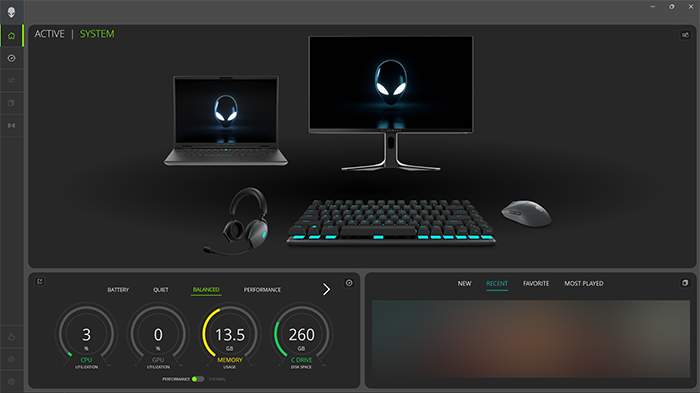
Wybierz kartę DASHBOARD.
-
Wybierz tryb pracy z menu Performance lub Thermal.
Procedura SOP dotycząca obciążenia procesora w Dell SupportAssist
-
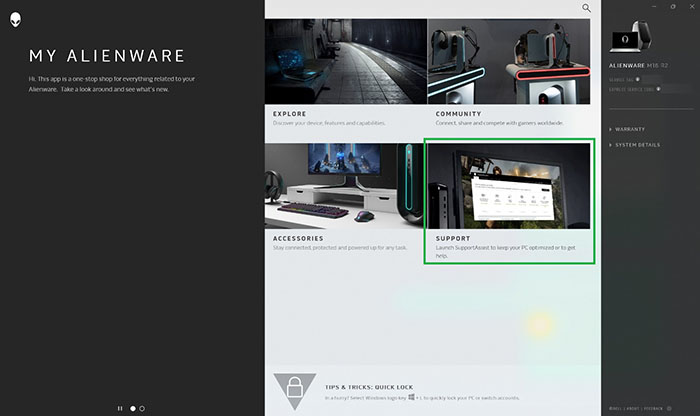
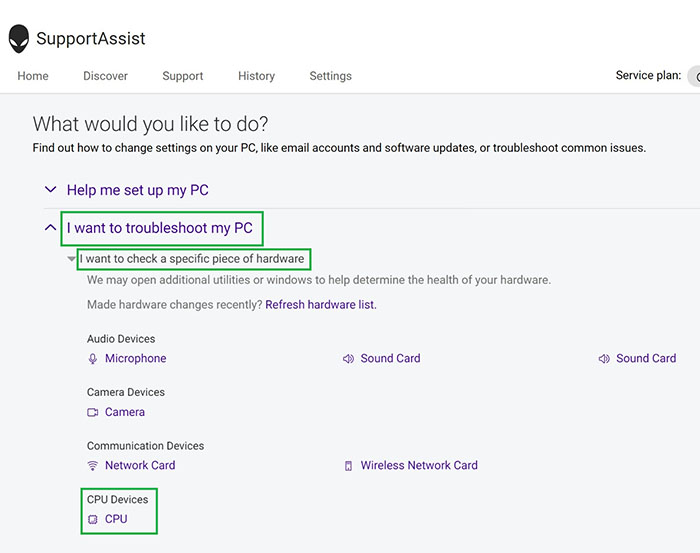
Otwórz aplikację My Alienware.
-
Wybierz opcję SUPPORT.
-
Wybierz kartę Troubleshooting.
-
Kliknij opcję I want to troubleshoot my PC.
-
Wybierz „I want to check a specific piece of hardware”.
-
Wybierz opcję CPU.
-
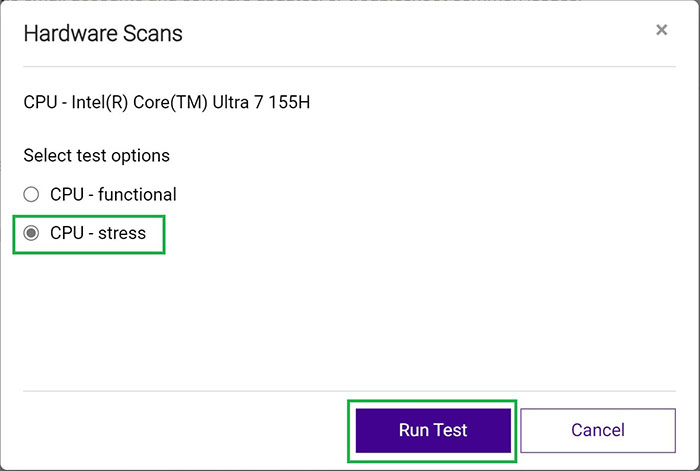
Wybierz pozycję CPU Stress Test (Test obciążenia procesora).
-
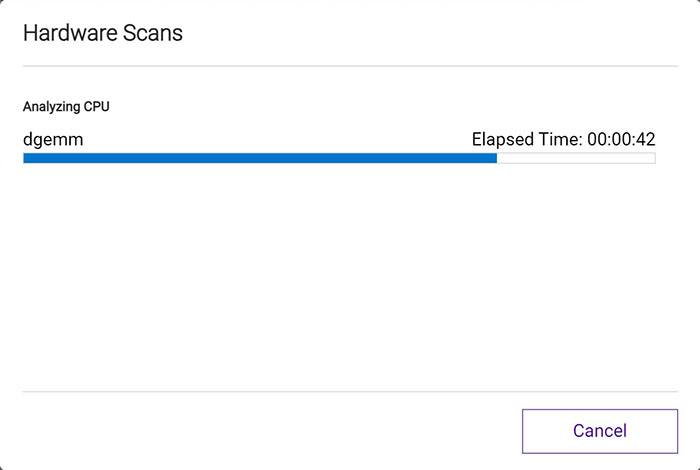
Kliknij polecenie Run test (Uruchom test).
Definicja środowiska testowego (temperatura otoczenia 28°C (82,4°F))
SOP suwaka przesunięcia TCC
-
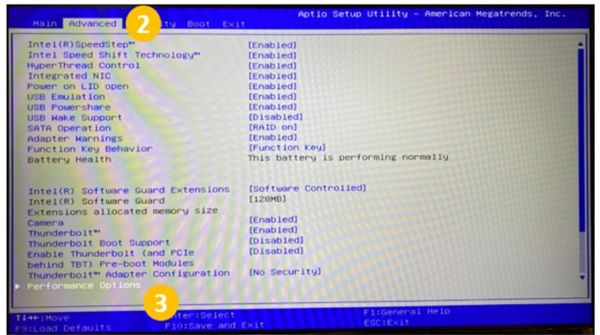
Naciśnij klawisz F2, aby przejść do interfejsu użytkownika systemu BIOS podczas uruchamiania za pomocą ekranu powitalnego.
-
Wybierz kartę Advanced. (Do nawigacji użyj klawiszy strzałek).
-
Wybierz opcję Performance Options
-
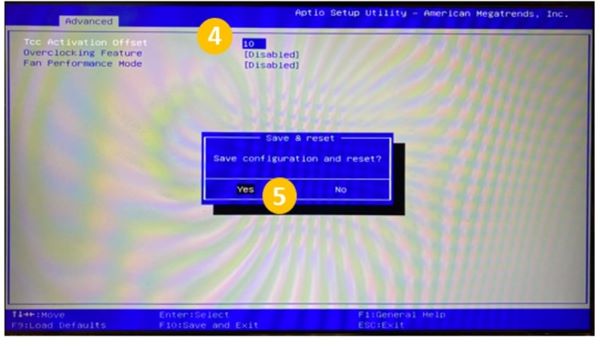
Wprowadź wartość przesunięcia aktywacji TCC (w wybranym polu dodaj liczbę od 0~15 (0°C~15°C (32°F~59°F))).
-
Naciśnij klawisz F10, aby zapisać zmiany i ponownie uruchomić komputer.