Производительность ЦП ноутбука Alienware x14 R2, x16 R1 и x16 R2
Summary: В этой статье представлена информация о производительности ЦП на ноутбуках Alienware x14 R2 и Alienware x16 R1 и x16 R2.
Instructions
Затронутые продукты:
Ноутбук Alienware x14 R2 (с процессором Raptor Lake (RPL))
Ноутбук Alienware x16 R1 (с процессором Raptor Lake (RPL))
Ноутбук Alienware x16 R2 (с процессором Meteor Lake (MTL))
В этой статье приведены рекомендации по проверке следующего поведения ноутбука:
- Работает должным образом
- Функция Alienware: Ползунок смещения для теплового события (TCC)
- Описывает разницу между режимами работы Alienware Command Center (AWCC)
- Часто задаваемые вопросы (FAQ) в основном касаются проблем с высокой температурой центрального процессора (ЦП)
В приложении Alienware Command Center заказчики могут выбрать из 5 рабочих режимов. Уровень шума вентилятора и производительность ноутбука являются основной разницей между этими режимами.
Вот эти 5 режимов:
- Режим максимальной скорости был переименован в Режим форсажа: Вентилятор вращается на полной скорости, поддерживая работу ЦП в режиме Turbo в течение более длительного периода времени. Шум вентилятора заметен и слышен.
- Режим производительности. Вентилятор вращается интенсивно, поддерживая работу ЦП в режиме Turbo в течение более длительного периода времени. Шум вентилятора заметен и слышен.
- Сбалансированный режим. Вентилятор вращается умеренным образом. Шум вентилятора менее заметен, но время работы ЦП в режиме Turbo будет меньше.
- Режим экономии заряда аккумулятора. Вентилятор вращается умеренным образом. Шум вентилятора менее заметен, но производительность графического процессора (GPU) будет ограничена, что обеспечит более комфортную работу и более длительное время автономной работы.
- Бесшумный режим. Вентилятор работает тише, чем в сбалансированном режиме. Шум вентилятора менее заметен, но время работы ЦП в режиме Turbo будет меньше.
- Независимо от режима работы температура ЦП может превышать 100 °C (212 °F). (109 °C (228,2 °F) для процессоров MTL.) Затем запустите TCC под большой нагрузкой. При активации TCC ограничение мощности ЦП 1 (PL1) снижается на пару сотен МГц для замедления повышения его температуры. Это позволяет механизму терморегуляции ноутбука найти оптимальный баланс между производительностью и температурой.
- Вас может беспокоить такая высокая температура процессора во время работы, но это общая особенность всех игровых ноутбуков.
Как правило, частота ЦП превышает частоту процессоров Intel в режиме производительности и в сбалансированном режиме.
| Имя модуля ЦП | Кол-во ядер | Кол-во физических больших ядер | Кол-во потоков | Базовая частота процессора |
|---|---|---|---|---|
| i5-13420H | 8 | 4 | 12. | 2,1 ГГц |
| i7-13620H | 10. | 6 | 16 | 2,4 ГГц |
| i7-13700H | 14 | 6 | 20 | 2,4 ГГц |
| i9-13900HK | 14 | 6 | 20 | 2,6 ГГц |
| Core Ultra 7-155H | 14 | 6 | 20 | 1,4 ГГц |
| Core Ultra 9-185H | 14 | 6 | 20 | 2,3 ГГц |
- С помощью встроенной диагностики ePSA убедитесь, что в ноутбуке возникла проблема перегрева.
- Измените режим терморегулирования на Performance Mode. (См. статью Как изменить режим работы AWCC)
- Установите условия тестовой среды (см. статью Определение тестовой среды (температура окружающей среды28 °C (82,4 °F)) и подключите адаптер переменного тока.
- Используйте Dell SupportAssist для увеличения нагрузки на ЦП. (См. статью СОП «Нагрузка на ЦП» в Dell SupportAssist)
- Перейдите на вкладку FUSION на домашней странице AWCC, чтобы отслеживать частоту и температуру ЦП.

| Режим работы AWCC | Процессор | Тактовая частота ЦП (в течение первых пяти минут Alienware SupportAssist CPU Stress Test) |
Температура ЦП |
|---|---|---|---|
| Режим производительности | MTL Intel Core Ultra 9-185H | 3100 МГц ~ 5100 МГц | Может достигать 110 °C (230 °F) |
| MTL Intel Core Ultra 7-155H | 3000 МГц ~ 4800 МГц | ||
| RPL i9-13900HK (AWx16 R1, RTX 4080 или 4090) |
3600 МГц ~ 5000 МГц | Может достигать 100 °C (212 °F) | |
| RPL i9-13900HK (AWx16 R1, RTX 4060 или 4070) |
3600 МГц ~ 4900 МГц | ||
| RPL i7-13700H (AWx16 R1, RTX 4080 или 4090) |
3600 МГц ~ 5000 МГц | ||
| RPL i7-13700H (AWx16 R1, RTX 4060 или 4070) |
3600 МГц ~ 4900 МГц | ||
| RPL i7-13620H (AWx14 R2, RTX 4050 или 4060) |
3600 МГц ~ 4500 МГц | ||
| RPL i5-13420H (AWx14 R2, RTX 3050, 4050 или 4060) |
3600 МГц ~ 4500 МГц |
В конфигурациях Alienware x14 R2 и x16 R1 i5, i7 и i9 RPL можно задать пользовательские параметры срабатывания TCC ЦП. (В пределах диапазона смещения от 0 °C до 15 °C (от 32 °F до 59 °F) значение по умолчанию — 0.) Это означает, что значение Tj(max) для ЦП может составлять 85 °C~100 °C (185 °F~212 °F). Однако в конфигурациях Alienware x16 R2 Core Ultra 7 и 9 MTL можно задать пользовательские параметры срабатывания TCC ЦП. (В пределах диапазона смещения от 0 °C до 15 °C (от 32 °F до 59 °F) значение по умолчанию — 0.) Это означает, что значение Tj(max) для ЦП может составлять 95 °C~110 °C (203 °F~230 °F).
Корпорация Intel заявляет о следующем: Независимо от режима работы AWCC температура ЦП может превышать 100 °C (212 °F), после чего запускается TCC под большой нагрузкой. При возникновении события TCC ограничение мощности ЦП 1 (PL1) снижается на пару сотен МГц для замедления повышения его температуры. Это позволяет механизму терморегуляции ноутбука найти оптимальный баланс между производительностью и температурой.
Несмотря на то, что это распространенная характеристика всех игровых ноутбуков, вас может по-прежнему беспокоить высокая температура процессора. В основном это связано с использованием сторонних инструментов, таких как HWiNFO. Эти сторонние инструменты отображают предупреждение и температуру ЦП красным цветом, когда температура ЦП превышает 90 °C (194 °F).
Ползунок смещения TCC ЦП предоставляет больше полномочий для настройки алгоритма инициации теплового события ЦП.
СОП по заданию параметров в меню настроек BIOS см. в разделе СОП для ползунка смещения TCC в этом документе.
Почему средство диагностики ноутбука отображает сообщение «High CPU temperature», когда ноутбук находится в режиме простоя?
Ноутбук фактически никогда не простаивает, даже если он сообщает, что находится в режиме простоя. Некоторые фоновые задачи по-прежнему выполняются с высокой тактовой частотой процессора. Это вызывает высокое пиковое значение температуры ЦП (в течение 1 секунды), которое затем снижается до нижнего среднего значения.
Возможно ли повреждение ЦП при достижении им температуры 100 °C (212 °F)?
Нет. ЦП работает должным образом в соответствии со спецификацией ЦП Intel: RPL: Tj(max)=100 °C (212 °F) и MTL: Tj(max)=110 °C (230 °F)
(Заявление Intel) В процессорах используется метод (цифровой температурный датчик (DTS)) для сообщения о температуре кристалла в реальном времени, если она ниже, равна или выше значения Tj(max). Хотя кристаллы не должны работать при температуре выше Tj(max), при нормальной работе значение температуры выше Tj(max) может иногда возникать. (Tj(max))
Происходит ли перегрев процессора, когда некоторые инструменты выдают сообщение «CPU overheat/100°C» (212°F) или «Thermal throttling/TCC»?
Нет. ЦП работает должным образом в соответствии со спецификацией ЦП Intel: RPL: Tj(max)=100 °C (212 °F) и MTL: Tj(max)=110 °C (230 °F)
Для новых поколений процессоров, когда ЦП работает с максимальной частотой. Температурное регулирование или тепловое событие часто инициируется для определения баланса между тепловым комфортом и производительностью за счет динамической регулировки мощности ЦП. Вы можете игнорировать эти предупреждения, если ЦП работает с повышенной частотой. При этом тактовая частота ЦП выше, чем базовая частота ЦП, определенная производителями процессоров, такими как Intel.
Почему средство диагностики ноутбука выдает сообщение «high CPU temperature» во время работы игрового приложения или ресурсоемкого графического приложения?
Некоторые игры или ресурсоемкие графические приложения в сочетании с интенсивной нагрузкой на ЦП вызывают повышение температуры ЦП.
Пиковая температура ЦП в сбалансированном режиме ниже, чем в режиме производительности?
Нет. В сбалансированном режиме ЦП может за короткое время увеличить свою частоту до максимальной и вызвать высокие пиковые температуры.
Высокая пиковая температура ЦП предназначена для достижения наилучшей производительности независимо от того, используется ли режим производительности, сбалансированный режим, бесшумный режим или режим экономии заряда аккумулятора.
Является ли это ожидаемым поведением, если температура одноядерного ЦП (включая P-ядра) достигает 100 °C (212 °F), а другие ядра сохраняют нормальную температуру?
Да, в функциях ЦП Intel RPL и MTL имеется код предпочтения. ЦП использует наиболее производительное P-ядро для работы, что позволяет создавать эффективный код при более высоких температурах.
Функция ползунка смещения TCC ЦП имеется только в Alienware x14 R2, x16 R1 и x16 R2?
Нет, это лишь некоторые модели из ряда игровых ноутбуков Alienware, в которых представлен ползунок смещения TCC ЦП.
Как изменить режим работы AWCC
-
Откройте приложение AWCC (показана версия 6.x)
-
Перейдите на вкладку DASHBOARD.
-
Выберите режим работы в меню «Performance» или «Thermal».

СОП «Нагрузка на ЦП» в Dell SupportAssist
-
Откройте My Alienware.
-
Выберите SUPPORT.

-
Перейдите на вкладку Troubleshooting.
-
Выберите I want to troubleshoot my PC.
-
Выберите I want to check a specific piece of hardware.
-
Выберите CPU.

-
Выберите CPU Stress Test.
-
Нажмите Run Test.


Определение тестовой среды (температура окружающей среды 28 °C (82,4 °F))

СОП для ползунка смещения TCC
-
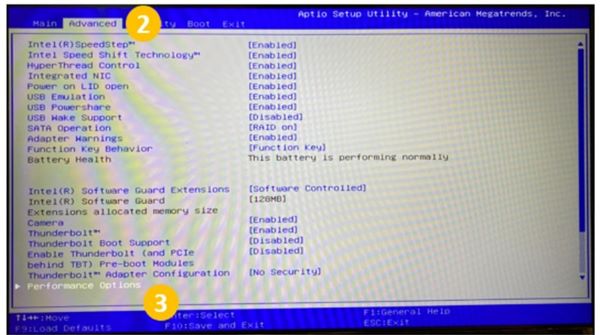
Нажмите клавишу F2, чтобы войти в пользовательский интерфейс BIOS во время загрузки, когда появится экран с логотипом.
-
Перейдите на вкладку Advanced. (Используйте клавиши со стрелками для навигации.)
-
Выберите Performance Options.
-
Введите значение смещения активации TCC (в выбранном поле укажите число от 0 до 15 (0 °C~15 °C (32 °F~59 °F))).
-
Нажмите клавишу F10, чтобы сохранить изменения, и перезагрузите компьютер.
