Prestandabeteende för bärbara datorer Alienware x14 R2, x16 R1 och x16 R2
Summary: Den här artikeln innehåller information om processorns prestandabeteende på bärbara Alienware x14 R2- och Alienware x16 R1- och x16 R2-datorer.
Instructions
Berörda produkter:
Bärbar Alienware x14 R2-dator (med Raptor Lake (RPL)))
Alienware x16 R1 bärbar dator (med Raptor Lake (RPL))
Alienware x16 R2 bärbar dator (med Meteor Lake (MTL))
Den här artikeln är avsedd att ge vägledning för att kontrollera om den bärbara datorn är:
- Fungerar som förväntat
- Alienware-funktion: Skjutreglage för TCC-förskjutning (Thermal Event)
- Beskriver skillnaden mellan varje driftläge för Alienware Command Center (AWCC)
- Vanliga frågor (FAQ) främst om problem med hög temperatur i centralprocessorenheten (CPU)
Kunden kan välja fem driftlägen i programmet Alienware Command Center. Fläktens brusnivå och den bärbara datorns prestanda är den största skillnaden mellan de olika lägena.
De fem lägena är:
- Full Speed Mode har bytt namn till Overdrive Mode: Fläkten snurrar med full hastighet för att stödja CPU:n som arbetar med turbofrekvens under en längre tid. Fläktljudet är märkbart och kan höras.
- Prestandaläge: Fläkten snurrar aggressivt för att stödja CPU:n som arbetar med turbofrekvens under en längre tid. Fläktljudet är märkbart och kan höras.
- Balanserat läge: Fläkten snurrar på ett måttligt sätt. Ljudet från fläkten är mindre märkbart, men perioden för CPU:n att arbeta med turbofrekvens är kortare.
- Batterisparläge: Fläkten snurrar på ett måttligt sätt. Ljudet från fläkten märks mindre, men grafikprocessorns (GPU) och GPU-prestanda är begränsade för bättre hudkomfort och batteritid.
- Tyst läge: Fläkten går på en tystare nivå än i balanserat läge. Ljudet från fläkten är mindre märkbart, men perioden för CPU:n att arbeta med turbofrekvens skulle vara lägre och kortare.
- Oavsett driftläge kan processorns temperatur överstiga 100 °C (212 °F). (109 °C (228,2 °F) för MTL.) Aktivera sedan en TCC under tung belastning. När TCC aktiveras minskar CPU Power Limit 1 (PL1)-frekvensen ett par hundra MHz för att försvaga den stigande temperaturen. Den gör det möjligt för den bärbara datorns termiska kontrollmekanism att hitta den bästa balansen för värmeprestanda.
- Du kanske är orolig för så höga CPU-temperaturer i drift, men det är en allmän designfunktion för alla bärbara speldatorer.
I allmänhet hålls CPU-frekvensen högre än Intel-processorers hög frekvens i prestandaläge och balanserat läge.
| CPU-modulnamn | # av kärnor | # av fysiska stora kärnor | # Trådar | Processorns basfrekvens |
|---|---|---|---|---|
| i5-13420H | 8 | 4 | 12 | 2,1 GHz |
| i7-13620H | 10 | 6 | 16 | 2,4 GHz |
| i7-13700H | 14 | 6 | 20 | 2,4 GHz |
| i9-13900HK | 14 | 6 | 20 | 2,6 GHz |
| Core Ultra 7-155H | 14 | 6 | 20 | 1,4 GHz |
| Core Ultra 9-185H | 14 | 6 | 20 | 2,3 GHz |
- Kontrollera med hjälp av den integrerade ePSA-diagnostiken att den bärbara datorn har ett överhettningsproblem.
- Ändra termiskt driftläge till prestandaläge. (Hänvisning till Hur man ändrar AWCC-driftläge)
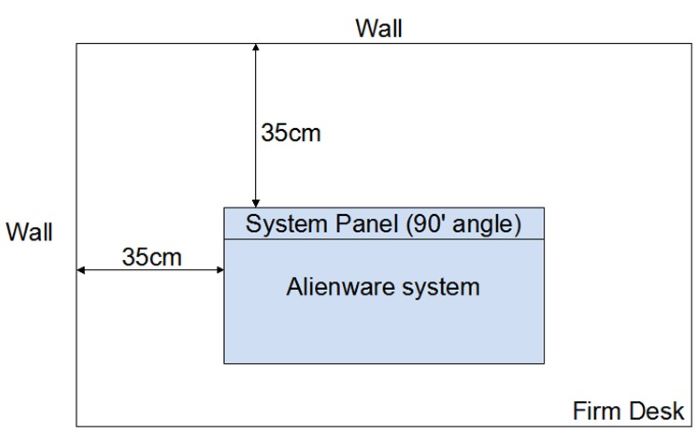
- Ställ in testmiljövillkoren (se: Definition av testmiljö (omgivningstemperatur 28 °C (82,4 °F) och anslut nätadaptern.
- Använd Dell SupportAssist för att belasta processorn. (Hänvisning till SOP för stressprocessor i Dell SupportAssist)
- Välj fliken FUSION på AWCC:s startsida för att övervaka CPU-frekvens och CPU-temperatur.

| Driftläge AWCC | Processor | CPU-klocka (under de första fem minuterna av Alienware SupportAssist CPU-stresstest) |
CPU-temperatur |
|---|---|---|---|
| Prestandaläge | MTL Intel Core Ultra 9-185H | 3 100 MHz ~ 5 100 MHz | Kan vara upp till 110 °C (230 °F) |
| MTL Intel Core Ultra 7-155H | 3000 MHz ~ 4 800 MHz | ||
| RPL i9-13900HK (AWx16 R1, RTX 4080 eller 4090) |
3 600 MHz ~ 5 000 MHz | Kan vara upp till 100 ° c (212 ° F) | |
| RPL i9-13900HK (AWx16 R1, RTX 4060 eller 4070) |
3 600 MHz ~ 4 900 MHz | ||
| RPL i7-13700H (AWx16 R1, RTX 4080 eller 4090) |
3 600 MHz ~ 5 000 MHz | ||
| RPL i7-13700H (AWx16 R1, RTX 4060 eller 4070) |
3 600 MHz ~ 4 900 MHz | ||
| RPL i7-13620H (AWx14 R2, RTX 4050 eller 4060) |
3 600 MHz ~ 4 500 MHz | ||
| RPL i5-13420H (AWx14 R2, RTX 3050, 4050 eller 4060) |
3 600 MHz ~ 4 500 MHz |
På Alienware x14 R2- och x16 R1 i5-, i7- och i9 RPL-konfigurationer kan du anpassa din egen CPU TCC-triggerpunktsinställning. (Inom offsetintervallet 0 °C ~ 15 °C (32 °F ~ 59 °F) är standardvärdet 0.) Det betyder att CPU Tj (max) kan vara 85 °C ~ 100 °C (185 °F ~ 212 °F). På Alienware x16 R2 Core Ultra 7 och 9 MTL-konfigurationer kan du anpassa din egen CPU TCC-triggerpunktsinställning. (Inom offsetintervallet 0 °C ~ 15 °C (32 °F ~ 59 °F) är standardvärdet 0.) Det betyder att CPU Tj (max) kan vara 95 °C ~ 110 °C (203 °F ~ 230 °F).
Intel uppger följande: Oavsett AWCC-driftlägen kan processortemperaturen överstiga 100 °C (212 °F) och sedan utlösa TCC under tung belastning. När en TCC-händelse inträffar minskar frekvensen för processorns effektgräns 1 (PL1) ett par hundra MHz för att försvaga den stigande temperaturen. Det gör det möjligt för den bärbara datorns termiska kontrollmekanism att hitta den bästa termiska prestandabalansen.
Även om det är en allmän design av alla bärbara speldatorer, kan du fortfarande vara orolig för så höga CPU-temperaturer. Detta beror främst på tredjepartsverktyg som HWiNFO. Dessa verktyg från tredje part visar ett varningsmeddelande och CPU-temperaturen i rött när CPU-temperaturen är högre än 90°C (194°F).
Skjutreglaget för TCC-förskjutning för processorn ger dig större behörighet att justera processorns termiska händelsealgoritm.
Se TCC Offset Slider SOP i det här dokumentet för SOP för att ställa in den i BIOS-inställningsmenyn.
Varför skickar diagnostikverktyget för bärbara datorer meddelandet "Hög processortemperatur" när den bärbara datorn är i viloläge?
Den bärbara datorn är aldrig riktigt inaktiv, även om den bärbara datorn rapporterar att den är inaktiv. Det finns fortfarande vissa bakgrundsaktiviteter som körs med hög CPU-frekvens. Vilket inducerar ett högt CPU-temperaturtoppvärde (inom 1 sekund) och sedan sjunker ner till en lägre medeltemperatur.
Skadas processorn när processorns temperatur når 100 °C (212 °F)?
Nej, processorn fungerar bra enligt Intels CPU-specifikation: RPL: Tj(max)=100 °C (212 °F) och MTL: Tj(max)=110 °C (230 °F)
(Uttalande från Intel) Processorn tillhandahåller en metod (Digital Thermal Sensor eller DTS) för att i realtid rapportera matristemperaturen under, lika med eller över Tj (max). Även om matrisen inte ska köras ovanför Tj(max), kan ett temperaturvärde över Tj(max) ibland uppstå under normal drift. (Tj(max))
Överhettas processorn när vissa verktyg rapporterar "CPU överhettad/100°C" (212°F) eller "Termisk strypning/TCC"?
Nej, processorn fungerar bra enligt Intels CPU-specifikation: RPL: Tj(max)=100 °C (212 °F) och MTL: Tj(max)=110 °C (230 °F)
För nya generationers processorer, när processorn arbetar med maximal frekvens. Värmebegränsning eller värmehändelse utlöses ofta för att hitta en balans mellan termisk komfort och prestanda genom dynamisk justering av processoreffekten. Du kan ignorera varningsmeddelandena om processorn arbetar med Boost-frekvens. Där Boost-frekvensen är högre än processorns basfrekvens, enligt definitionen från processortillverkare såsom Intel.
Varför postar diagnostikverktyget på den bärbara datorn "hög CPU-temperatur" i spelprogram eller program för grafisk stress?
Vissa spel och grafik belastar program som i kombination med tung CPU-belastning orsakar höga CPU-temperaturer.
Är processorns topptemperatur lägre i balanserat läge än i prestandaläge?
Nej, i balanserat läge kan processorn fortfarande öka till sin högsta frekvens inom en kort period och inducera hög topptemperatur.
Processorns höga topptemperatur är utformad för att sträva efter bästa prestanda, oavsett prestandaläge, balanserat läge, tyst läge eller batterisparläge.
Är det förväntade beteendet om processorn med en kärna (inklusive P-kärnor) når 100 °C (212 °F) och andra kärnor inte gör det?
Ja, det finns favorkod i Intel RPL- och MTL CPU-funktionerna. CPU:n använder den mest effektiva P-kärnan för att arbeta, för att skapa effektiv kod med högre temperaturer.
Finns funktionen "CPU TCC Offset Slider" endast för Alienware x14 R2, x16 R1 och x16 R2?
Nej, de är bland flera bärbara Alienware-speldatorer som har CPU TCC Offset Slider-funktionen.
Hur man ändrar AWCC-driftläge
-
Öppna AWCC-programmet (Referenser version 6.x)
-
Välj fliken INSTRUMENTPANEL .
-
Välj driftläge i menyn Prestanda eller Termisk .

SOP för stressprocessorer i Dell SupportAssist
-
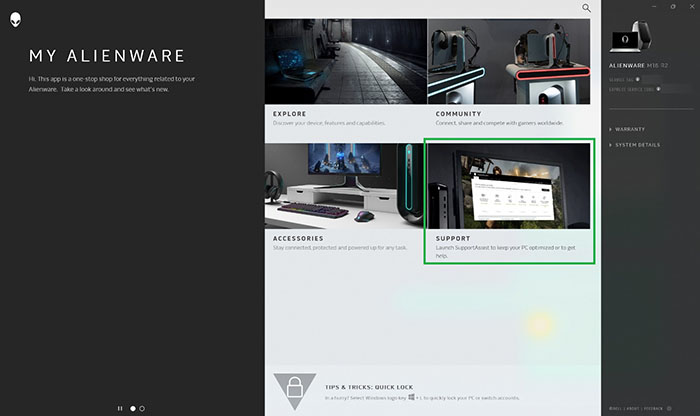
Öppna My Alienware.
-
Välj SUPPORT.
-
Välj fliken Felsökning .
-
Välj Jag vill felsöka min dator.
-
Välj Jag vill kontrollera en specifik maskinvarukomponent.
-
Välj CPU.

-
Välj CPU-stresstest.
-
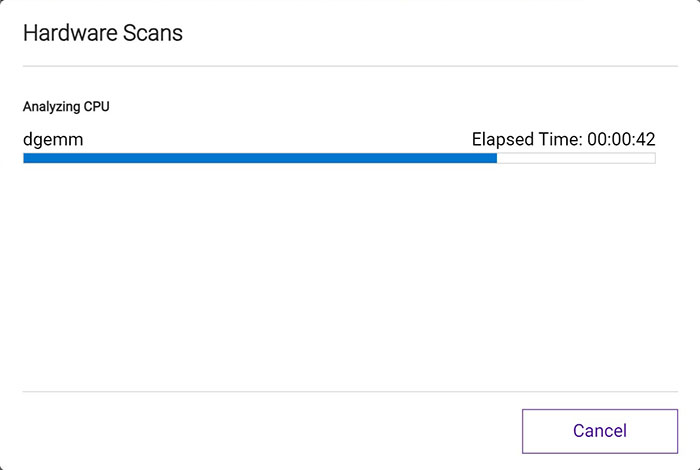
Klicka på Run Test.

Definition av testmiljö (omgivningstemperatur 28 °C (82,4 °F))
TCC-offsetskjutreglage SOP
-
Tryck på F2-tangenten för att öppna BIOS-användargränssnittet under start via välkomstskärmen.
-
Välj fliken Avancerat . (Använd piltangenterna för att navigera.)
-
Välj Prestandaalternativ.
-
Ange värdet för TCC-aktiveringsoffset (lägg till nummer från 0~15 (0°C~15°C (32°F~59°F)))) i det valda fältet.

-
Tryck på F10 för att spara ändringarna och starta om.
