Alienware x14 R2、x16 R1 和 x16 R2 筆記型電腦 CPU 效能行為
Summary: 本文提供 Alienware x14 R2、Alienware x16 R1 和 x16 R2 筆記型電腦的 CPU 效能行為相關資訊。
Instructions
受影響的產品:
Alienware x14 R2 筆記型電腦 (含 Raptor Lake (RPL))
Alienware x16 R1 筆記型電腦 (含 Raptor Lake (RPL))
Alienware x16 R2 筆記型電腦 (含 Meteor Lake (MTL))
本文旨在提供驗證筆記型電腦是否符合以下事項的指南:
- 如預期執行
- Alienware 功能:散熱事件 (TCC) 偏移滑桿
- 說明每個 Alienware Command Center (AWCC) 作業模式之間的差異
- 常見問題 (FAQ) 主要與中央處理器 (CPU) 溫度過高問題有關
Alienware Command Center 應用程式中提供五種作業模式供客戶選取。風扇噪音等級和筆記型電腦效能是每個模式的主要差異。
五種模式如下:
- 全速模式已重新命名為 Overdrive 模式:風扇會全速旋轉,長時間以 Turbo 頻率支援 CPU 運作。風扇噪音明顯,可以聽到。
- 效能模式:風扇會積極旋轉,長時間以 Turbo 頻率支援 CPU 運作。風扇噪音明顯,可以聽到。
- 平衡模式:風扇以溫和方式旋轉。風扇噪音較不明顯,但 CPU 以 Turbo 頻率運作的期間較短。
- 省電模式:風扇以溫和方式旋轉。風扇噪音較不明顯,但繪圖處理器 (GPU) 和 GPU 效能僅限提高外觀舒適度和電池使用時間。
- 安靜模式:風扇以比平衡模式更安靜的音量運作。風扇噪音較不明顯,但 CPU 以 Turbo 頻率運作的期間會較低也較短。
- 無論作業模式為何,CPU 溫度都可能會超過 100°C (212°F)。(MTL 為 109°C (228.2°F)。)然後在負載過重時觸發 TCC。啟動 TCC 時,CPU 電源限制 1 (PL1) 頻率會減少數百 MHz,以降低溫度上升。如此可讓筆記型電腦的溫度控制機制找到最佳的散熱效能平衡。
- 您可能會擔心執行中的 CPU 溫度過高,但這是所有遊戲專用筆記型電腦的一般設計功能。
一般來說,在效能模式和平衡模式下,CPU 頻率會高於 Intel CPU 的高頻率。
| CPU 模組名稱 | 核心數目 | 實體大核心數目 | 執行緒數目 | 處理器基本頻率 |
|---|---|---|---|---|
| i5-13420H | 8 | 4 | 12 | 2.1 GHz |
| i7-13620H | 10 | 6 | 16 | 2.4 GHz |
| i7-13700H | 14 | 6 | 20 | 2.4 GHz |
| i9-13900HK | 14 | 6 | 20 | 2.6GHz |
| Core Ultra 7-155H | 14 | 6 | 20 | 1.4 GHz |
| Core Ultra 9-185H | 14 | 6 | 20 | 2.3 GHz |
- 請使用內建 ePSA 診斷程式確認筆記型電腦有過熱問題。
- 將作業散熱模式變更為效能模式。(請參閱:如何變更 AWCC 作業模式)
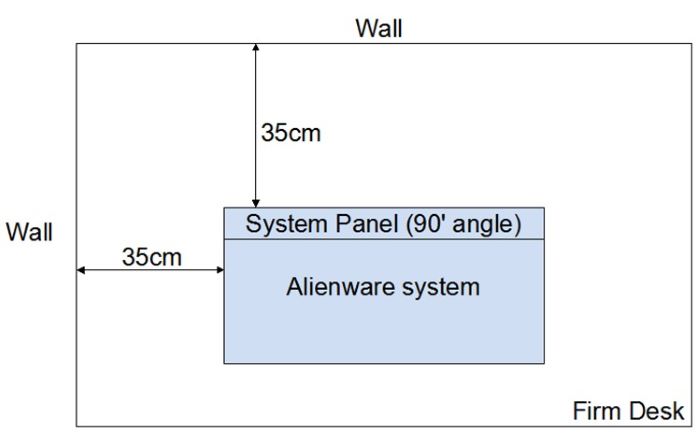
- 設定測試環境條件 (請參閱:測試環境定義 (環境溫度 28°C (82.4°F),然後插入 AC 變壓器。
- 使用 Dell SupportAssist 對 CPU 施壓。(請參閱:Dell SupportAssist 中壓力 CPU 的 SOP
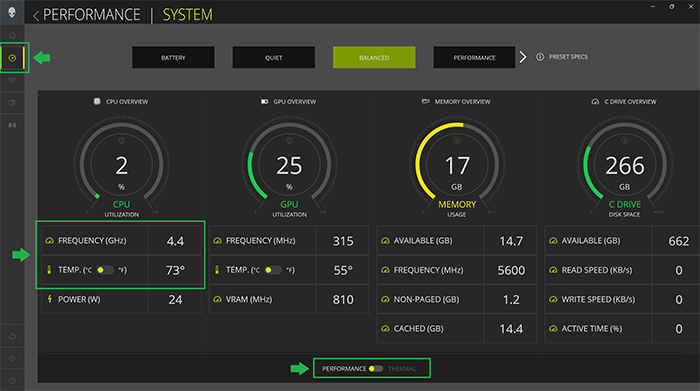
- 選擇 AWCC 首頁上的 FUSION 標籤以監控 CPU 頻率和 CPU 溫度。
| AWCC 作業模式 | 處理器 | CPU 時脈 (在 Alienware SupportAssist CPU 壓力測試的前五分鐘內) |
繪圖處理器 (CPU) 溫度 |
|---|---|---|---|
| 效能模式 | MTL Intel Core Ultra 9-185H | 3100 MHz ~ 5100 MHz | 最高可達 110°C (230°F) |
| MTL Intel Core Ultra 7-155H | 3000 MHz ~ 4800 MHz | ||
| RPL i9-13900HK (AWx16 R1、RTX 4080 或 4090) |
3600 MHz ~ 5000 MHz | 最高可達 100°C (212°F) | |
| RPL i9-13900HK (AWx16 R1、RTX 4060 或 4070) |
3600 MHz ~ 4900 MHz | ||
| RPL i7-13700H (AWx16 R1、RTX 4080 或 4090) |
3600 MHz ~ 5000 MHz | ||
| RPL i7-13700H (AWx16 R1、RTX 4060 或 4070) |
3600 MHz ~ 4900 MHz | ||
| RPL i7-13620H (AWx14 R2、RTX 4050 或 4060) |
3600 MHz ~ 4500 MHz | ||
| RPL i5-13420H (AWx14 R2、RTX 3050、4050 或 4060) |
3600 MHz ~ 4500 MHz |
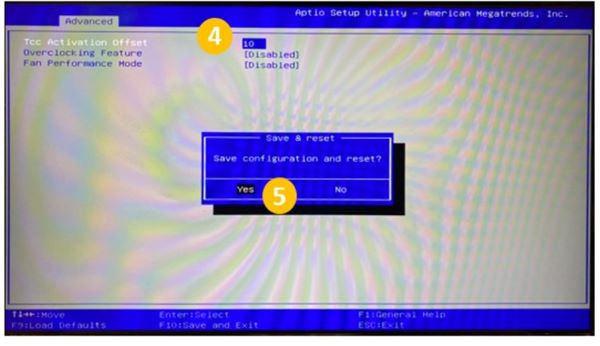
在 Alienware x14 R2 和 x16 R1 i5、i7 和 i9 RPL 組態上,可讓您自訂自己的 CPU TCC 觸發點設定。(在偏移範圍 0°C~15°C (32°F~59°F) 內,預設為 0。)這表示 CPU Tj(max) 可以是 85°C~100°C (185°F~212°F)。但是,在 Alienware x16 R2 Core Ultra 7 和 9 MTL 組態上,這可讓您自訂自己的 CPU TCC 觸發點設定。(在偏移範圍 0°C~15°C (32°F~59°F) 內,預設為 0。)這表示 CPU Tj(max) 可以是 95°C~110°C (203°F~230°F)。
Intel 說明如下:無論 AWCC 作業模式為何,CPU 溫度都可能會超過 100°C (212°F),然後在負載過重時觸發 TCC。發生 TCC 事件時,CPU 電源限制 1 (PL1) 頻率會減少數百 MHz,以降低溫度上升。如此可讓筆記型電腦的溫度控制機制找到最佳的散熱效能平衡。
雖然這是所有遊戲專用筆記型電腦的一般設計,但您仍可能會擔心 CPU 溫度過高的情況。這主要是因為 HWiNFO 等第三方工具。當 CPU 溫度高於 90°C (194°F) 時,這些第三方工具會以紅色顯示警告訊息和 CPU 溫度。
CPU TCC 偏移滑桿提供您更多授權來調整 CPU 散熱事件演算法。
請參閱本文件的 TCC 偏移滑桿 SOP,以經由 SOP 在 BIOS 設定功能表中進行設定。
為什麼筆記型電腦診斷工具會在筆記型電腦閒置模式下出現「CPU 溫度過高」的情況?
即使筆記型電腦回報其為閒置狀態,但其並未真正閒置。仍有一些背景工作以高 CPU 頻率運作。這會導致 CPU 溫度峰值過高 (在 1 秒內),然後降至較低的平均溫度。
CPU 溫度達到 100°C (212°F) 時,CPU 是否會受損?
否,CPU 在 Intel CPU 規格下運作良好:RPL:Tj(max)=100°C (212°F) 和 MTL:Tj(max)=110°C (230°F)
(Intel 聲明) 處理器會提供一種方法 (數位熱感應器或 DTS),以即時回報低於、等於或高於 Tj(max) 的模具溫度。雖然模具不應高於 Tj (max),但在正常運作下,有時可能會出現溫度值高於 Tj(max) 的情況。(Tj(max))
當某些工具回報「CPU 過熱/100°C」(212°F) 或「散熱節流/TCC」時,CPU 是否過熱?
否,CPU 在 Intel CPU 規格下運作良好:RPL:Tj(max)=100°C (212°F) 和 MTL:Tj(max)=110°C (230°F)
針對新一代處理器,當 CPU 以最高頻率運作時。通常會觸發散熱節流或散熱事件,藉由動態調整 CPU 功率,在散熱舒適度與效能之間取得平衡。如果 CPU 以加速頻率運作,則您可以忽略警告訊息。其中加速頻率高於 Intel 等處理器製造商定義的 CPU 基礎頻率。
為什麼筆記型電腦診斷工具在遊戲應用程式或圖形壓力應用程式中出現「CPU 溫度過高」的情況?
有些遊戲或圖形壓力應用程式加上 CPU 負載沉重,會導致 CPU 溫度過高。
處於平衡模式下的 CPU 尖峰溫度是否低於效能模式?
否。在平衡模式下,CPU 仍可在短時間內加速至其最高頻率,並誘發峰值溫度過高。
CPU 峰值溫度過高是專為達到最佳效能而設計,不論是效能模式、平衡模式、安靜模式或省電模式。
如果單核 CPU (包括 P 核心) 達到 100°C (212°F),但其他核心沒有達到,這是否符合預期行為?
是,Intel RPL 和 MTL CPU 功能中有偏好的程式碼。CPU 使用最高效能的 P 核來作業,在更高的溫度下產生有效率的程式碼。
「CPU TCC 偏移滑桿」功能是否僅在 Alienware x14 R2、x16 R1 和 x16 R2 上提供?
否,另有其他幾款具有「CPU TCC 偏移滑桿」功能的 Alienware 遊戲專用筆記型電腦。
如何變更 AWCC 作業模式
-
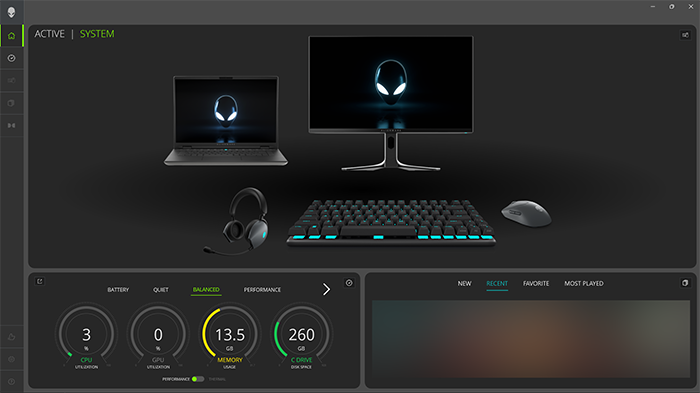
開啟 AWCC 應用程式 (參考 6.x 版)
-
選取儀表板標籤。
-
從效能或散熱功能表中選取作業模式。
Dell SupportAssist 中壓力 CPU 的 SOP
-
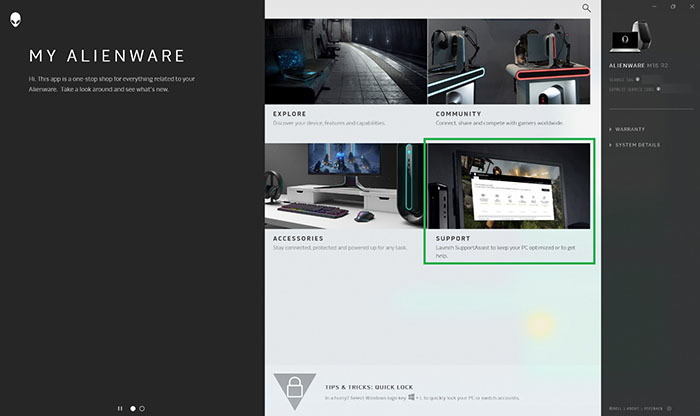
開啟我的 Alienware。
-
選取支援。
-
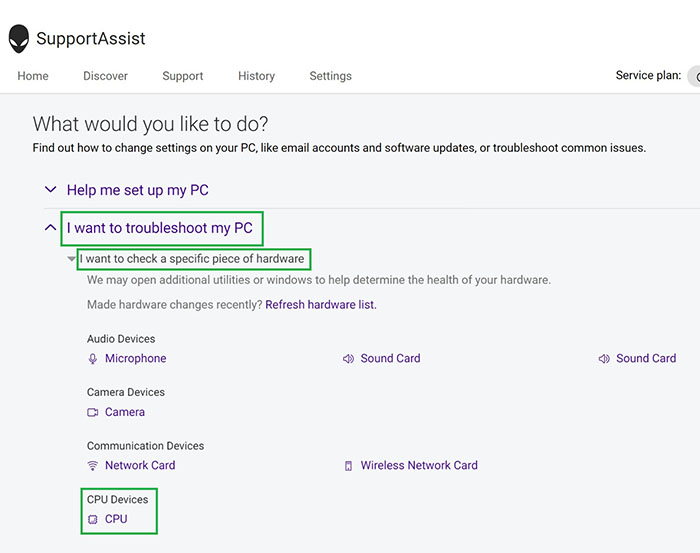
選取故障診斷標籤。
-
選取我想要對 PC 進行故障診斷。
-
選取我想要檢查特定的硬體。
-
選取 CPU。
-
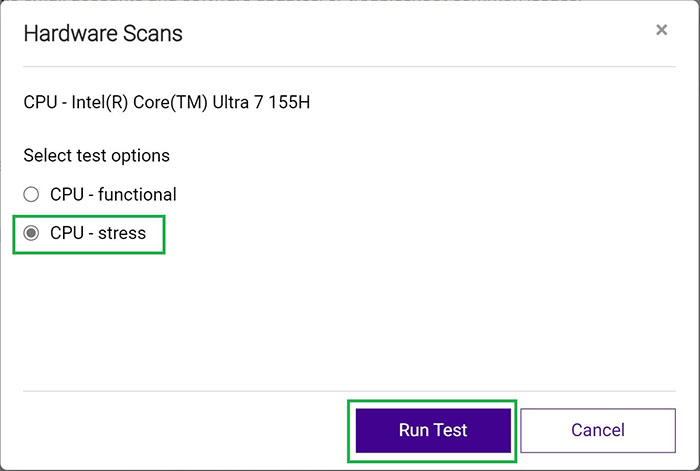
選取 CPU 壓力測試。
-
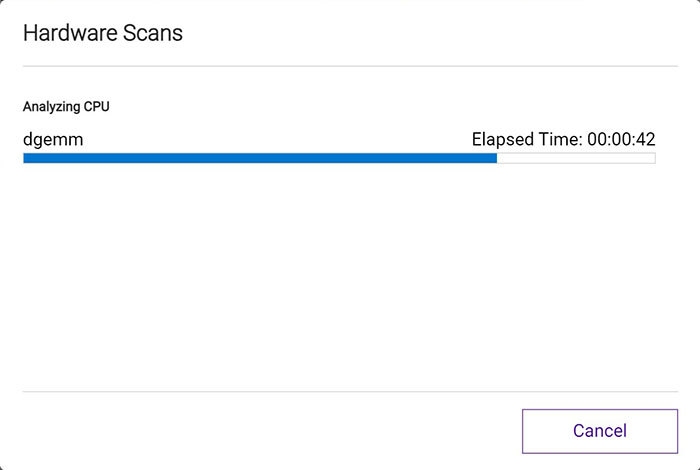
按一下執行測試。
測試環境定義 (環境溫度 28°C (82.4°F))
TCC 偏移滑桿 SOP
-
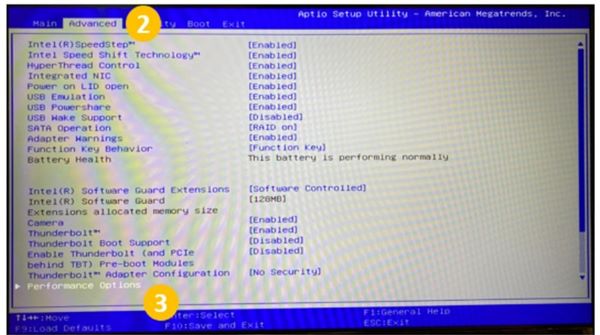
在透過啟動顯示畫面開機期間,按下 F2 鍵進入 BIOS 使用者介面。
-
選擇進階標籤。(使用方向鍵瀏覽。)
-
選取效能選項。
-
輸入 TCC 啟用偏移 (在所選欄位中新增 0~15 (0°C~15°C (32°F~59°F)) 的數字) 的值。
-
按下 F10 鍵以儲存變更並重新開機。