PowerEdge: Restablecimiento Cambio de la contraseña de iDRAC de forma remota mediante herramientas RACADM
Summary: En este artículo, se explica cómo restablecer o cambiar la contraseña de iDRAC de forma remota mediante las herramientas de RACADM de Dell en Windows Server. Este método es útil cuando se olvida la contraseña de iDRAC y el tiempo de inactividad no es una opción. ...
This article applies to
This article does not apply to
This article is not tied to any specific product.
Not all product versions are identified in this article.
Instructions
En este artículo, se explica cómo restablecer o cambiar la contraseña de iDRAC de forma remota mediante las herramientas de RACADM de Dell en Windows Server 2019. Este método es útil cuando se olvida la contraseña de iDRAC y el tiempo de inactividad no es una opción.
Environment
- Modelo de servidor: Dell PowerEdge R350 (ejemplo)
- Sistema operativo: Windows Server 2019
- Herramientas necesarias: Herramientas de iDRAC de Dell (RACADM)
- Enlace de descarga:https://www.dell.com/support/home/drivers/driversdetails?driverid=82kgw&oscode=ws19l&productcode=poweredge-r350
Requisitos previos
- Acceso administrativo al servidor Windows que aloja las herramientas de RACADM
- Conectividad de red a la interfaz de iDRAC.
Procedimiento
Paso 1: Descargue y extraiga las herramientas de iDRAC.
- Descargue el paquete de herramientas de iDRAC desde el sitio de soporte de Dell.
- Busque el archivo descargado y haga doble clic para extraerlo.
- Especifique la ubicación para extraer los archivos (valor predeterminado: C:\openmanage)
- Haga clic en Unzip para completar la extracción .
Paso 2: Instale las herramientas de iDRAC.
- Vaya a la carpeta extraída (C:\openmanage).
- Ejecute iDRACTools_x64.msi para instalar la herramienta RACADM e IPMI para Windows.
- Una vez finalizada la instalación, busque Iniciador de interfaz de usuario de iDRAC en el menú Inicio.
- Esto abre una ventana del símbolo del sistema para los comandos RACADM.
Paso 3: Vaya al directorio de RACADM.
- Abra el símbolo del sistema.
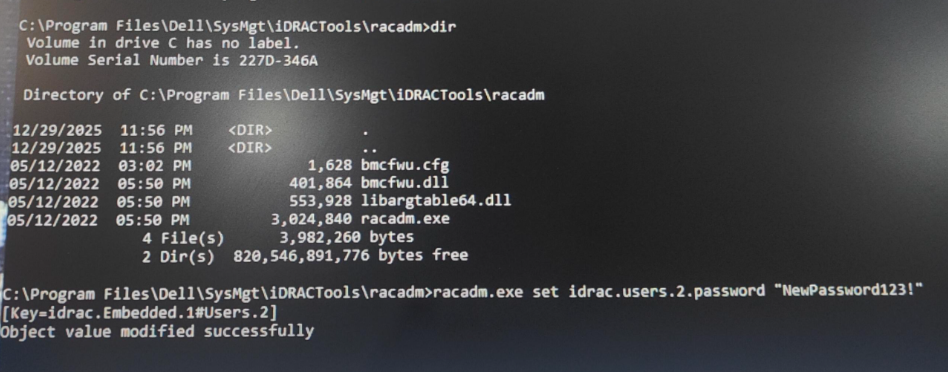
- Cambie el directorio a la ruta de instalación de RACADM:
cd "C:\Program Files\Dell\SysMgt\IDRACTools\racadm"
Paso 4: Restablecer o cambiar la contraseña de iDRAC
- Ejecute el siguiente comando para restablecer la contraseña del ID de usuario 2 (cuenta de administrador/raíz predeterminada):
racadm.exe set idrac.users.2.password "NewPassword123!" (Any password)
- Resultado esperado:
El valor del objeto se modificó correctamente.
Paso 5: Verifique el acceso.
- Abra la interfaz de usuario de iDRAC en un navegador.
- Inicie sesión con las credenciales actualizadas.
- Confirme que el acceso y la funcionalidad sean correctos.
Ejemplo de salida compartido a continuación:
Affected Products
Rack Servers, PowerEdge R350Article Properties
Article Number: 000409855
Article Type: How To
Last Modified: 06 Jan 2026
Version: 1
Find answers to your questions from other Dell users
Support Services
Check if your device is covered by Support Services.