Data Domain:更換 DD3300 上的預測性故障磁碟
Summary: 本文說明如何在 Data Domain DD3300 裝置上更換預測性故障磁碟。
This article applies to
This article does not apply to
This article is not tied to any specific product.
Not all product versions are identified in this article.
Symptoms
- 磁碟 LED 會切換 綠色與琥珀色。
- DDOS 不會 針對磁碟故障張貼警示。
- 在 DDOS 中磁碟狀態顯示正常 。
Cause
DDOS 不會針對可預測的磁碟故障產生警示。
這些磁碟會識別出來,以便由 iDRAC 等底層硬體管理系統主動更換。
Resolution
預測性故障硬碟的更換步驟:
- 確認硬碟閃爍 LED 是否為綠色與琥珀色交替出現。
- 收集 TSR 記錄以確認預測性故障。
*預先故障 (預測性故障) 發生在插槽 3 中,與以下範例類似。
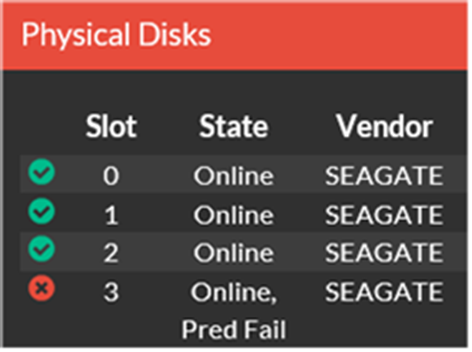
- 請先確認沒有進行中的磁碟重建作業,然後再繼續進行。
- 卸下可預測的故障硬碟,等待幾分鐘讓系統識別磁碟已卸下。
- 插入新硬碟。
- 確認磁碟變成作用中,並在新插入的硬碟上自動啟動 RAID 重建。
後側 SSD 預測性故障的更換步驟:
- 確認 SSD 健全狀況 - 閃爍的 LED 會交替顯示綠色與琥珀色。
- 收集 TSR 記錄,以確認 SSD 後側插槽 12 發生預測性故障。
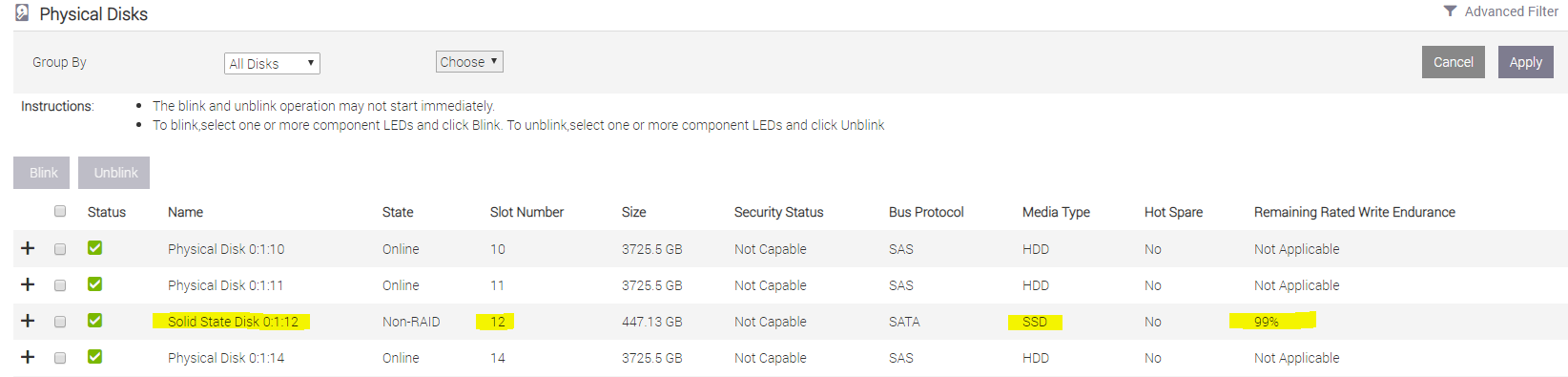
- 關閉 DD3300 裝置 (關閉電源)
- 卸下預測性故障 SSD。
- 插入新的 SSD。
- 開啟 DD3300 電源並開機。
- 確認磁碟 LED 狀態為良好。
注意:
- 固態硬碟不需要重新建置,因為它會託管 NVRAM 模擬和 DDVE 資料快取。
- 系統初始化新 SSD 時,開機時間可能會較長。
Additional Information
Affected Products
Data DomainProducts
Data Domain, DD3300 ApplianceArticle Properties
Article Number: 000037699
Article Type: Solution
Last Modified: 16 Dec 2025
Version: 4
Find answers to your questions from other Dell users
Support Services
Check if your device is covered by Support Services.