Zarządzanie ustawieniami i preferencjami konta
Summary: Konfiguracja ustawień i preferencji konta zapewnia otrzymywanie ważnych alertów i powiadomień o produktach. Można skonfigurować częstotliwość i typ powiadomień, które chcesz otrzymywać od firmy Dell Technologies. ...
This article applies to
This article does not apply to
This article is not tied to any specific product.
Not all product versions are identified in this article.
Instructions
Po zarejestrowaniu się pod adresem https://www.dell.com/suppport/preferences/userregistration można skonfigurować:
- Ustawienia użytkownika
- Powiadomienia i alerty
- Grupy niestandardowe
Ustawienia użytkownika
Edytowanie danych osobowych i Konfigurowanie preferencji kontaktu, takich jak preferowane godziny kontaktu i początkowy tryb komunikacji w przypadku zgłoszeń serwisowych.Aby edytować lub skonfigurować ustawienia użytkownika, należy wykonać następujące czynności:
- Zaloguj się na stronie https://www.dell.com/support.
- W prawym górnym rogu przesuń kursor na i kliknij opcję
 Preferencje Dell EMC. Zostanie wyświetlona strona Ustawienia i preferencje.
 - Kliknij kartę USTAWIENIA UŻYTKOWNIKA.
- Kliknij przycisk Edytuj, wprowadź konieczne zmiany, a następnie kliknij przycisk Zapisz.
Powiadomienia i alerty
Firma Dell Technologies wysyła powiadomienia e-mail dotyczące aktualizacji produktów, porady techniczne i dotyczące bezpieczeństwa oraz żądania serwisowe dla produktów. Można skonfigurować następujące elementy:- Częstotliwość otrzymywania powiadomień
- Typ produktu lub grupę produktów, dla których mają być wysyłane powiadomienia
- Poziom ważności zgłoszeń serwisowych, dla których mają być wysyłane powiadomienia
Konfiguracja powiadomień o aktualizacji produktu
Firma Dell Technologies wysyła powiadomienia e-mail o nowych wersjach, plikach do pobrania i biuletynach dostępnych dla Twoich produktów. Wybierz konkretny produkt, dla którego chcesz otrzymywać powiadomienia. Możesz również wybrać adres e-mail i częstotliwość otrzymywania tych powiadomień.- Zaloguj się na stronie https://www.dell.com/support.
- W prawym górnym rogu przesuń kursor na i kliknij opcję
 Preferencje Dell EMC. Zostanie wyświetlona strona Ustawienia konta i preferencje.
 - Kliknij kartę POWIADOMIENIA I ALERTY, a następnie kliknij kartę Aktualizacje produktu.
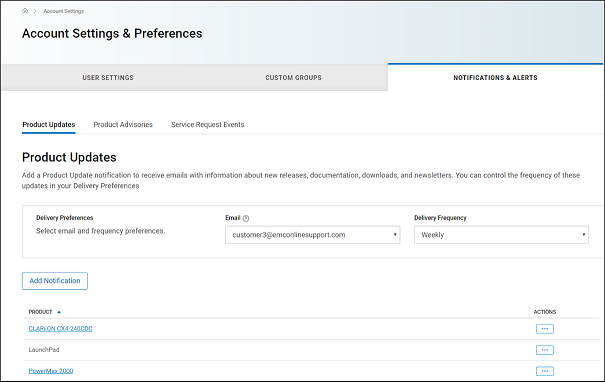
- Kliknij przycisk Dodaj powiadomienie.
- Wprowadź nazwę produktu i kliknij przycisk Dodaj produkt. Zostanie utworzone powiadomienie.
- W okienku Preferencje dostarczania wykonaj następujące czynności:
- Z listy E-mail wybierz adres e-mail do otrzymywania powiadomień.
 Uwaga: Uwaga: na liście E-mail wyświetlane są adresy e-mail podane na karcie USTAWIENIA UŻYTKOWNIKA.
- Z listy Częstotliwość dostarczania wybierz częstotliwość otrzymywania powiadomień.
 Uwaga: Uwaga: domyślnie częstotliwość jest ustawiona na Co tydzień.
- Z listy E-mail wybierz adres e-mail do otrzymywania powiadomień.
Konfiguracja powiadomień o poradach dotyczących produktów
Firma Dell Technologies wysyła porady dotyczące produktów Dell EMC, aby powiadomić swoich klientów o krytycznych problemach i potencjalnym wpływie na ich środowisko. Możesz skonfigurować automatyczne powiadomienia pocztą e-mail po każdym wydaniu przez Dell EMC poradnika technicznego lub dotyczącego bezpieczeństwa lub tylko wtedy, gdy dla określonego produktu został wydany poradnik.- Zaloguj się na stronie https://www.dell.com/support.
- W prawym górnym rogu przesuń kursor na i kliknij opcję
 Preferencje Dell EMC. Zostanie wyświetlona strona Ustawienia konta i preferencje.
 - Kliknij kartę POWIADOMIENIA I ALERTY, a następnie kliknij kartę Poradniki dotyczące produktu.
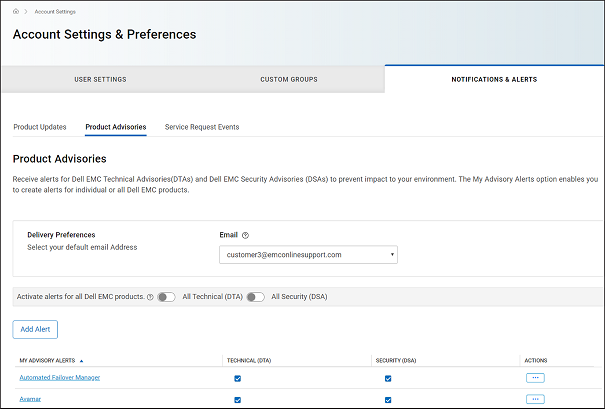
- W okienku Preferencje dostarczania wybierz adres e-mail, na który mają być wysyłane powiadomienia.
- Kliknij przycisk Dodaj alert
- Wprowadź nazwę produktu i kliknij przycisk Dodaj produkt. Alert zostanie utworzony i wyświetlony na stronie Poradniki dotyczące produktu dla dodanych alertów poszczególnych produktów.
 Uwaga: Uwaga: domyślnie powiadomienia pocztą e-mail są wysyłane zarówno w przypadku porad technicznych, jak i dotyczących bezpieczeństwa. W zależności od wymagań można wyczyścić pola wyboru w kolumnach PORADNIKI TECHNICZNE (DTA) lub PORADNIKI DOTYCZĄCE BEZPIECZEŃSTWA (DSA).
 Uwaga: Uwaga: aby otrzymywać powiadomienia pocztą e-mail po wydaniu poradników dla dowolnego produktu Dell EMC, wykonaj następujące czynności:
- W przypadku poradników technicznych należy włączyć przełącznik Wszystkie techniczne (DTA).
- W przypadku poradników dotyczących bezpieczeństwa włącz przełącznik Wszystkie poradniki dotyczące bezpieczeństwa (DSA).
Konfiguracja powiadomień o żądaniach serwisowych
Skonfiguruj zautomatyzowane powiadomienia e-mail w przypadku utworzenia, aktualizacji lub zamknięcia zgłoszeń serwisowych dla produktów z określonej grupy produktów lub określonej lokalizacji. Możesz również otrzymywać powiadomienia dotyczące wszystkich utworzonych przez siebie zgłoszeń serwisowych lub takich, dla których przypisano Cię jako główny kontakt.- Zaloguj się na stronie https://www.dell.com/support.
- W prawym górnym rogu przesuń kursor na i kliknij opcję
 Preferencje Dell EMC. Zostanie wyświetlona strona Ustawienia konta i preferencje.
 - Kliknij kartę Zdarzenia zgłoszeń serwisowych.
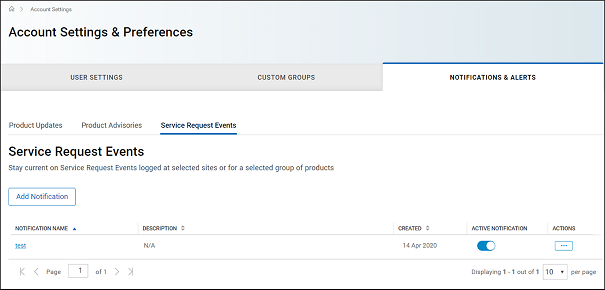
- Kliknij przycisk Dodaj powiadomienie. Zostanie wyświetlone okno Powiadomienie o zdarzeniu Utworzenie zgłoszenia serwisowego.
- Aby otrzymywać powiadomienia dotyczące określonej grupy produktów, wykonaj następujące czynności:
- Z listy Pokaż produkty według wybierz opcję Moje grupy produktów.
- Wybierz wymagane grupy produktów.
- Aby otrzymywać powiadomienia o produktach w zarządzanych lokalizacjach, wykonaj następujące czynności:
- Z listy Pokaż produkty według wybierz opcję Lokalizacje mojego konta.
- Wybierz wymagane lokalizacje.
- Aby otrzymywać powiadomienia dotyczące wszystkich zgłoszeń serwisowych utworzonych lub przypisanych jako podstawowy kontakt, z listy Wyświetl produkty według wybierz opcję Wszystkie żądania serwisowe, gdy jestem właścicielem lub głównym kontaktem.
- W sekcji Wpisz nazwę powiadomienia wprowadź nazwę powiadomienia i opis.
 Uwaga: Uwaga: sekcja Wpisz nazwę powiadomienia jest wyświetlana tylko wtedy, gdy wykonano krok 4 lub 5.
- W sekcji Ustaw preferencje wykonaj następujące czynności:
- Wybierz, kiedy chcesz otrzymywać powiadomienie, na przykład wtedy, gdy zgłoszenie serwisowe zostanie utworzone lub zamknięte.
- Z listy Początkowy poziom ważności wybierz poziom ważności, który został początkowo przypisany do zgłoszenia serwisowego, np. Poziom ważności 1.
- Na liście Zgłoszenia serwisowe Dial Home wybierz lub wyłącz zgłoszenia serwisowe Dial Home, które zostały utworzone dla Twoich produktów.
- Możesz także włączyć przełącznik Powiadamiaj mnie o wszystkich eskalacjach, aby otrzymywać powiadomienia o eskalacji zgłoszenia serwisowego.
- Wybierz przycisk Zapisz.
Włączanie i wyłączanie powiadamiania
- Zaloguj się na stronie https://www.dell.com/support.
- W prawym górnym rogu przesuń kursor na i kliknij opcję
 Preferencje Dell EMC. Zostanie wyświetlona strona Ustawienia konta i preferencje.
 - Kliknij kartę Zdarzenia zgłoszeń serwisowych.
- W kolumnie AKTYWNE POWIADOMIENIE włącz lub wyłącz przełącznik dla żądanego powiadomienia.
Grupy niestandardowe
Niestandardowe grupy umożliwiają dostosowanie sposobu korzystania z pomocy technicznej w trybie online poprzez utworzenie unikatowego filtru produktów i/lub lokalizacji w celu spersonalizowania widoku w wielu obszarach witryny pomocy technicznej online, np. MyService360. Możesz utworzyć grupy niestandardowe według poszczególnych produktów lub lokalizacji i/lub rodzin produktów.Aby uzyskać więcej informacji o grupach niestandardowych, patrz Tworzenie grup niestandardowych i zarządzanie nimi.
Additional Information
Videos
Article Properties
Article Number: 000109953
Article Type: How To
Last Modified: 26 Jun 2024
Version: 6
Find answers to your questions from other Dell users
Support Services
Check if your device is covered by Support Services.