Reinstalar o Windows usando a imagem de recuperação do sistema operacional da Dell
Summary: Saiba como fazer download de uma imagem de recuperação do sistema operacional Dell usando a ferramenta de recuperação OSISO e restaurar seu sistema operacional Windows. Isso é ideal para cenários como falhas do computador, substituições de disco rígido ou outros problemas de software. ...
Instructions
- O Windows 11 é compatível apenas com a opção automatizada pelo SupportAssist.
- A Dell Technologies recomenda que os computadores compatíveis usem a opção Dell SupportAssist OS Recovery Automated by SupportAssist para terem uma experiência de restauração premium. Consulte nosso artigo, Restaurar o computador usando o SupportAssist OS Recovery para obter instruções de restauração. Para obter uma lista completa de computadores compatíveis com o SupportAssist OS Recovery, consulte a Matriz de suporte do Dell SupportAssist OS Recovery.
Este artigo Redefinição de fábrica, restauração ou reinstalação do Microsoft Windows em um computador Dell oferece opções alternativas de recuperação e reinstalação para redefinir ou reinstalar o Windows 11 ou o Windows 10 em seu computador Dell.
Se o computador não for compatível com o Dell SupportAssist OS Recovery, a Dell disponibilizará as imagens de recuperação do sistema operacional on-line. Isso é para a imagem do Windows que foi instalada de fábrica em seu computador. O Dell OS Recovery Tool oferece uma interface para fazer download e criar rapidamente uma unidade USB inicializável para reinstalar o sistema operacional.
O que é necessário:
- Etiqueta de serviço do computador Dell no qual você deseja instalar o sistema operacional
- Faça download e instale o Dell OS Recovery Tool (compatível apenas com sistemas operacionais Windows 11 ou Windows 10)
- Uma unidade flash USB vazia com, pelo menos, 16 GB de espaço livre
- Microsoft .Net Framework 4.8.1 ou superior
- Direitos de administrador e, pelo menos, 16 GB de espaço disponível em disco rígido para fazer download da imagem de recuperação do sistema operacional da Dell
- Uma conexão de rede com fio para estabilidade de rede (recomendado)
- Desativar qualquer software antivírus durante o download (recomendado)
A personalização da imagem de recuperação do sistema operacional pela Dell inclui o sistema operacional Windows e todos os drivers de dispositivo instalados de fábrica para essa plataforma específica.
Usando o Dell OS Recovery Tool para criar uma mídia de recuperação USB em um computador Windows:
O Dell OS Recovery Tool ajuda você a fazer download da imagem de recuperação do sistema operacional personalizada para o seu computador Dell e a criar uma mídia de recuperação USB. O Dell OS Recovery Tool permite fazer download da imagem de recuperação do sistema operacional Microsoft Windows que foi pré-instalada em seu computador Dell.
Baixe e instale o Dell OS Recovery Tool.
- Vá para a página Dell OS Recovery Tool .
- Escolha a versão X64 ou ARM64 com base na arquitetura do seu computador em funcionamento e salve o arquivo na pasta Downloads .
- Clique duas vezes no instalador e siga as instruções exibidas na tela para instalar a ferramenta.

Criando a mídia de recuperação do sistema operacional Dell
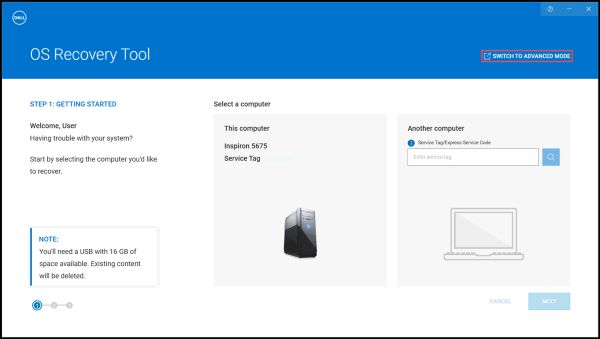
- Abra o aplicativo Dell OS Recovery Tool.
- Identifique o computador que requer a mídia de recuperação usando a etiqueta de serviço.
- Se você estiver fazendo download da imagem de recuperação no mesmo computador Dell, selecione For this computer, clique em Next e vá para a Etapa 7 desta seção.
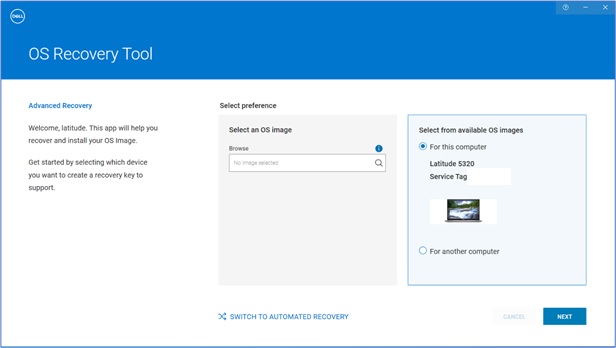
- Se você estiver usando outro computador em funcionamento para criar a mídia de recuperação, selecione For another computer, digite a etiqueta de serviço do computador para o qual deseja criar a mídia de recuperação e clique no ícone de lupa para pesquisar a identidade do computador.
Nota: Se a etiqueta de serviço do computador Dell não for reconhecida, entre em contato com o Suporte técnico Dell.
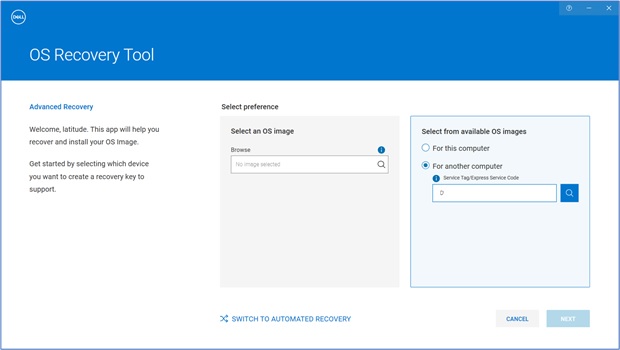
- Depois de identificar o computador, clique em AVANÇAR.

- As imagens de recuperação que estão disponíveis para o computador são exibidas.
Nota: A ferramenta Dell OS Recovery identifica o sistema operacional original que foi pré-instalado com o computador Dell. O Dell OS Recovery Tool não fornece sistemas operacionais alternativos para download. A imagem de recuperação Automated by SupportAssist será selecionada por padrão.
- Selecione a imagem Não automatizado pelo SupportAssist e clique em DOWNLOAD.
 Advertência: A Dell Technologies recomenda fazer backup de todos os dados importantes da unidade USB. O Dell OS Recovery Tool formata a unidade USB e todos os dados contidos nela serão perdidos permanentemente.
 - Desconecte todas as unidades USB conectadas ao computador.
- Conecte uma unidade USB com pelo menos 16 GB de espaço de armazenamento livre. Essa unidade USB é formatada para criar a mídia de recuperação USB.
- Em unidade USB, selecione a unidade USB que deseja usar para criar a mídia de recuperação USB.
- Marque a caixa ao lado de I understand that the selected drive will be reformatted and existing data are deleted.
- Clique em FAZER DOWNLOAD.

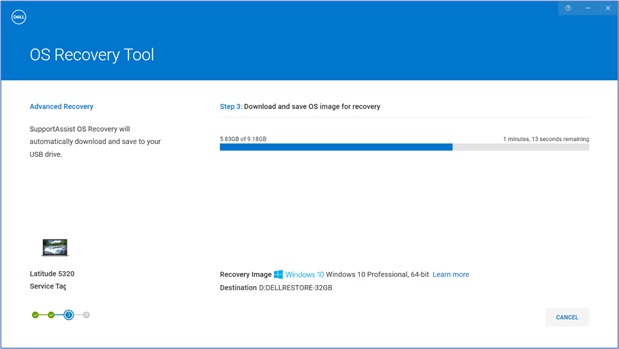
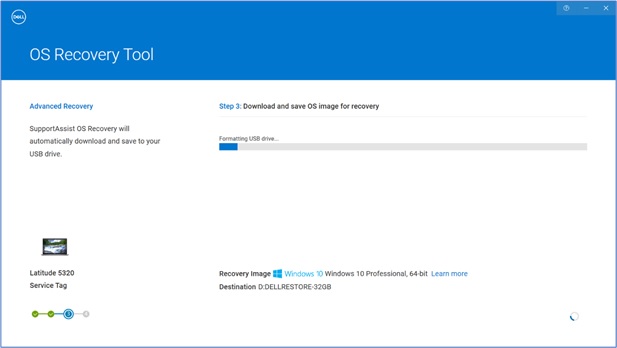
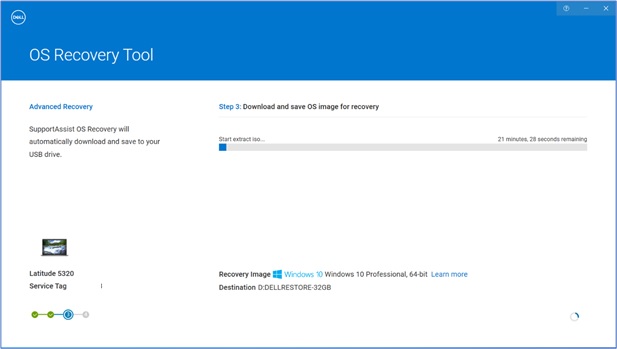
- A imagem de recuperação do sistema operacional é baixada e verificada.
- A imagem de recuperação é montada na unidade USB.
- Depois que a mídia de recuperação USB for criada com sucesso, uma tela de resumo será exibida.
- Clique em Fechar.
- A criação da mídia de recuperação foi concluída.

Usando a mídia de recuperação USB para instalar o sistema operacional
Instalar o Microsoft Windows 11, Windows 10, Windows 8.1 ou Windows 7
- Conecte a mídia de recuperação USB no computador Dell em que deseja instalar o Microsoft Windows 8.1 ou 7. Para instalar o Windows 11 ou o Windows 10, consulte nosso artigo: Restaurar o computador usando o SupportAssist OS Recovery.
- Reinicie o computador.
- Na tela do logotipo da Dell, pressione a tecla F12 repetidamente até ver a mensagem "Preparing one-time boot menu" no canto superior direito da tela.
- No menu de inicialização, em UEFI boot, selecione a unidade de recuperação USB e pressione Enter.
- Quando a Instalação do Windows for exibida, selecione o idioma e as preferências do teclado.
- Na caixa de diálogo "Instalação do Windows", clique em Instalar agora.
- Analise o contrato de licença e selecione Aceito os termos da licença para prosseguir com a instalação.
- Na janela Que tipo de instalação você deseja? Clique em Personalizada (avançado).
- Na janela Onde deseja instalar o Windows, selecione o maior disco interno como a Partição primária e clique em Avançar.
Se a partição primária mostrar 0 GB de espaço livre, selecione Espaço não alocado e clique em Avançar. - A Instalação do Windows criará uma partição automaticamente, formatará essa partição e depois iniciará a instalação do Windows.
- O processo de instalação levará algum tempo, e seu computador poderá reiniciar diversas vezes.
Additional Information
Perguntas frequentes
Posso criar uma mídia do sistema operacional com um arquivo ISO existente no Dell Operating System Recovery Tool?
Sim, o Advanced Mode no Dell Operating System Recovery Tool permite que você crie uma mídia de recuperação USB. Ele usa um arquivo de imagem do sistema operacional no formato de arquivo ISO. Isso é útil se você fez download da imagem de recuperação do sistema operacional usando um dispositivo Linux, Mac ou Android.
Como criar uma mídia de recuperação USB usando uma imagem ISO
- Faça download e instale o Dell Operating System Recovery Tool em um computador Windows.
- Clique em Iniciar e abra o aplicativo Dell Operating System Recovery Tool.
Nota: Clique em Sim quando solicitado no Controle de Conta de Usuário. A conta de usuário do Windows precisa ter privilégios de administrador para instalar o aplicativo Dell Operating System Recovery Tool.
- Clique em Search (ícone da lupa).
- Na janela aberta, navegue até o local da pasta onde você salvou o arquivo de imagem ISO do sistema operacional.
- Selecione o arquivo .iso e clique em Open.
- Clique em Next.
- Conecte ao computador uma unidade flash USB com, pelo menos, 16 GB de espaço de armazenamento disponível. Essa unidade flash USB é formatada para criar a mídia de recuperação USB.
- Em Unidade USB, selecione a unidade flash USB que deseja usar para criar a mídia de recuperação USB e marque o botão Entendo que a unidade selecionada será reformatada e os dados existentes serão excluídos.
Advertência: A Dell Technologies recomenda fazer backup de todos os dados importantes da unidade flash USB. O Dell Operating System Recovery Tool formata a unidade flash USB e todos os dados contidos nela são permanentemente apagados.
- Selecione o estilo de partição em Partition Style:
- GPT: Windows 10 e Windows 11
- MBR: Para qualquer outro sistema operacional
- Para dar início à criação da mídia de recuperação USB, clique em Burn operating system.
- Assim que o processo for concluído, você retornará à tela principal do Advanced Mode.
Qual é a diferença entre as imagens de recuperação nomeadas como Windows 10 e Windows 10 Automated by SupportAssist?
A imagem de recuperação do Windows 10 ou Windows 11 permite formatar o disco rígido e instalar uma cópia limpa do Windows 10. O tamanho do arquivo dessa imagem de recuperação é consideravelmente maior do que o Windows 10 ou Windows 11 automatizado pelo SupportAssist.
A imagem de recuperação do Windows 10 e Windows 11 automatizada pelo SupportAssist pode criar uma mídia de recuperação USB para computadores Dell compatíveis com o SupportAssist OS Recovery.
O SupportAssist OS Recovery é compatível com alguns computadores Dell que executam um sistema operacional Microsoft Windows 10 ou Windows 11 instalado de fábrica pela Dell.
Principais recursos do SupportAssist OS Recovery:
- Verificar hardware – execute uma verificação de diagnóstico em seu computador para detectar problemas de hardware.
- Reparar sistema – solucione problemas comuns que podem ocorrer antes que seu computador inicialize no sistema operacional. Com essa opção, você não precisa restaurar o computador para o estado de fábrica.
- Fazer backup de arquivos – crie uma cópia de seus arquivos pessoais em um dispositivo de armazenamento externo.
- Restaurar sistema — restaure o sistema operacional e os aplicativos padrão para o estado em que estavam quando o computador foi enviado da fábrica da Dell.
- Restauração de imagem na nuvem — faça download de um novo sistema operacional e instale-o no computador juntamente com os drivers e aplicativos padrão.
Para saber mais sobre o SupportAssist OS Recovery, consulte o artigo da base de conhecimento Dell: Reparar e restaurar o computador usando o SupportAssist OS Recovery.
O que é Dell SupportAssist OS Recovery e como usá-lo em meu computador com Windows 10 ou Windows 11?
O Dell SupportAssist OS Recovery oferece um ambiente de recuperação com ferramentas para diagnosticar e solucionar problemas que possam ocorrer antes que o computador inicialize no sistema operacional. Quando o computador não conseguir inicializar no sistema operacional mesmo depois de várias tentativas, ele iniciará automaticamente o SupportAssist OS Recovery. Esse ambiente de recuperação permite diagnosticar problemas de hardware, reparar o computador, fazer backup de arquivos ou restaurar o computador para o estado de fábrica.
O SupportAssist OS Recovery é compatível em alguns computadores Dell que executam um sistema operacional Microsoft Windows 10 instalado de fábrica pela Dell. Para obter a lista de computadores em que o SupportAssist OS Recovery está disponível, consulte a matriz de suporte do Dell SupportAssist OS Recovery na documentação de suporte do Dell SupportAssist OS Recovery.
Como fazer download da imagem de recuperação do sistema operacional em um computador que não seja da Dell?
A imagem de recuperação do sistema operacional Dell pode ser baixada usando um computador que não seja da Dell.
- Em um computador com Windows, a Dell Technologies recomenda usar o Dell Operating System Recovery Tool para fazer download da imagem de recuperação do sistema operacional e criar a mídia de recuperação USB. Consulte a seção Como usar o Dell Operating System Recovery Tool deste artigo.
Como fazer download da versão de 32 bits da ISO do Windows?
A imagem de recuperação do Windows da Dell está disponível para sistemas operacionais Microsoft Windows de 64 bits. A versão de 32 bits do Windows não está disponível para download.
O que devo fazer se ocorrer uma falha no download do ISO?
O Dell Operating System Recovery Tool poderá pausar e retomar o download se houver um problema de conectividade de rede. O download será retomado assim que a conexão de rede for restaurada.
Os arquivos típicos de imagem de recuperação do sistema operacional em um formato de arquivo ISO têm entre 5–16 GB de tamanho. (O tamanho do arquivo varia entre diferentes sistemas operacionais.) Após a conclusão do download do arquivo, o Dell Operating System Recovery Tool verificará a integridade do arquivo antes de criar a mídia de recuperação USB. O tempo para fazer download e verificar a integridade do arquivo pode variar dependendo da velocidade da rede e do tamanho do arquivo.
O que devo fazer se receber a mensagem de erro "Not enough space on drive (Não há espaço suficiente na unidade)" ao tentar fazer download do arquivo ISO?
Você pode receber um erro "Não há espaço suficiente na unidade". Ao fazer download de um arquivo grande por meio de um aplicativo on-line da Dell, como o Dell OS Recovery Tool. Isso ocorre devido a uma limitação de espaço no disco rígido em que os arquivos estão sendo salvos. Algumas imagens de recuperação de sistemas operacionais podem ter até 16 GB.
Para corrigir esse erro, libere mais espaço em disco no disco rígido. Para obter informações sobre como liberar espaço em disco no Microsoft Windows, consulte o artigo da base de conhecimento Dell: Como liberar espaço em disco no Microsoft Windows.
Se você tiver um disco rígido externo ou secundário com mais espaço em disco, selecione essa unidade para salvar os arquivos nela.
O que devo fazer se a opção "Recuperar de uma unidade" estiver ausente ao instalar o Windows 10?
Você pode tentar solucionar esse problema usando uma unidade USB de outra marca. Há marcas de unidades USB que podem causar esse problema.
A imagem de recuperação contém os drivers de dispositivo mais recentes para meu computador Dell?
A imagem de recuperação do sistema operacional pode não conter os drivers de dispositivo mais recentes para seu computador Dell. Os drivers de dispositivo mais recentes estão disponíveis em Dell.com/support/drivers. Depois de instalar o sistema operacional, a Dell Technologies recomenda que você faça download dos drivers de dispositivo mais recentes e depois instale-os.
Para saber mais sobre como fazer download e instalar drivers de dispositivo, confira nosso guia sobre Como fazer download e instalar os drivers Dell.
Como ativar o Microsoft Windows após a reinstalação do sistema operacional?
- Windows 11, Windows 10, Windows 8.1 ou Windows 8: Para computadores Dell enviados com Microsoft Windows 11, Windows 10 ou Windows 8.1 ou Windows 8, a chave do produto do Microsoft Windows está incorporada à placa de sistema (placa-mãe) do computador. O processo de ativação recupera automaticamente a chave do produto da placa de sistema. Para os computadores Dell enviados com Windows 10, as informações de ativação estão vinculadas à conta da Microsoft que você usou para configurar o computador.
- Windows 7: Para computadores Dell enviados com Microsoft Windows 7, a chave do produto do Microsoft Windows fica em uma etiqueta na parte superior de um desktop Dell e no painel inferior de um notebook Dell.
Para saber mais sobre a ativação do Windows, consulte o artigo da base de conhecimento Dell: Onde encontrar a chave do produto do Windows para Windows 11 e Windows 10.
A imagem de recuperação contém o software original que foi pré-instalado em meu computador Dell?
A imagem de recuperação do sistema operacional não inclui o software que foi pré-instalado em seu computador Dell.
Para saber mais sobre como fazer download e instalar o software instalado de fábrica da Dell, consulte o guia para fazer download e instalar os drivers e aplicativos da Dell.
O que fazer se o Dell Operating System Recovery Tool não abrir ou se a instalação não for iniciada?
O Dell Operating System Recovery Tool não inicia após a instalação, ou a execução do instalador não inicia o processo de instalação. Você pode desativar temporariamente o software antivírus ou antimalware que pode estar instalado no computador e, em seguida, executar o aplicativo ou o instalador novamente.
E se aparecer o erro "No image found" quando eu digitar a etiqueta de serviço do meu computador Dell?
Entre em contato com o Suporte técnico Dell para obter mais assistência se o Dell Operating System Recovery Tool mostrar esse erro ou não reconhecer sua etiqueta de serviço.
 O seu computador está fora da garantia? Para suporte fora da garantia, acesse o site Dell.com/support e digite a etiqueta de serviço Dell para visualizar nossas ofertas.