Asenna Windows uudelleen Dell OS Recovery -näköistiedoston avulla
Summary: Katso, miten voit ladata Dell-käyttöjärjestelmän palautusnäköistiedoston OSISO-palautustyökalulla ja palauttaa Windows-käyttöjärjestelmän. Tämä on ihanteellinen skenaarioissa, kuten tietokoneen kaatuminen, kiintolevyn vaihtaminen tai muut ohjelmisto-ongelmat. ...
Instructions
- Windows 11 tukee vain Automated by SupportAssist -vaihtoehtoa.
- Dell Technologies suosittelee, että tuetut tietokoneet käyttävät SupportAssistin automatisoimaa Dell SupportAssist OS Recovery -palautusta ensiluokkaisen palautuskokemuksen takaamiseksi. Katso palautusohjeet artikkelistamme Tietokoneen palauttaminen SupportAssist OS Recoveryn avulla. Luettelo SupportAssist OS Recoverya tukevista tietokoneista on Dell SupportAssist OS Recovery -tukitaulukossa.
Tässä artikkelissa Microsoft Windowsin tehdasasetusten palauttaminen, palauttaminen tai uudelleenasentaminen Dell-tietokoneeseen tarjoaa vaihtoehtoisia palautus- ja uudelleenasennusvaihtoehtoja, joilla voit nollata Windows 11:n tai Windows 10:n tai asentaa sen uudelleen Dell-tietokoneeseen.
Jos tietokone ei tue Dell SupportAssist OS Recovery -palautusta, Dell toimittaa käyttöjärjestelmän palautuslevynkuvat verkossa. Tämä koskee tietokoneeseen tehtaalla asennettua Windows-levykuvaa. Dell OS Recovery Tool -työkalu tarjoaa liittymän, jonka avulla voit nopeasti ladata ja luoda käynnistettävän USB-aseman käyttöjärjestelmän uudelleenasennusta varten.
Tarvittavat välineet:
- Sen Dell-tietokoneen palvelutunniste, johon haluat asentaa käyttöjärjestelmän
- Lataa ja asenna Dell OS Recovery Tool (tuettu vain Windows 11- tai Windows 10 -käyttöjärjestelmissä)
- Tyhjä USB-muistitikku, jolla on vähintään 16 Gt vapaata tilaa
- Microsoft .Net Framework 4.8.1 tai uudempi
- Järjestelmänvalvojan oikeudet ja vähintään 16 Gt vapaata kiintolevytilaa Dell-käyttöjärjestelmän palautusnäköistiedoston lataamista varten
- Langallinen verkkoyhteys varmistaa verkon vakauden (suositus)
- Poista virustorjuntaohjelmat käytöstä latauksen aikana (suositus)
Dellin mukauttama käyttöjärjestelmän palautusnäköistiedosto sisältää Windows-käyttöjärjestelmän ja kaikki kyseiseen ympäristöön tehtaalla asennetut laiteohjaimet.
USB-palautuslevyn luominen Windows-tietokoneessa Dell OS Recovery Tool -työkalun avulla:
Dell OS Recovery Tool -työkalulla voit ladata Dell-tietokonetta varten mukautetun käyttöjärjestelmän palautusnäköistiedoston ja luoda USB-palautusvälineen. Dell OS Recovery Tool -työkalulla voit ladata Dell-tietokoneeseen esiasennetun Microsoft Windows -käyttöjärjestelmän palautusnäköistiedoston.
Lataa ja asenna Dell OS Recovery Tool.
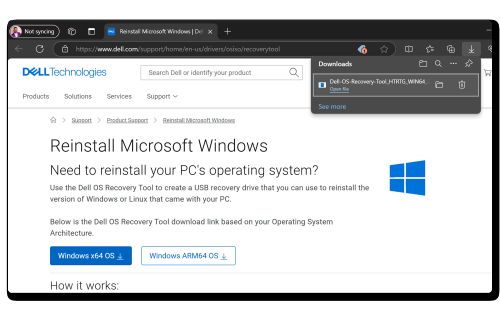
- Siirry Dell OS Recovery Tool -sivulle .
- Valitse X64- tai ARM64-versio työtietokoneen arkkitehtuurin perusteella ja tallenna tiedosto Lataukset-kansioon .
- Kaksoisnapsauta asennusohjelmaa ja asenna se näytön ohjeiden mukaan.
Dell-käyttöjärjestelmän palautuslevyn luominen
- Käynnistä Dell OS Recovery Tool -sovellus.
- Tunnista palautustietovälineen tarvitseva tietokone palvelutunnuksen avulla.
- Jos lataat palautusnäköistiedoston samaan Dell-tietokoneeseen, valitse For this computer ja valitse NEXT ja siirry tämän osan vaiheeseen 7.
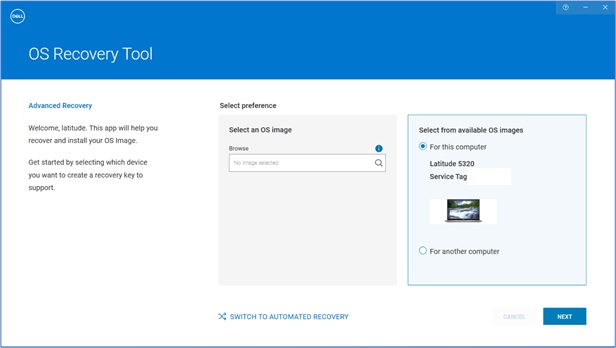
- Jos käytät palautuslevyn luomiseen toista toimivaa tietokonetta, valitse Valitse toiselle tietokoneelle, anna sen tietokoneen palvelutunniste, jolle haluat luoda palautustietovälineen, ja napsauta suurennuslasikuvaketta etsiäksesi tietokoneen tunnistetiedot.
Huomautus: Jos Dell-tietokoneen palvelutunnistetta ei tunnisteta, ota yhteys Dellin tekniseen tukeen.

- Kun olet tunnistanut tietokoneen, valitse SEURAAVA.

- Tietokoneeseen käytettävissä olevat palautusnäköistiedostot tulevat näkyviin.
Huomautus: Dell OS Recovery Tool tunnistaa alkuperäisen käyttöjärjestelmän, joka oli esiasennettu Dell-tietokoneeseen. Dell OS Recovery Tool ei anna vaihtoehtoista ladattavaa käyttöjärjestelmää. Automaattisesti SupportAssistin palautusnäköistiedosto on oletusarvoisesti valittuna.
- Valitse Non-Automated by SupportAssist -näköistiedosto ja valitse DOWNLOAD.
 Varoitus: Dell Technologies suosittelee, että varmuuskopioit kaikki tärkeät tiedot USB-asemasta. Dell OS Recovery Tool alustaa USB-aseman, ja kaikki USB-aseman tiedot poistetaan pysyvästi.
 - Irrota kaikki tietokoneeseen liitetyt USB-asemat.
- Liitä USB-asema, jossa on vähintään 16 Gt vapaata tallennustilaa. Tämä USB-asema on alustettu USB-palautuslevyn luomista varten.
- Valitse USB drive -kohdassa USB-asema, johon haluat luoda USB-palautusvälineen.
- Valitse kohdan Ymmärrän, että valittu asema alustetaan uudelleen ja olemassa olevat tiedot poistetaan vieressä olevat valintaruudut.
- Valitse Download.

- Käyttöjärjestelmän palautuksen näköistiedosto ladataan ja tarkistetaan.
- Palautuksen näköistiedosto asennetaan USB-asemaan.
- Kun USB-palautuslevy on luotu, näyttöön tulee yhteenveto.
- Valitse Close.
- Palautustietovälineen luonti on valmis.


Käyttöjärjestelmän asentaminen USB-palautusvälineeltä
Microsoft Windows 11:n, Windows 10:n, Windows 8.1:n tai Windows 7:n asentaminen
- Liitä USB-palautusväline Dell-tietokoneeseen, johon haluat asentaa Microsoft Windows 8.1:n tai 7:n. Lisätietoja Windows 11:n tai Windows 10:n asentamisesta on artikkelissa Tietokoneen palauttaminen SupportAssist OS Recoveryn avulla.
- Käynnistä tietokone uudelleen.
- Paina F12-näppäintä Dell-logonäytössä toistuvasti, kunnes näytön oikeassa yläkulmassa näkyy Valmistellaan kertakäynnistysvalikkoa.
- Valitse käynnistysvalikon UEFI Boot -kohdasta USB-palautusväline ja paina Enter-näppäintä.
- Kun Windowsin asennus alkaa, valitse kieli ja näppäimistöasetukset.
- Valitse Windows-asennusvalintaikkunassa Asenna nyt.
- Tarkista käyttöoikeussopimus ja jatka asennusta valitsemalla Hyväksyn käyttöoikeussopimuksen ehdot .
- Valitse Valitse haluamasi asennustyyppi -ikkunassa Mukautettu (kokeneet käyttäjät).
- Valitse Missä haluat asentaa Windowsin -ikkunassa suurimman sisäisen levyn ensisijaiseksi osioksi ja valitse sitten Seuraava.
Jos ensisijaisessa osiossa on 0 Gt vapaata tilaa, valitse Varaamaton tila ja Seuraava. - Windows-asennus luo automaattisesti uuden osion, alustaa sen ja aloittaa Windows-asennuksen.
- Asennus kestää jonkin aikaa, ja tietokone saattaa käynnistyä uudelleen useita kertoja.
Additional Information
Usein kysytyt kysymykset
Voinko luoda käyttöjärjestelmän tietovälineen olemassa olevasta ISO-tiedostosta Dell OS Recovery Tool -työkalussa?
Kyllä, voit luoda USB-palautuslevyn Dell OS Recovery Tool -työkalun edistyneessä tilassa . Se käyttää käyttöjärjestelmän kuvatiedostoa ISO-tiedostomuodossa. Tämä on kätevää, jos olet ladannut käyttöjärjestelmän palautusnäköistiedoston Linux-, Mac- tai Android-laitteella.
USB-palautusvälineen luominen ISO-näköistiedostosta
- Lataa ja asenna Dell OS Recovery Tool Windows-tietokoneeseen.
- Valitse Käynnistä ja avaa Dell Operating System Recovery Tool -sovellus.
Huomautus: Valitse Käyttäjätilien valvonta -ikkunassa Kyllä. Windows-käyttäjätilillä on oltava järjestelmänvalvojan oikeudet, jotta Dell OS Recovery Tool -sovellus voidaan asentaa.
- Valitse haku (suurennuslasikuvake).
- Siirry avoimessa ikkunassa kansioon, johon tallensit käyttöjärjestelmän ISO-näköistiedoston.
- Valitse ensin .iso-tiedosto ja sitten Open
- Valitse Next.
- Liitä tietokoneeseen USB-muistitikku, jolla on vähintään 16 Gt tallennustilaa. Tämä USB-muistitikku on alustettu USB-palautuslevyn luomista varten.
- Valitse USB-asema-kohdasta USB-muistitikku, jota haluat käyttää USB-palautuslevyn luomiseen, ja valitse painike . Ymmärrän, että valittu asema alustetaan uudelleen ja olemassa olevat tiedot poistetaan.
Varoitus: Dell Technologies suosittelee, että varmuuskopioit kaikki tärkeät tiedot USB-muistitikulta. Dell OS Recovery Tool alustaa USB-muistitikun, ja kaikki USB-muistitikulla olevat tiedot poistetaan pysyvästi.
- Valitse osiointityyli:
- GPT: Windows 10 ja Windows 11
- MBR: Muut käyttöjärjestelmät
- Aloita USB-palautuslevyn luonti valitsemalla Polta käyttöjärjestelmä.
- Prosessin jälkeen palaat Advanced Mode -tilan pääikkunaan.

Mitä eroa on palautusnäköistiedostoilla Windows 10 ja Windows 10 Automated by SupportAssist?
Windows 10:n tai Windows 11:n palautusnäköistiedoston avulla voit alustaa kiintolevyn ja asentaa Windows 10:n puhtaan kopion. Tämän palautusnäköistiedoston koko on huomattavasti suurempi kuin SupportAssistin automatisoimassa Windows 10:ssä tai Windows 11:ssä.
SupportAssistin palautusnäköistiedoston automatisoimat Windows 10 ja Windows 11 voivat luoda USB-palautustietovälineen Dell-tietokoneille, jotka tukevat SupportAssist OS Recoverya.
SupportAssist OS Recovery on tuettu tietyissä Dell-tietokoneissa, joissa on tehtaalla asennettu Microsoft Windows 10- tai Windows 11 -käyttöjärjestelmä.
SupportAssist OS Recoveryn tärkeimmät ominaisuudet
- Scan Hardware: tarkista tietokoneen laiteongelmia diagnostiikkatarkistuksella.
- Repair System: Selvitä yleisiä ongelmia, joita saattaa ilmetä ennen tietokoneen käynnistymistä käyttöjärjestelmään. Tämän asetuksen avulla voit välttää tietokoneen palauttamisen tehdastilaan.
- Back Up Files: voit varmuuskopioida omat tiedostosi ulkoiseen tallennuslaitteeseen.
- Restore System: palauta käyttöjärjestelmä ja oletussovellukset tilaan, jossa ne olivat, kun tietokone lähetettiin Dellin tehtaalta.
- Cloud Image Restore: lataa ja asenna tietokoneeseen uusi käyttöjärjestelmä sekä oletusohjaimet ja -sovellukset.
Lisätietoja SupportAssist OS Recoverysta on Dellin tietämyskannan artikkelissa: Korjaa ja palauta tietokone SupportAssist OS Recoveryn avulla.
Mikä on Dell SupportAssist OS Recovery ja miten sitä käytetään Windows 10- tai Windows 11 -tietokoneessa?
Dell SupportAssist OS Recovery sisältää palautusympäristön, jonka työkaluilla voi diagnosoida ja selvittää ongelmia, joita voi ilmetä, ennen kuin tietokone käynnistyy käyttöjärjestelmään. Jos tietokone ei käynnisty käyttöjärjestelmään usean yrityksenkään jälkeen, se käynnistää SupportAssist OS Recoveryn automaattisesti. Palautusympäristössä voit diagnosoida laitteiston ongelmia, korjata tietokoneen, varmuuskopioida tiedostoja tai palauttaa tietokoneen tehdastilaan.
SupportAssist OS Recoverya tuetaan tietyissä Dell-tietokoneissa, joissa on Dellin tehtaalla asennettu Microsoft Windows 10 -käyttöjärjestelmä. Luettelo tietokoneista, joissa SupportAssist OS Recovery on käytettävissä, on SupportAssist OS Recovery -opassivun kohdassa Dell SupportAssist OS Recovery -tuki.
Miten käyttöjärjestelmän palautusnäköistiedosto ladataan muuhun kuin Dell-tietokoneeseen?
Käyttöjärjestelmän palautuksen näköistiedoston voi ladata muunkin kuin Dellin tietokoneen avulla.
- Windows-tietokoneessa: Dell Technologies suosittelee, että käytät Dell OS Recovery Tool -työkalua käyttöjärjestelmän palautusnäköistiedoston lataamiseen ja USB-palautuslevyn luomiseen. Katso tämän artikkelin osaa Dell-käyttöjärjestelmän palautustyökalun käyttäminen .
Miten Windowsin ISO-tiedoston 32-bittinen versio ladataan?
Dellin Windows-palautusnäköistiedosto on saatavilla 64-bittisiin Microsoft Windows -käyttöjärjestelmiin. Windowsin 32-bittinen versio ei ole ladattavissa.
Mitä teen, jos ISO-tiedoston lataus epäonnistuu?
Dell OS Recovery Tool voi keskeyttää latauksen ja jatkaa sitä, jos verkkoyhteydessä ilmenee ongelma. Lataus jatkuu, kun verkkoyhteys on palautunut.
Käyttöjärjestelmän ISO-tiedostomuodossa olevat palautuksen näköistiedostot ovat kooltaan 5–16 Gt. (Tiedoston koko vaihtelee käyttöjärjestelmän mukaan.) Kun tiedosto on ladattu, Dell OS Recovery Tool tarkistaa tiedoston eheyden ennen USB-palautuslevyn luomista. Tiedoston lataamiseen ja eheyden tarkistamiseen kuluva aika voi vaihdella verkon nopeuden ja tiedoston koon mukaan.
Mitä teen, jos saan ISO-tiedostoa ladatessani ilmoituksen, että levytila ei riitä?
Näyttöön saattaa tulla virheilmoitus, Levyllä ei ole tarpeeksi tilaa . Kun lataat suuren tiedoston Dellin verkkosovelluksen, kuten Dell OS Recovery Tool -työkalun, kautta. Tämä johtuu kohdeaseman tilarajoitteesta. Jotkin käyttöjärjestelmän palautusnäköistiedostot voivat olla jopa 16 Gt:n kokoisia.
Korjaa tämä virhe vapauttamalla tilaa kiintolevyllä. Lisätietoja levytilan vapauttamisesta Microsoft Windowsissa on Dellin tietämyskannan artikkelissa: Levytilan vapauttaminen Microsoft Windowsissa.
Jos sinulla on ulkoinen tai toissijainen kiintolevy, jossa on enemmän vapaata tilaa, voit tallentaa tiedostot sille.
Mitä teen, jos Palauta asemasta -vaihtoehto puuttuu, kun asennan Windows 10:n?
Voit yrittää ratkaista ongelman käyttämällä eri tuotemerkin USB-muistitikkua. Tietyn merkkiset USB-muistitikut voivat aiheuttaa tämän ongelman.
Sisältääkö palautustiedosto Dell-tietokoneeni uusimmat laiteohjaimet?
Käyttöjärjestelmän palautusnäköistiedosto ei välttämättä sisällä Dell-tietokoneen uusimpia laiteohjaimia. Uusimmat laiteohjaimet ovat saatavilla osoitteessa Dell.com/support/drivers. Kun käyttöjärjestelmä on asennettu, Dell Technologies suosittelee, että lataat ja asennat uusimmat laiteohjaimet.
Lisätietoja laiteajurien lataamisesta ja asentamisesta on Dell-ohjaimien lataus- ja asennusoppaassa.
Miten aktivoin Microsoft Windowsin käyttöjärjestelmän uudelleenasennuksen jälkeen?
- Windows 11, Windows 10, Windows 8.1 tai Windows 8: Dell-tietokoneissa, joissa on Microsoft Windows 11, Windows 10 tai Windows 11, Windows 8.1 tai Windows 8, Microsoft Windowsin tuoteavain on upotettu tietokoneen emolevyyn. Aktivointiprosessi noutaa tuoteavaimen automaattisesti emolevyltä. Jos Dell-tietokoneessa on Windows 10, aktivointitiedot on linkitetty Microsoft-tiliisi, jota käytit tietokoneen määritykseen.
- Windows 7: Jos Dell-tietokoneessa on Microsoft Windows 7, Microsoft Windowsin tuoteavain on Dell-pöytäkoneen yläosassa ja Dell-kannettavan alapaneelissa olevassa tarrassa.
Lisätietoja Windowsin aktivoinnista on Dellin tietämyskannan artikkelissa: Windows 11:n ja Windows 10:n Windowsin tuoteavaimen sijainti.
Sisältääkö palautuksen näköistiedosto Dell-tietokoneeseen esiasennetut alkuperäiset ohjelmistot?
Käyttöjärjestelmän palautusnäköistiedosto ei sisällä Dell-tietokoneeseen esiasennettuja ohjelmistoja.
Lisätietoja Dellin tehtaalla asennettujen ohjelmistojen lataamisesta ja asentamisesta on Dellin ohjainten ja sovellusten lataus- ja asennusoppaassa.
Mitä teen, jos Dell OS Recovery Tool -työkalu ei käynnisty tai asennus ei käynnisty?
Dell OS Recovery Tool ei käynnisty asennuksen jälkeen tai asennusohjelman suorittaminen ei käynnistä asennusprosessia. Voit poistaa tietokoneeseen mahdollisesti asennetun virusten tai haittaohjelmien torjuntaohjelmiston tilapäisesti käytöstä ja suorittaa sitten sovelluksen tai asennusohjelman uudelleen.
Mitä jos saan virheilmoituksen No image found, kun annan Dell-tietokoneeni palvelutunnisteen?
Ota yhteys Dellin tekniseen tukeen , jos Dell-käyttöjärjestelmän palautustyökalussa näkyy tämä virhe tai se ei tunnista palvelutunnusta.
 Onko tietokoneesi takuu päättynyt? Jos tarvitset tukea takuun päätyttyä, siirry Dell.com/support sivustoon ja anna Dell-palvelutunnisteesi, niin näet tarjouksemme.