Come installare Dell Security Management Server Virtual
Summary: Dell Security Management Server Virtual e Dell Data Protection Virtual Edition possono essere installati seguendo queste istruzioni.
Symptoms
Questo articolo illustra come eseguire il processo di installazione di base per Dell Security Management Server Virtual (in precedenza Dell Data Protection | Virtual Edition).
Prodotti interessati:
- Dell Security Management Server Virtual
- Dell Data Protection | Virtual Edition
Versioni interessate:
-
8.2.0 e versioni successive
Sistemi operativi interessati:
- Linux
Cause
Non applicabile
Resolution
L'installazione di Dell Security Management Server Virtual varia in base alla versione. Cliccare sulla versione appropriata per la procedura specifica. Per informazioni sull'identificazione della versione, consultare Come identificare la versione del server Dell Data Security/Dell Data Protection.
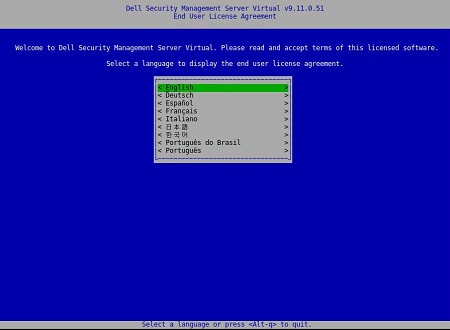
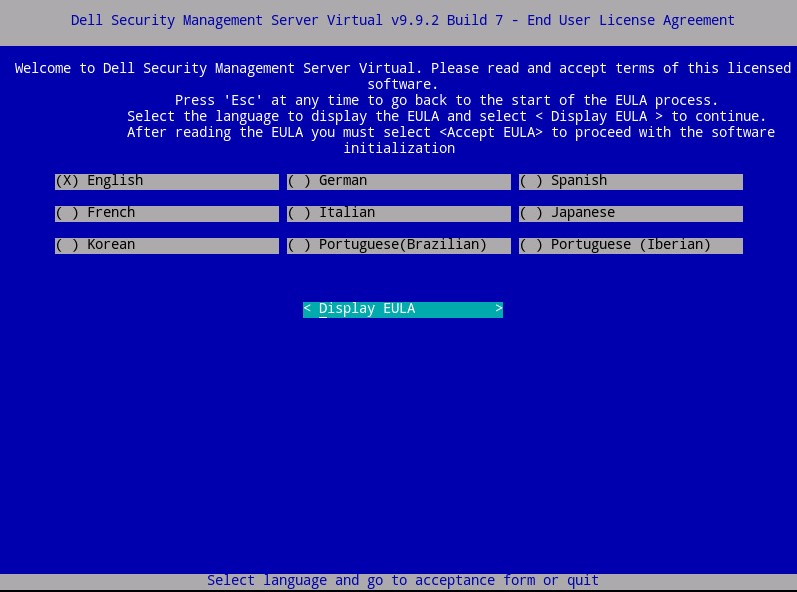
- Selezionare la lingua da visualizzare premendo la barra spaziatrice sull'opzione appropriata.
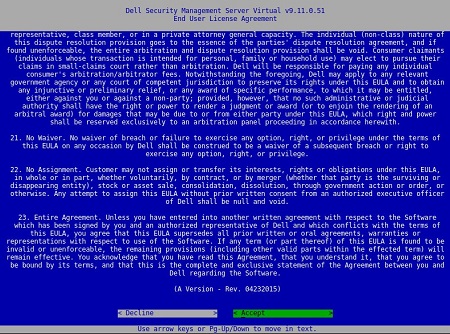
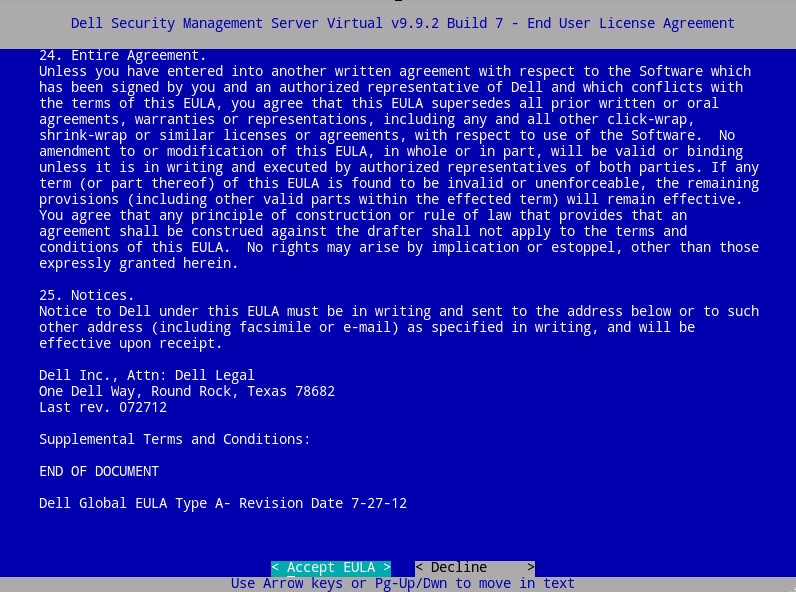
- Esaminare il Contratto di licenza con l'utente finale (EULA) utilizzando i tasti freccia o il tasto PGGIÙ per scorrere verso il basso. Al termine del menu EULA selezionare Accept, quindi premere INVIO.
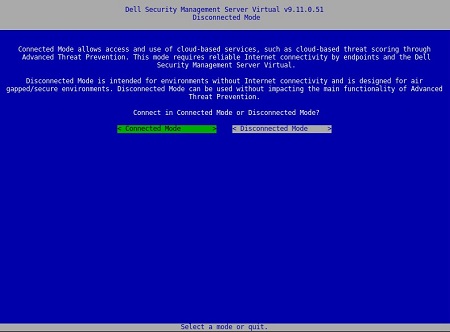
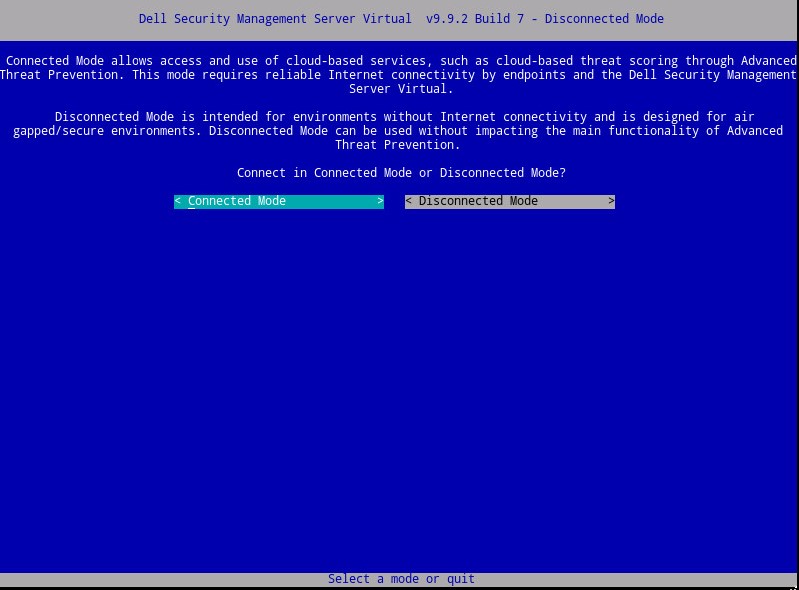
- Selezionare Connected Mode, quindi premere INVIO.
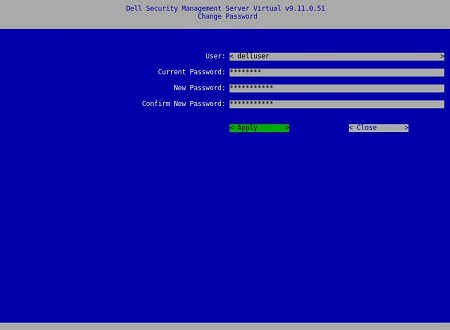
- Per modificare le password dell'utente predefinito, andare al passaggio 4A; altrimenti andare al passaggio 5.
- Selezionare un utente dal menu a discesa utilizzando la BARRA SPAZIATRICE.
- Digitare valori per Current Password, New Password, quindi Confirm New Password.
- Selezionare Apply, quindi premere INVIO.
- Per modificare le password degli utenti aggiuntivi, ripetere i passaggi 4A, 4B e 4C.
- Una volta modificate le password degli utenti, selezionare Close, quindi premere INVIO.
- Al termine dell'installazione, è possibile modificare la password per
delluser,dellconsoleedellsupportsuccessivamente dalla console di amministrazione. - Le credenziali predefinite per Dell Security Management Server Virtual sono le seguenti:
- Nome utente:
delluser - Password:
delluser - Nome utente:
dellconsole - Password:
dellconsole - Nome utente:
dellsupport - Password:
dellsupport
- Nome utente:
- Inserire un nome di dominio completo per il campo Hostname, selezionare OK, quindi premere INVIO.
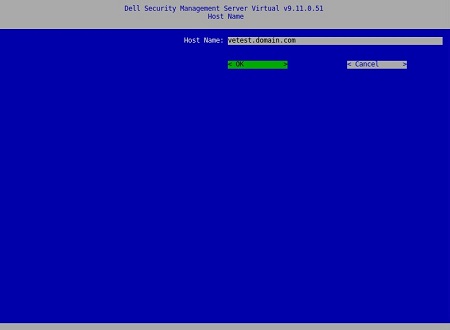
- Nel menu Network, se si utilizza IPv4, andare al passaggio 7. Se si utilizza IPv6, andare al passaggio 8.
- Nel menu Network:
- Per utilizzare IPv4 DHCP, lasciare selezionate le impostazioni predefinite, selezionare OK, premere INVIO, quindi andare al passaggio 9. Per non utilizzare DHCP, andare al passaggio 7B.
- Per disabilitare DHCP, premere la barra spaziatrice a destra di Usa DHCP (IPv4)..
- Popolare i campi Static IP, Network Mask, Default Gateway e DNS Server 1.
- Opzionalmente, popolare i campi DNS Server 2 e DNS Server 3.
- Una volta popolati i campi delle impostazioni di rete, selezionare OK, premere INVIO, quindi andare al passaggio 9.
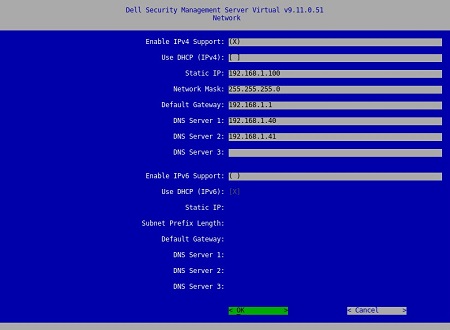
- Una volta completata l'installazione, è possibile modificare le impostazioni di rete dalla console di amministrazione in un secondo momento.
- Le impostazioni di rete nello screenshot di esempio possono differire nell'ambiente in uso.
- Il server DNS è destinato a un server DNS interno all'ambiente, anziché a un DNS pubblico.
- Nel menu Network:
- Per utilizzare IPv6, selezionare Enable IPv6 Support con la BARRA SPAZIATRICE.
- Per utilizzare DHCP, selezionare Use DHCP (IPv6) con la BARRA SPAZIATRICE, quindi andare al passaggio 9. Per non utilizzare DHCP, andare al passaggio 8C.
- Popolare i campi Static IP, Subnet Prefix Length, Default Gateway e DNS Server 1.
- Opzionalmente, popolare i campi DNS Server 2 e DNS Server 3.
- Una volta popolati i campi delle impostazioni di rete, selezionare OK, premere INVIO, quindi andare al passaggio 9.
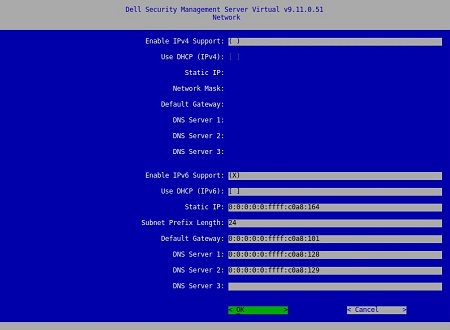
- Una volta completata l'installazione, è possibile modificare le impostazioni di rete dalla console di amministrazione in un secondo momento.
- Le impostazioni di rete nello screenshot di esempio possono differire nell'ambiente in uso.
- Il server DNS è destinato a un server DNS interno all'ambiente, anziché a un DNS pubblico.
- Selezionare il fuso orario in cui si trova il server, quindi premere INVIO.
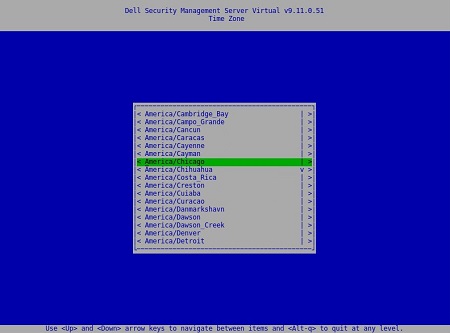
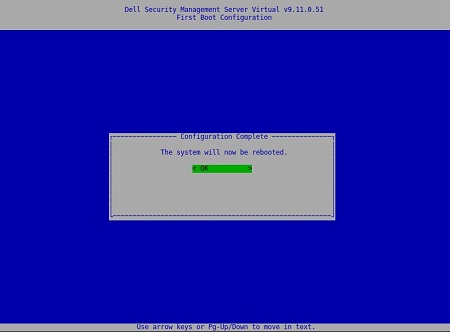
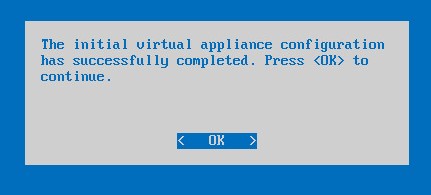
- Premere INVIO su OK per riavviare il sistema.
- Selezionare la lingua da visualizzare premendo la barra spaziatrice sull'opzione appropriata. Una volta selezionata la lingua, scorrere verso il basso fino a Display EULA, quindi premere INVIO.
- Esaminare il Contratto di licenza con l'utente finale (EULA) utilizzando i tasti freccia o il tasto PGGIÙ per scorrere verso il basso. Al termine del menu EULA selezionare Accept EULA, quindi premere INVIO.
- Selezionare Connected Mode, quindi premere INVIO.
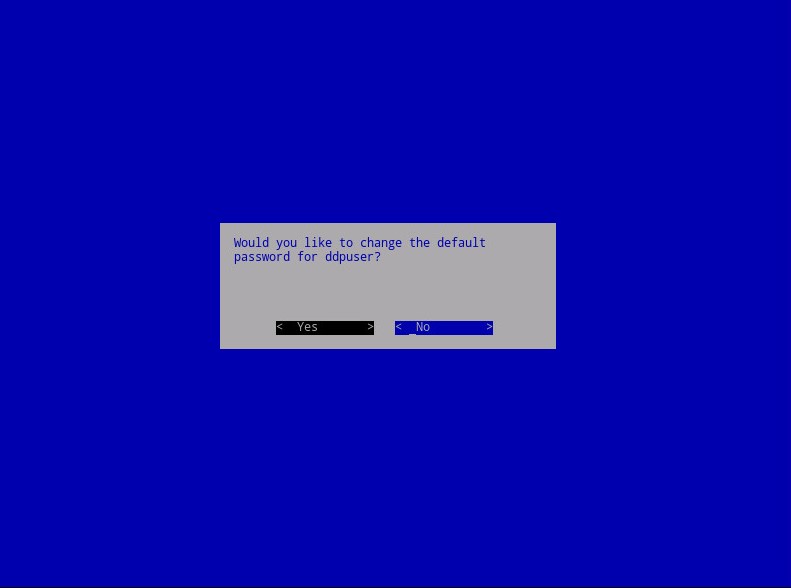
- Facoltativamente, selezionare Sì , quindi premere Invio per modificare la password predefinita per
ddpuser. Se si seleziona Yes, andare al passaggio 4A. Per lasciare la password predefinita perddpuser, selezionare No, premere Invio, quindi andare al passaggio 5.
- È possibile modificare questa password, insieme alle password per
ddpconsoleeddpsupportin un secondo momento dalla console di amministrazione al termine dell'installazione. - Le credenziali predefinite per Dell Security Management Server Virtual sono le seguenti:
- Nome utente:
ddpuser - Password:
ddpuser
- Nome utente:
- Nel menu Imposta
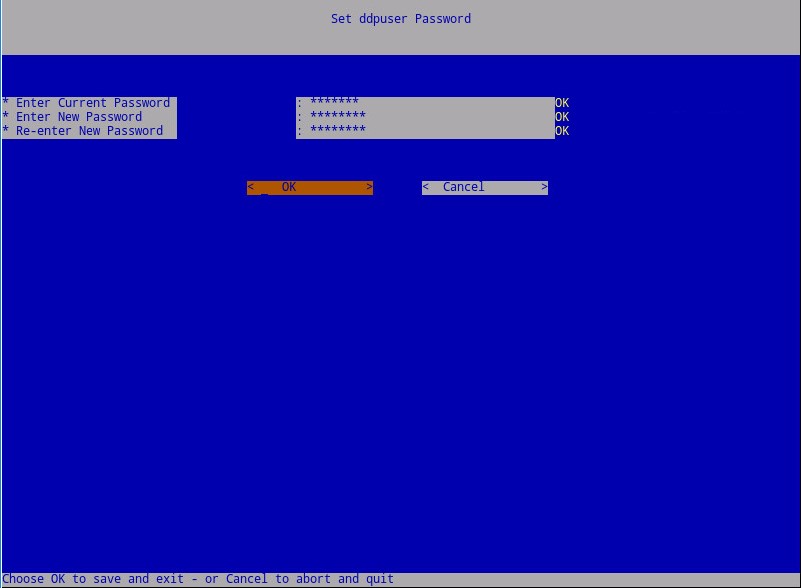
ddpuserpassword, inserire la password corrente perddpuser, quindi inserire una nuova password e reinserire nuova password. Selezionare OK, quindi premere INVIO.
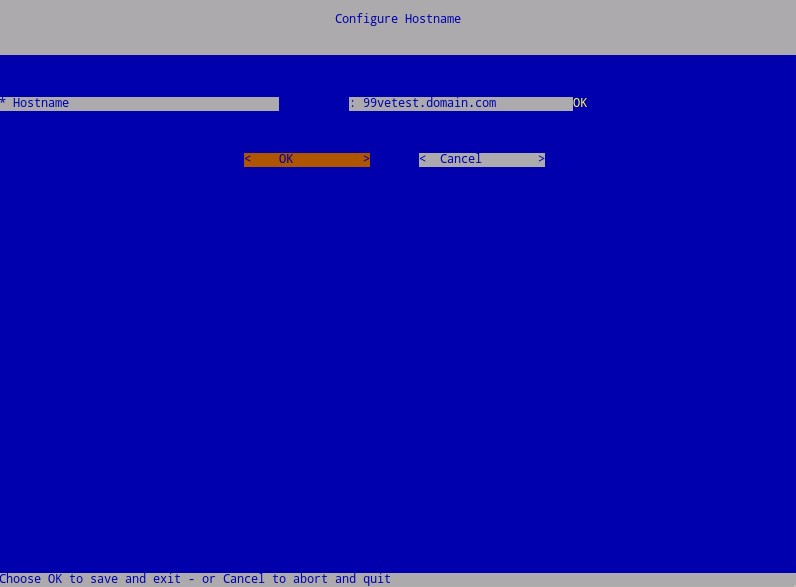
- Inserire un nome di dominio completo per il campo Hostname, selezionare OK, quindi premere INVIO.
- Nel menu Configure Network Settings:
- Per configurare Dell Security Management Server per DHCP, lasciare selezionate le impostazioni predefinite, selezionare OK, premere INVIO, quindi andare al passaggio 7. Per non utilizzare DHCP, andare al passaggio 6B.
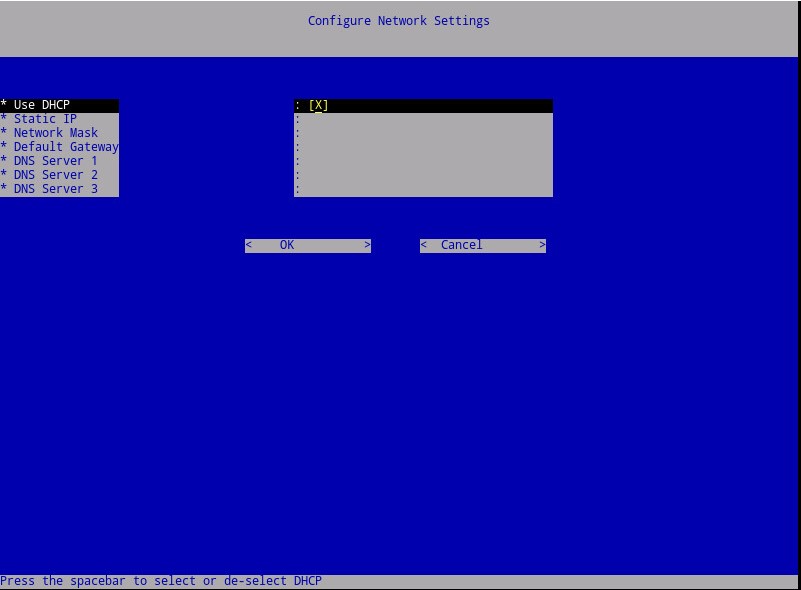
- Per disabilitare DHCP per Dell Security Management Server, premere la barra spaziatrice a destra di Usa DHCP.
- Popolare i campi Static IP, Network Mask, Default Gateway e DNS Server 1.
- Opzionalmente, popolare i campi DNS Server 2 e DNS Server 3.
- Una volta popolati i campi delle impostazioni di rete, selezionare OK, premere INVIO, quindi andare al passaggio 7.
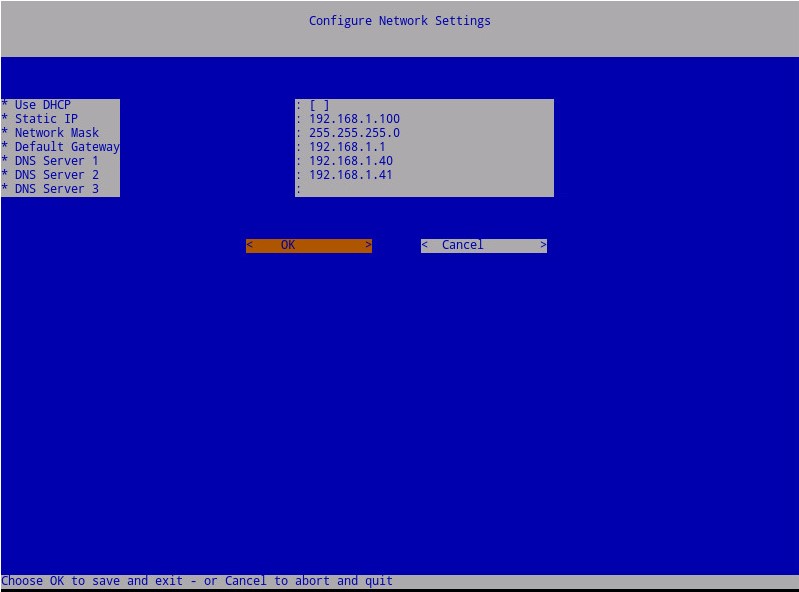
- Una volta completata l'installazione, è possibile modificare le impostazioni di rete dalla console di amministrazione in un secondo momento.
- Le impostazioni di rete nello screenshot di esempio possono differire nell'ambiente in uso.
- Il server DNS è destinato a un server DNS interno all'ambiente, anziché a un DNS pubblico.
- Selezionare il fuso orario in cui si trova il server, quindi premere INVIO.
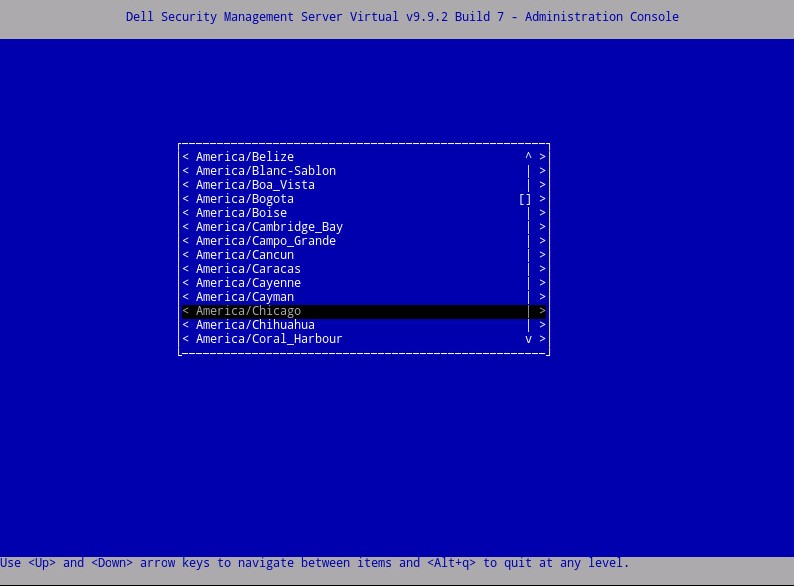
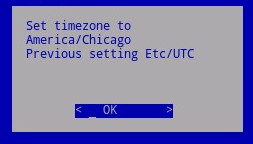
- Premere INVIO su OK per confermare il fuso orario selezionato.
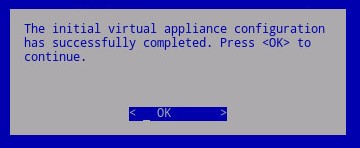
- Premere INVIO su OK per confermare la corretta configurazione.
- Selezionare la lingua da visualizzare premendo la barra spaziatrice sull'opzione appropriata. Una volta selezionata la lingua, scorrere verso il basso fino a Display EULA, quindi premere INVIO.
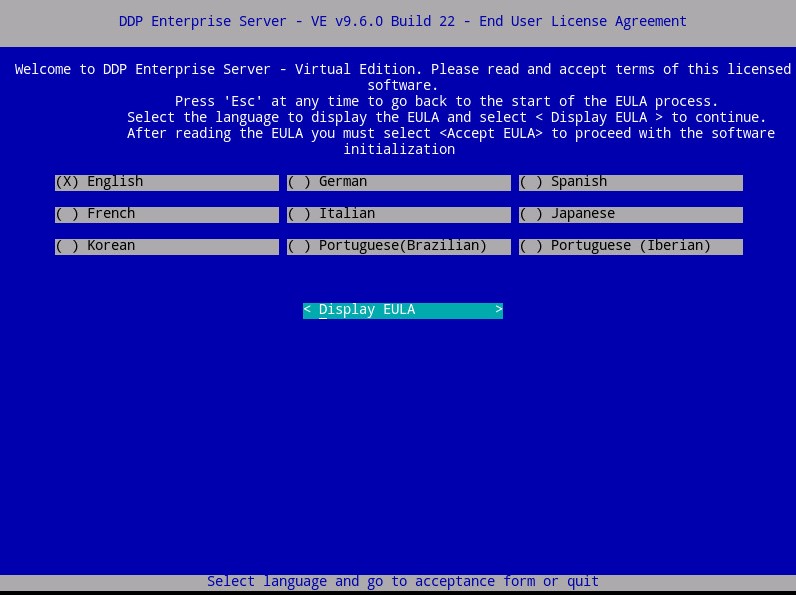
- Esaminare il Contratto di licenza con l'utente finale (EULA) utilizzando i tasti freccia o il tasto PGGIÙ per scorrere verso il basso. Al termine del menu EULA selezionare Accept EULA, quindi premere INVIO.
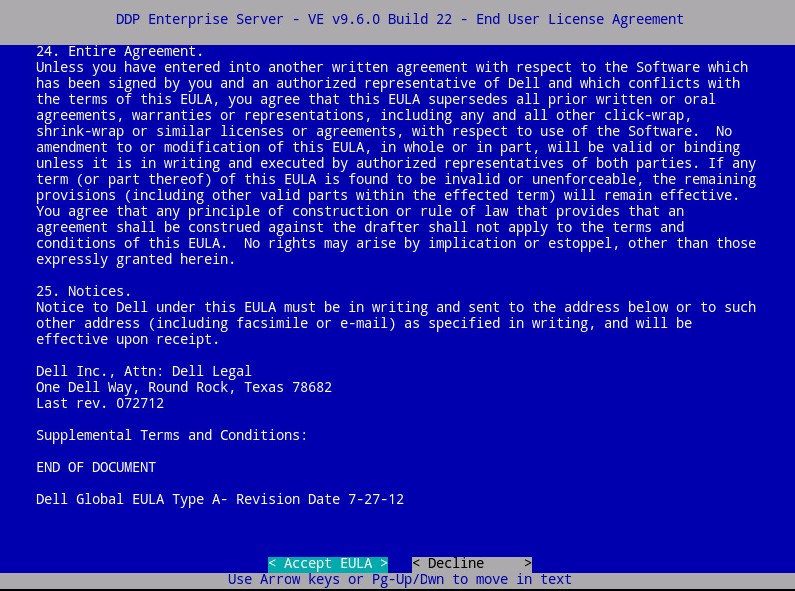
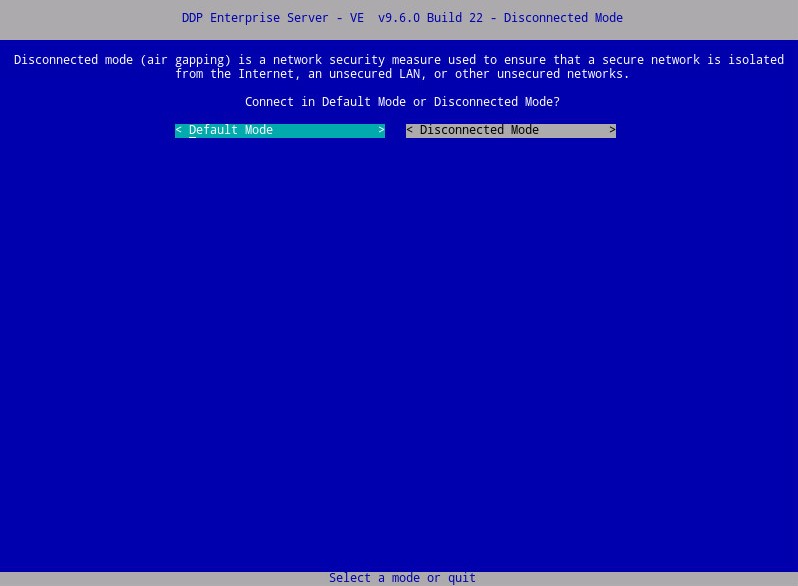
- Selezionare Default Mode, quindi premere INVIO.
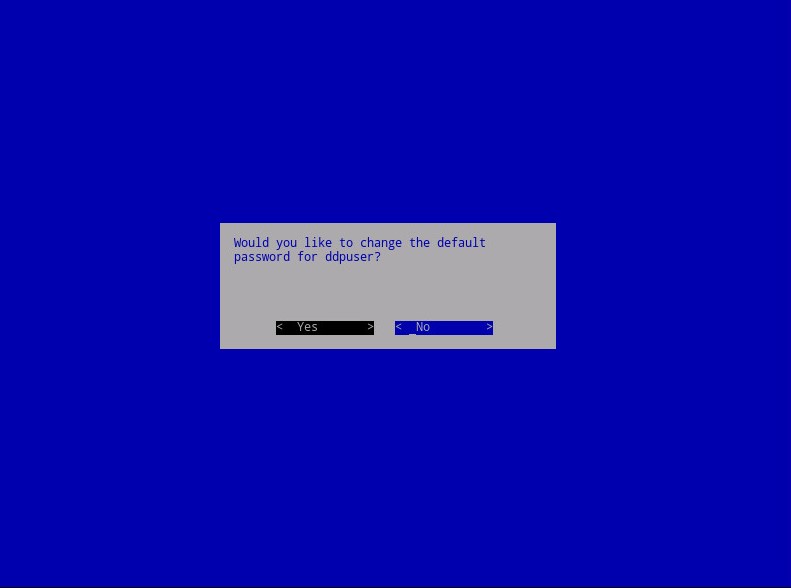
- Facoltativamente, selezionare Sì , quindi premere Invio per modificare la password predefinita per
ddpuser. Se si seleziona Yes, andare al passaggio 4A. Per lasciare la password predefinita perddpuser, selezionare No, premere Invio, quindi andare al passaggio 5.
- È possibile modificare questa password, insieme alle password per
ddpconsoleeddpsupportin un secondo momento dalla console di amministrazione al termine dell'installazione. - Le credenziali predefinite per Dell Data Protection Enterprise Server Virtual Edition sono le seguenti:
- Nome utente:
ddpuser - Password:
ddpuser
- Nome utente:
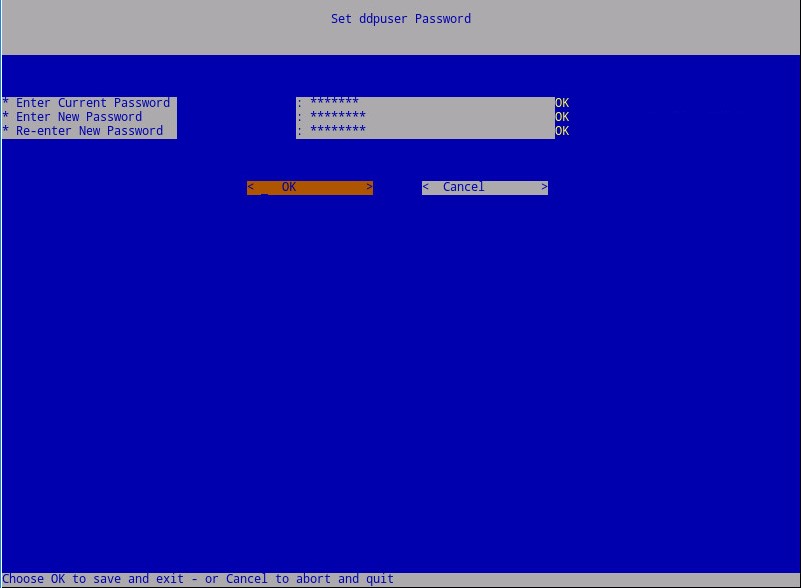
- Nel menu Imposta
ddpuserpassword, inserire la password corrente perddpuser, quindi inserire una nuova password e reinserire nuova password. Selezionare OK, quindi premere INVIO.
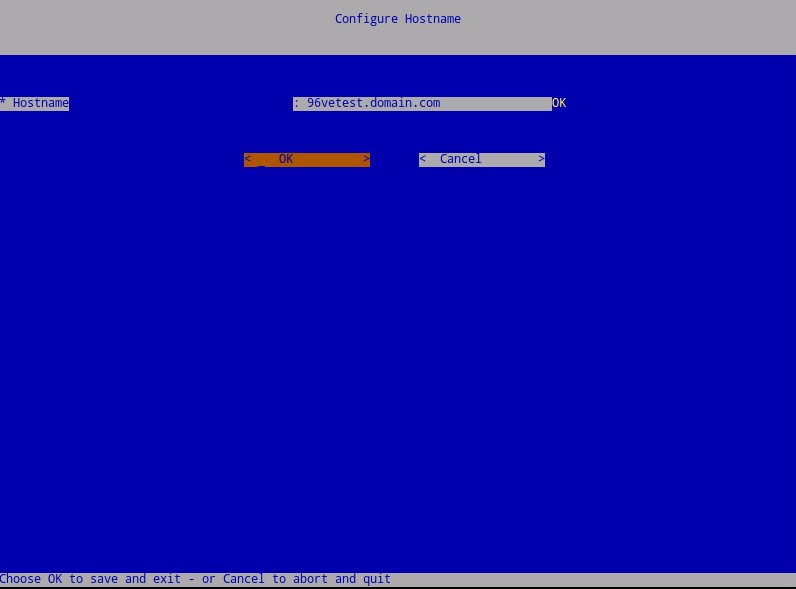
- Inserire un nome di dominio completo per il campo Hostname, selezionare OK, quindi premere INVIO.
- Nel menu Configure Network Settings:
- Per configurare Dell Security Management Server per DHCP, lasciare selezionate le impostazioni predefinite, selezionare OK, premere INVIO, quindi andare al passaggio 7. Per non utilizzare DHCP, andare al passaggio 6B.
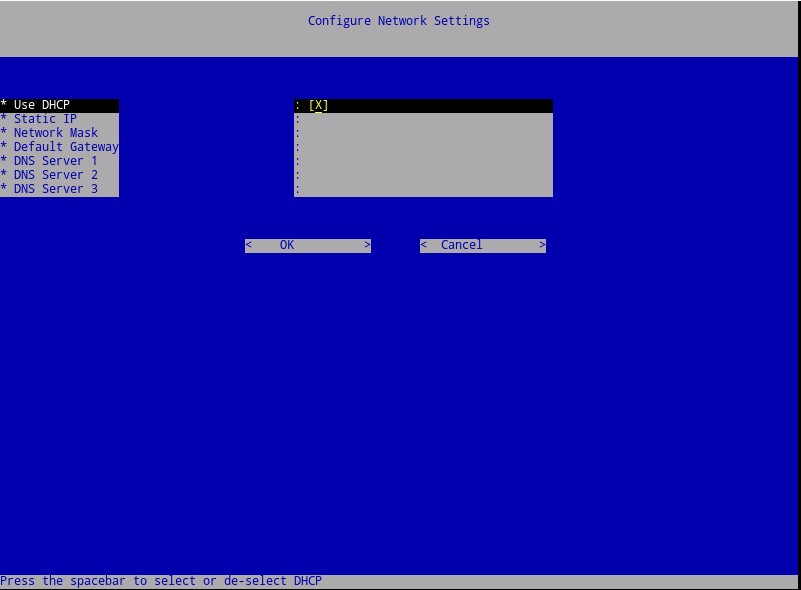
- Per disabilitare DHCP per Dell Security Management Server, premere la barra spaziatrice a destra di Usa DHCP.
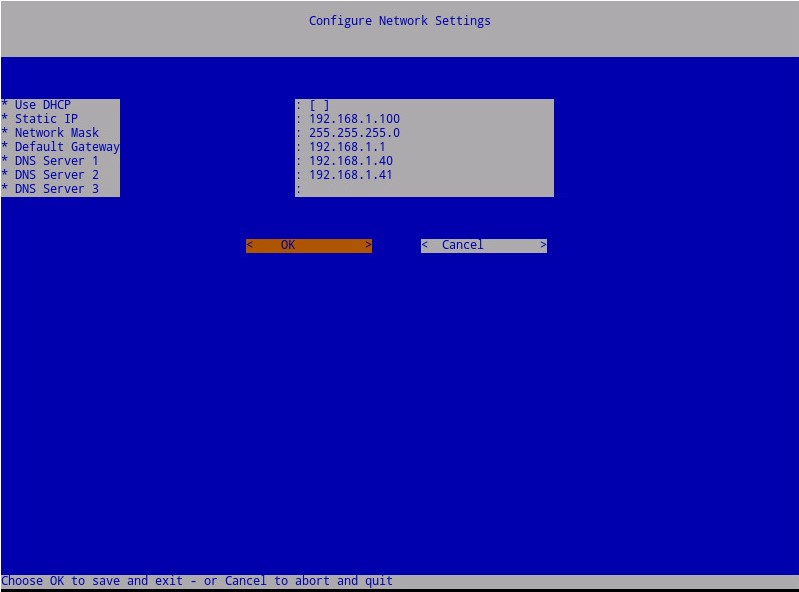
- Popolare i campi Static IP, Network Mask, Default Gateway e DNS Server 1.
- Opzionalmente, popolare i campi DNS Server 2 e DNS Server 3.
- Una volta popolati i campi delle impostazioni di rete, selezionare OK, premere INVIO, quindi andare al passaggio 7.
- Una volta completata l'installazione, è possibile modificare le impostazioni di rete dalla console di amministrazione in un secondo momento.
- Le impostazioni di rete nello screenshot di esempio possono differire nell'ambiente in uso.
- Il server DNS è destinato a un server DNS interno all'ambiente, anziché a un DNS pubblico.
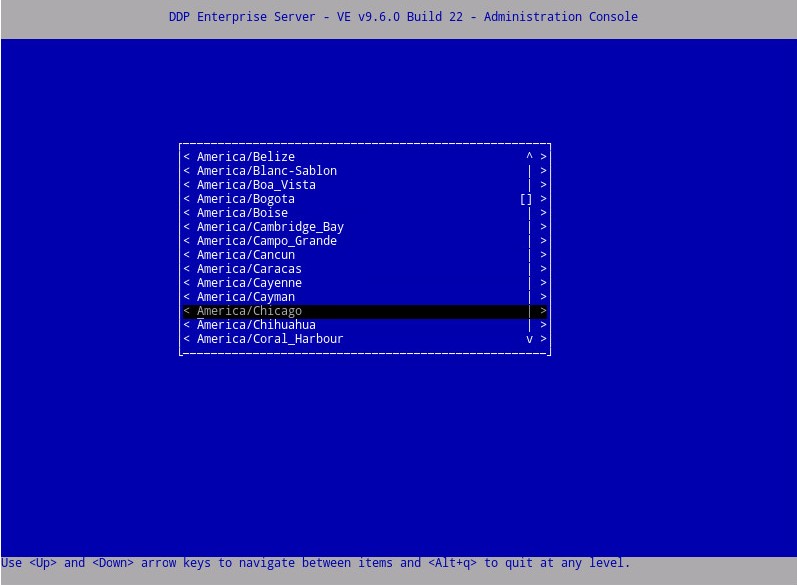
- Selezionare il fuso orario in cui si trova il server, quindi premere INVIO.
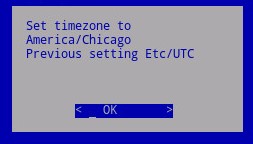
- Premere INVIO su OK per confermare il fuso orario selezionato.
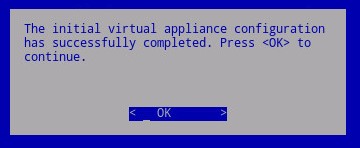
- Premere INVIO su OK per confermare la corretta configurazione.
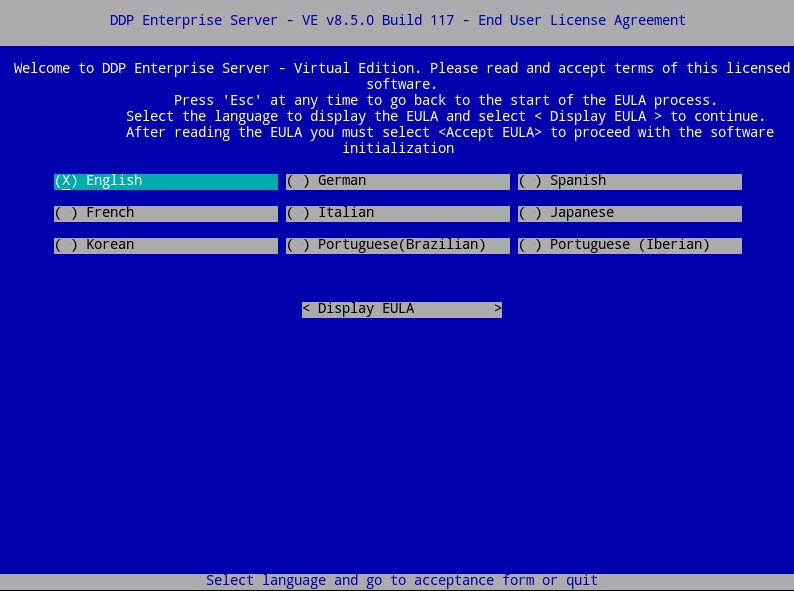
- Selezionare la lingua da visualizzare premendo la barra spaziatrice sull'opzione appropriata. Una volta selezionata la lingua, scorrere verso il basso fino a Display EULA, quindi premere INVIO.
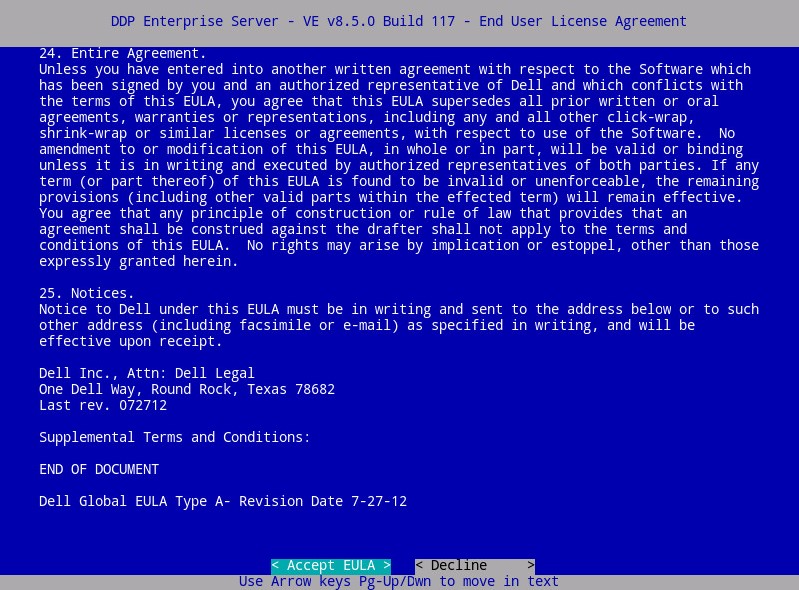
- Esaminare il Contratto di licenza con l'utente finale (EULA) utilizzando i tasti freccia o il tasto PGGIÙ per scorrere verso il basso. Al termine del menu EULA selezionare Accept EULA, quindi premere INVIO.
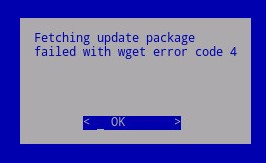
- Se viene visualizzato il messaggio "WGET error: Code 4, Description: Network failure", selezionare OK e premere INVIO.
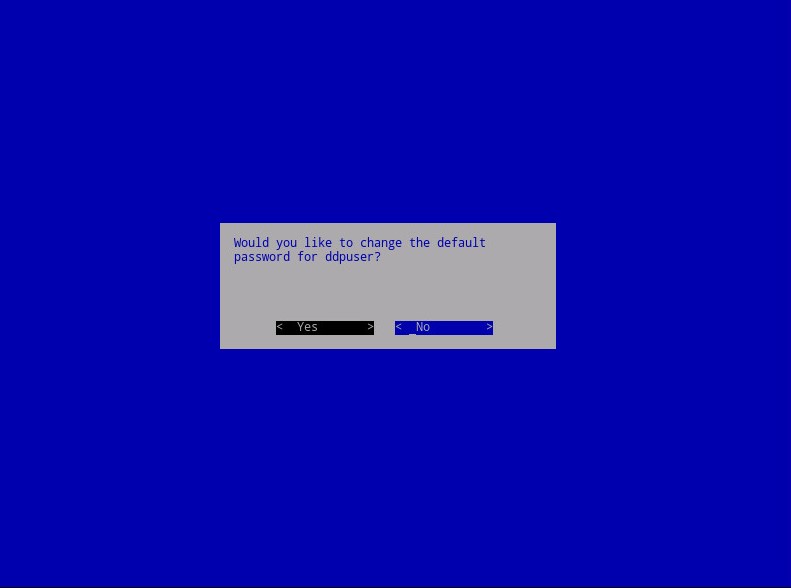
- Facoltativamente, selezionare Sì , quindi premere Invio per modificare la password predefinita per
ddpuser. Se si seleziona Yes, andare al passaggio 4A. Per lasciare la password predefinita perddpuser, selezionare No, premere Invio, quindi andare al passaggio 5.
- È possibile modificare questa password, insieme alle password per
ddpconsoleeddpsupportin un secondo momento dalla console di amministrazione al termine dell'installazione. - Le credenziali predefinite per Dell Data Protection Enterprise Server Virtual Edition sono le seguenti:
- Nome utente:
ddpuser - Password:
ddpuser
- Nome utente:
- Nel menu Imposta
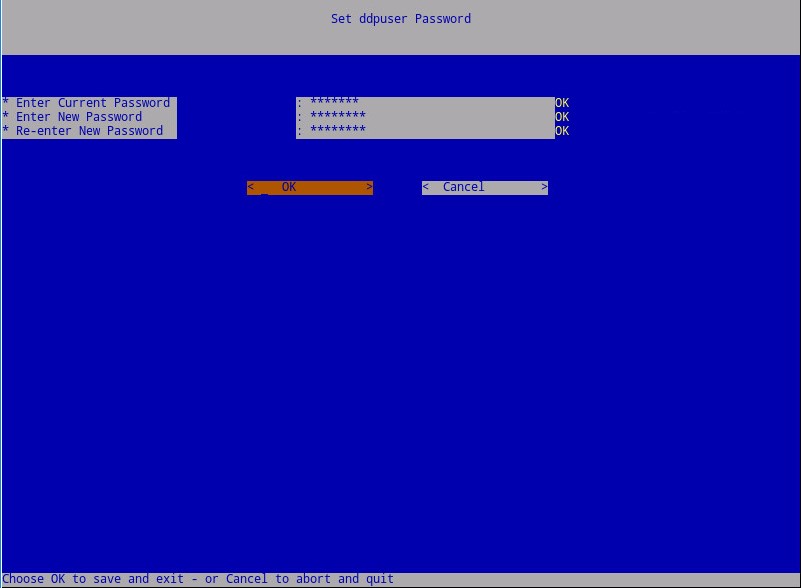
ddpuserpassword, inserire la password corrente perddpuser, quindi inserire una nuova password e reinserire nuova password. Selezionare OK, quindi premere INVIO.
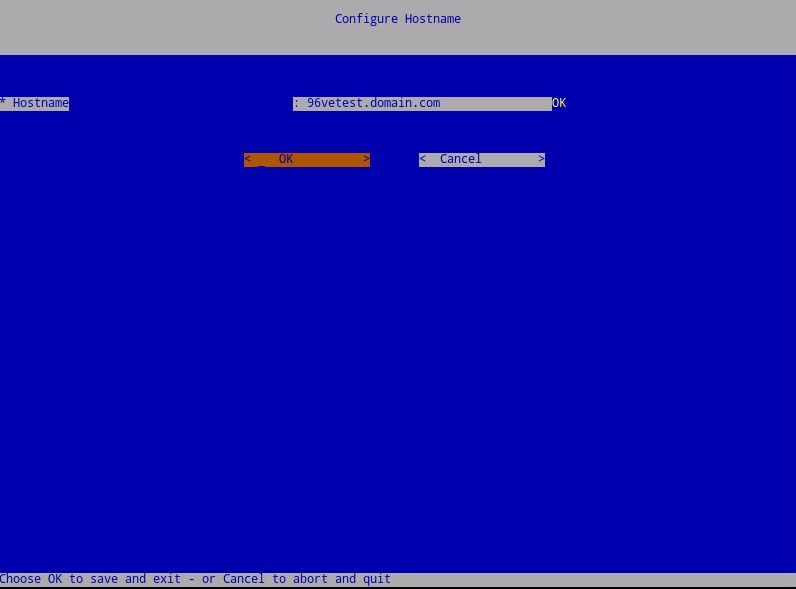
- Inserire un nome di dominio completo per il campo Hostname, selezionare OK, quindi premere INVIO.
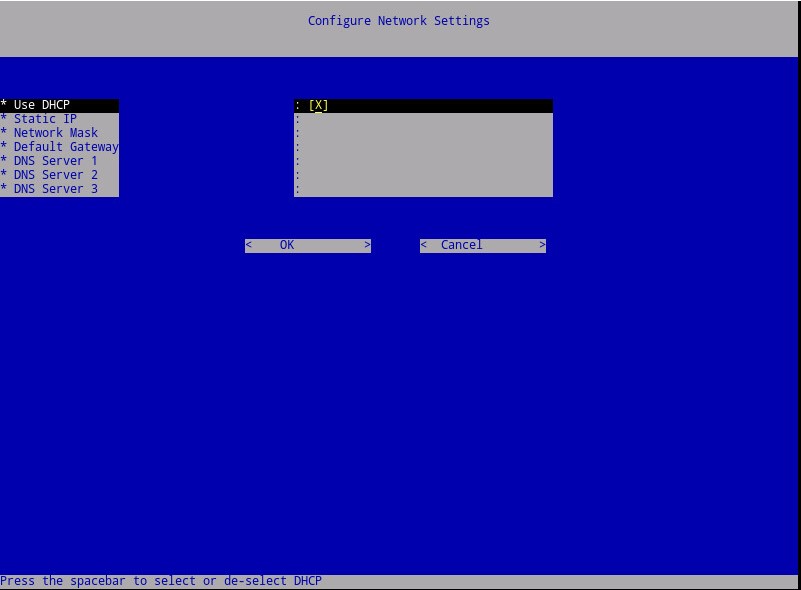
- Nel menu Configure Network Settings:
- Per configurare Dell Security Management Server per DHCP, lasciare selezionate le impostazioni predefinite, selezionare OK, premere INVIO, quindi andare al passaggio 7. Per non utilizzare DHCP, andare al passaggio 6B.
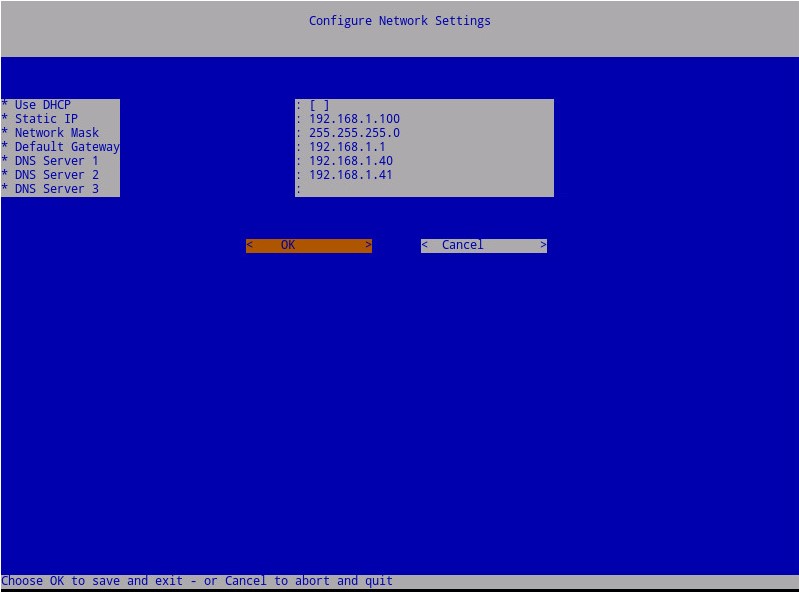
- Per disabilitare DHCP per Dell Security Management Server, premere la barra spaziatrice a destra di Usa DHCP.
- Popolare i campi Static IP, Network Mask, Default Gateway e DNS Server 1.
- Opzionalmente, popolare i campi DNS Server 2 e DNS Server 3.
- Una volta popolati i campi delle impostazioni di rete, selezionare OK, premere INVIO, quindi andare al passaggio 7.
- Una volta completata l'installazione, è possibile modificare le impostazioni di rete dalla console di amministrazione in un secondo momento.
- Le impostazioni di rete nello screenshot di esempio possono differire nell'ambiente in uso.
- Il server DNS è destinato a un server DNS interno all'ambiente, anziché a un DNS pubblico.
- Selezionare il fuso orario in cui si trova il server, quindi premere INVIO.
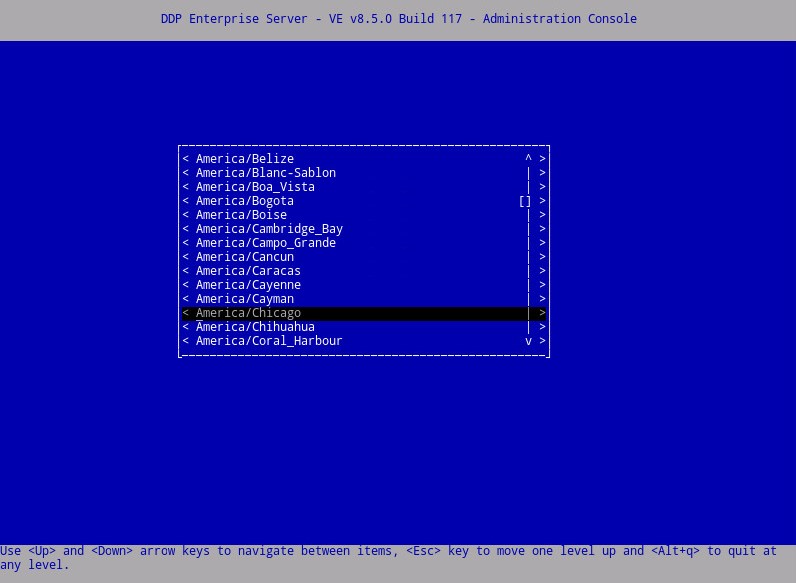
- Premere INVIO su OK per confermare il fuso orario selezionato.
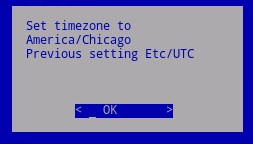
- Premere INVIO su OK per confermare la corretta configurazione.
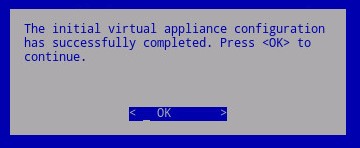
- Selezionare la lingua appropriata premendo la barra spaziatrice sull'opzione appropriata. Una volta selezionata la lingua appropriata, scorrere verso il basso fino a Visualizzare l'EULA , quindi premere Invio.
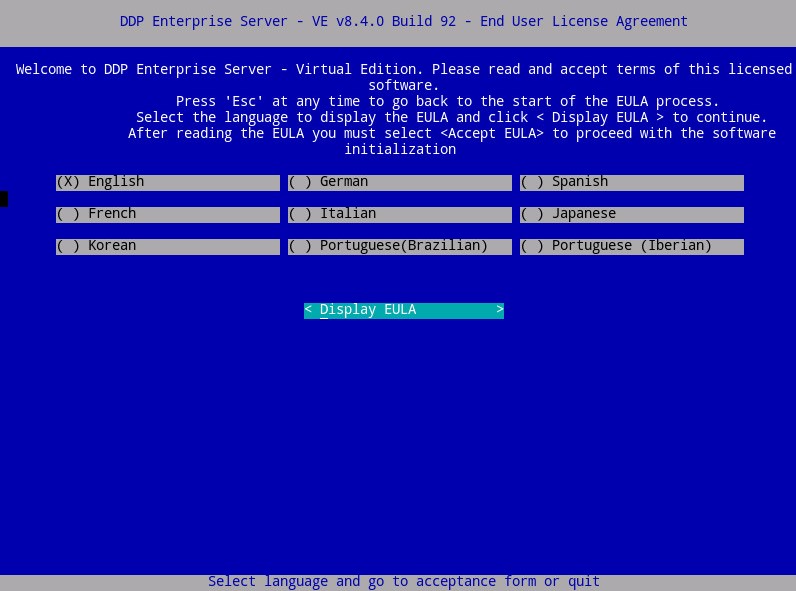
- Esaminare il Contratto di licenza con l'utente finale (EULA) utilizzando i tasti freccia o il tasto PGGIÙ per scorrere verso il basso. Al termine del menu EULA selezionare Accept EULA, quindi premere INVIO.
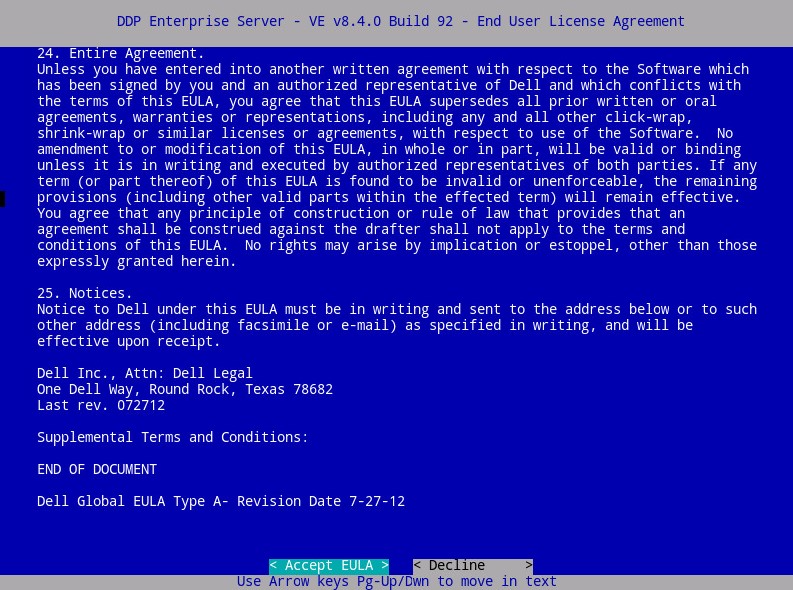
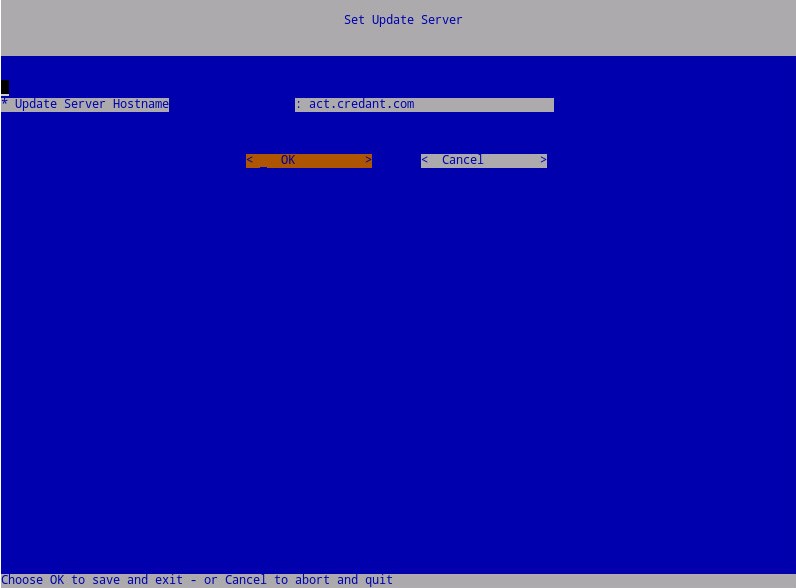
- Selezionare OK e premere Invio, a meno che non sia necessario modificare il nome host del server di aggiornamento.
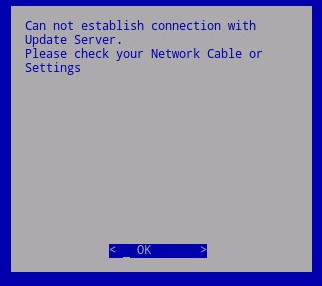
- Se viene visualizzato il messaggio "Can not establish connection with Update Server", premere INVIO su OK.
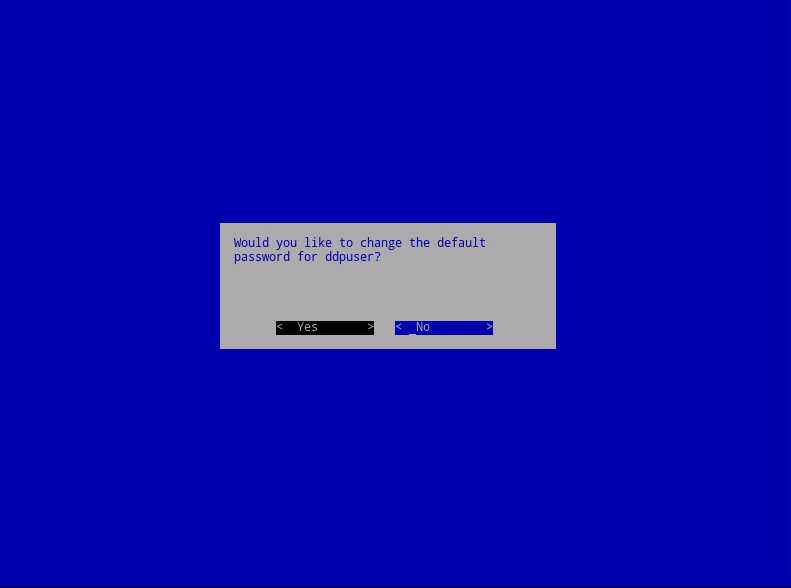
- Facoltativamente, selezionare Sì , quindi premere Invio per modificare la password predefinita per
ddpuser. Se si seleziona Yes, andare al passaggio 5A. Per lasciare la password predefinita perddpuser, selezionare No, premere Invio, quindi andare al passaggio 6.
- È possibile modificare questa password, insieme alle password per
ddpconsoleeddpsupportin un secondo momento dalla console di amministrazione al termine dell'installazione. - Le credenziali predefinite per Dell Data Protection Enterprise Server Virtual Edition sono le seguenti:
- Nome utente:
ddpuser - Password:
ddpuser
- Nome utente:
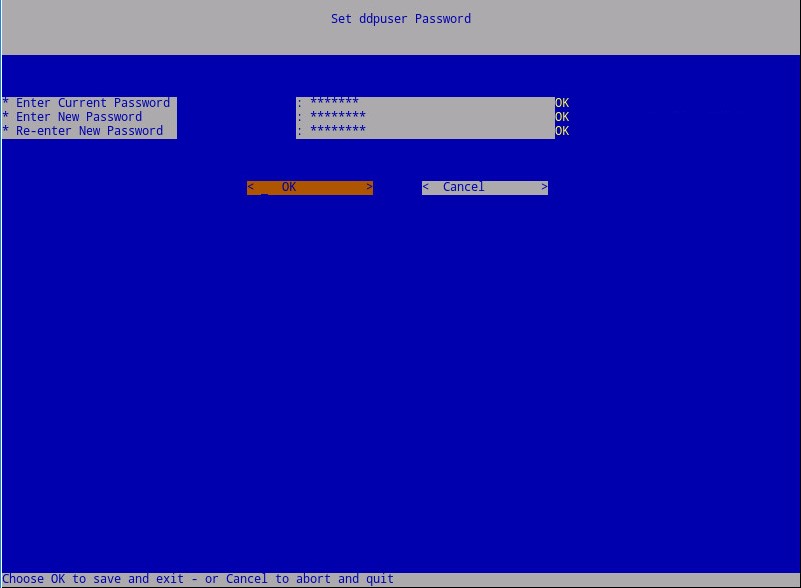
- Nel menu Imposta
ddpuserpassword, inserire la password corrente perddpuser, quindi inserire una nuova password e reinserire nuova password. Selezionare OK, quindi premere INVIO.
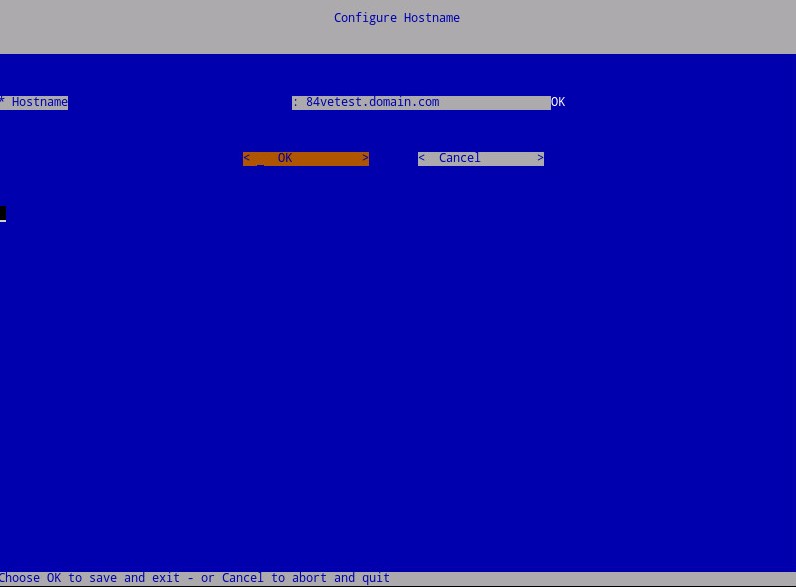
- Inserire un nome di dominio completo per il campo Hostname, selezionare OK, quindi premere INVIO.
- Nel menu Configure Network Settings:
- Per configurare Dell Security Management Server per DHCP, lasciare selezionate le impostazioni predefinite, selezionare OK, premere INVIO, quindi andare al passaggio 8. Per non utilizzare DHCP, andare al passaggio 7B.
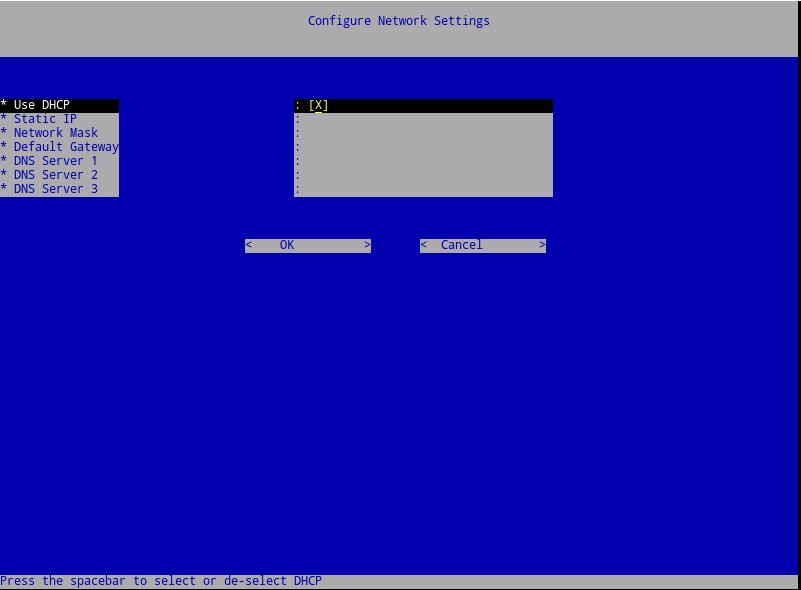
- Per disabilitare DHCP per Dell Security Management Server, premere la barra spaziatrice a destra di Usa DHCP.
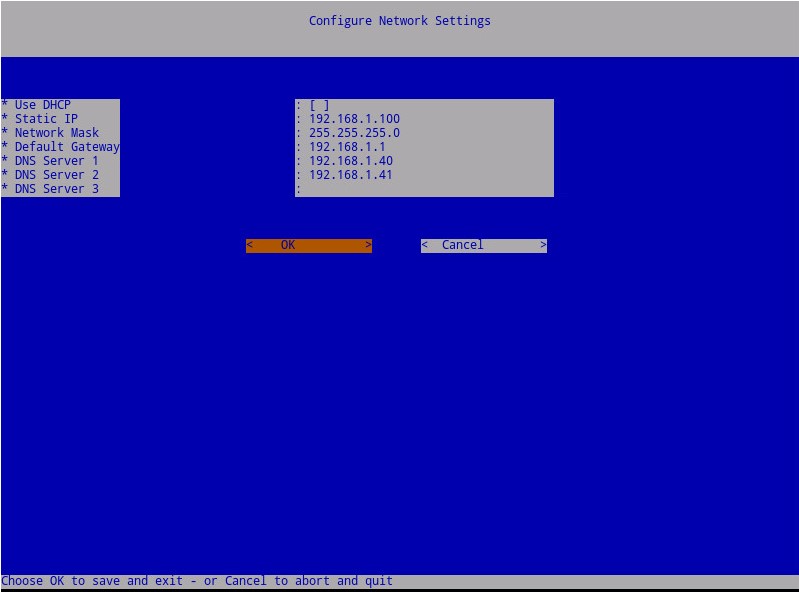
- Popolare i campi Static IP, Network Mask, Default Gateway e DNS Server 1.
- Opzionalmente, popolare i campi DNS Server 2 e DNS Server 3.
- Una volta popolati i campi delle impostazioni di rete, selezionare OK, premere INVIO, quindi andare al passaggio 8.
- Una volta completata l'installazione, è possibile modificare le impostazioni di rete dalla console di amministrazione in un secondo momento.
- Le impostazioni di rete nello screenshot di esempio possono differire nell'ambiente in uso.
- Il server DNS è destinato a un server DNS interno all'ambiente, anziché a un DNS pubblico.
- Selezionare il fuso orario in cui si trova il server, quindi premere INVIO.
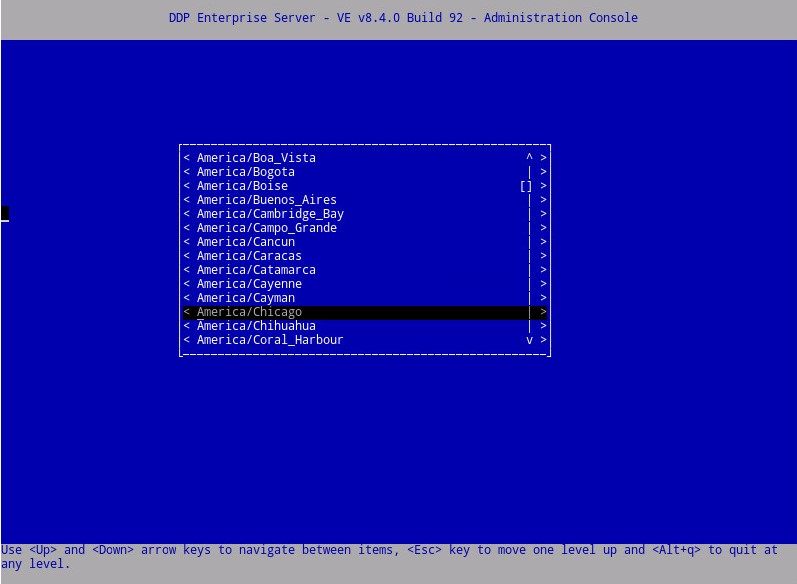
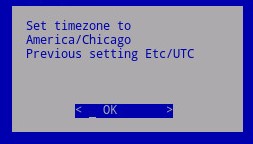
- Premere INVIO su OK per confermare il fuso orario selezionato.
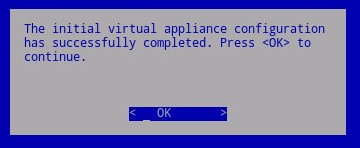
- Premere INVIO su OK per confermare la corretta configurazione.
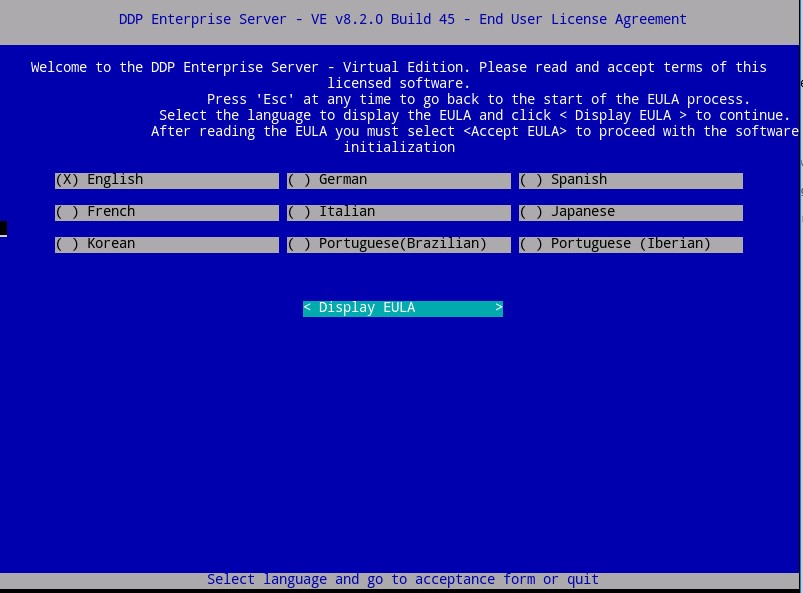
- Selezionare la lingua appropriata premendo la barra spaziatrice sull'opzione appropriata. Una volta selezionata la lingua appropriata, scorrere verso il basso fino a Visualizzare l'EULA , quindi premere Invio.
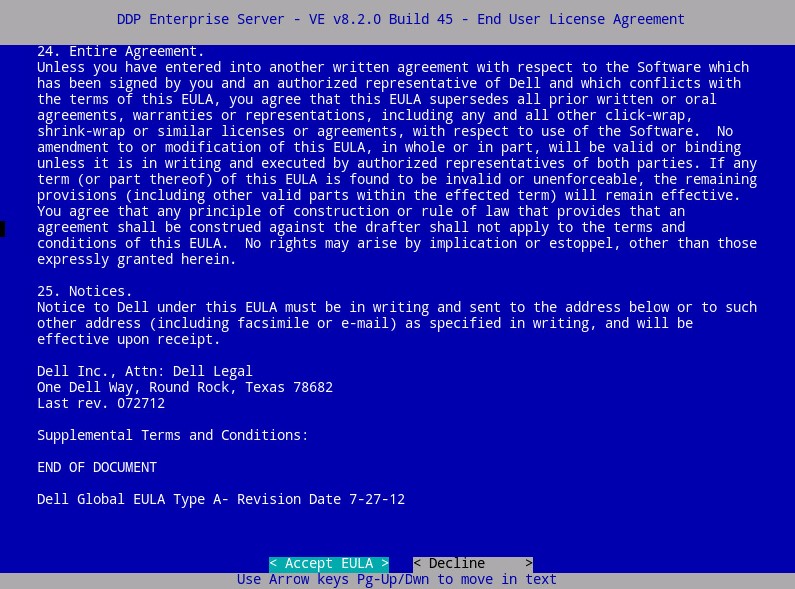
- Esaminare il Contratto di licenza con l'utente finale (EULA) utilizzando i tasti freccia o il tasto PGGIÙ per scorrere verso il basso. Al termine del menu EULA selezionare Accept EULA, quindi premere INVIO.
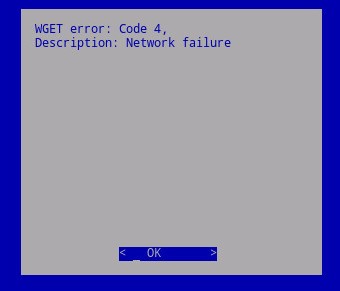
- Se viene visualizzato il messaggio "WGET error: Code 4, Description: Network failure", selezionare OK e premere INVIO.
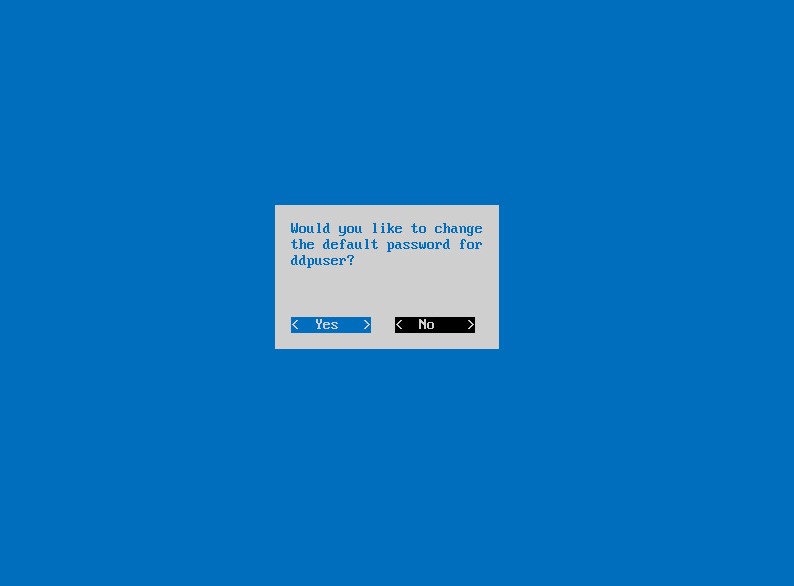
- Facoltativamente, selezionare Sì , quindi premere Invio per modificare la password predefinita per
ddpuser. Se si seleziona Yes, andare al passaggio 4A. Per lasciare la password predefinita perddpuser, selezionare No, premere Invio, quindi andare al passaggio 5.
- È possibile modificare questa password, insieme alle password per
ddpconsoleeddpsupportin un secondo momento dalla console di amministrazione al termine dell'installazione. - Le credenziali predefinite per Dell Data Protection Enterprise Server Virtual Edition sono le seguenti:
- Nome utente:
ddpuser - Password:
ddpuser
- Nome utente:
- Nel menu Imposta
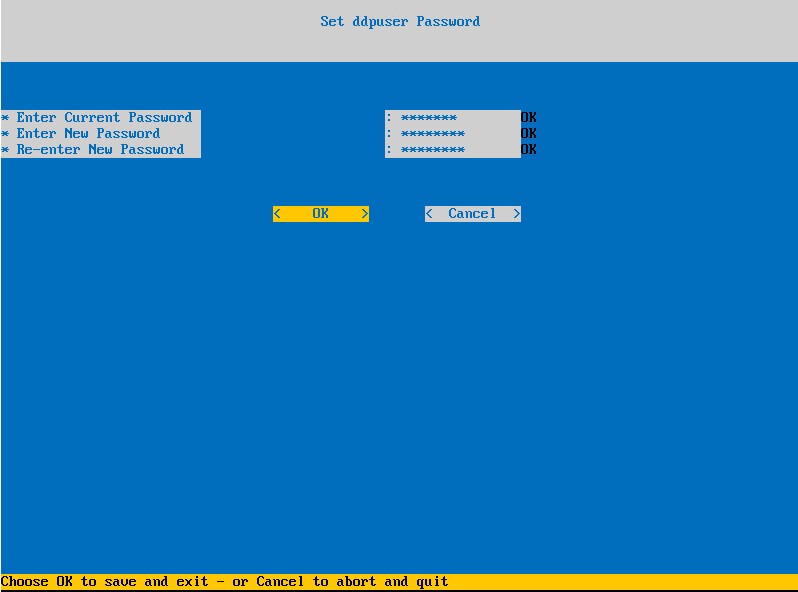
ddpuserpassword, inserire la password corrente perddpuser, quindi inserire una nuova password e reinserire nuova password. Selezionare OK, quindi premere INVIO.
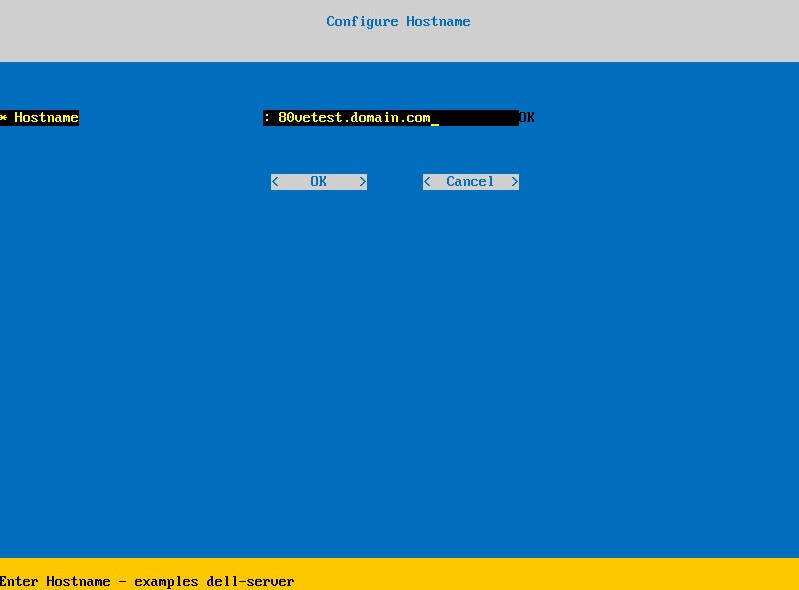
- Inserire un nome di dominio completo per il campo Hostname, selezionare OK, quindi premere INVIO.
- Nel menu Configure Network Settings:
- Per configurare Dell Security Management Server per DHCP, lasciare selezionate le impostazioni predefinite, selezionare OK, premere INVIO, quindi andare al passaggio 7. Per non utilizzare DHCP, andare al passaggio 6B.
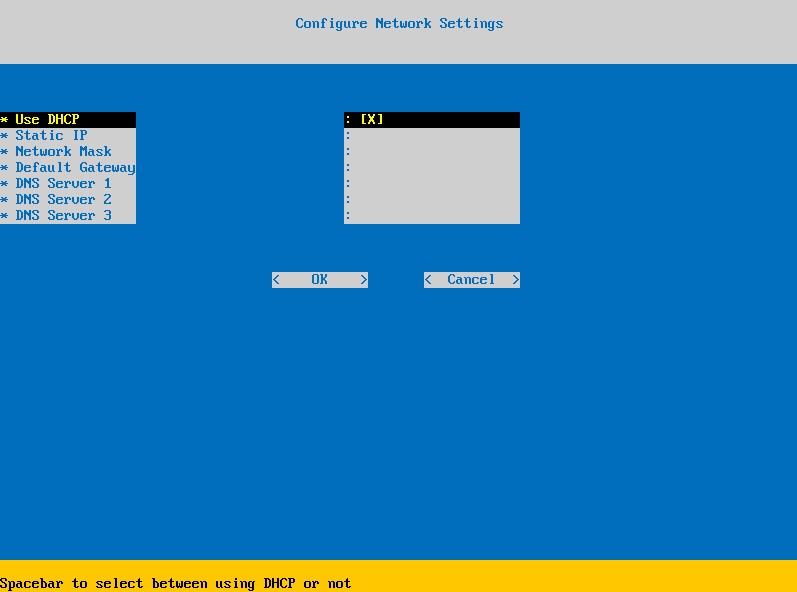
- Per disabilitare DHCP per Dell Security Management Server, premere la barra spaziatrice a destra di Usa DHCP.
- Popolare i campi Static IP, Network Mask, Default Gateway e DNS Server 1.
- Opzionalmente, popolare i campi DNS Server 2 e DNS Server 3.
- Una volta popolati i campi delle impostazioni di rete, selezionare OK, premere INVIO, quindi andare al passaggio 7.
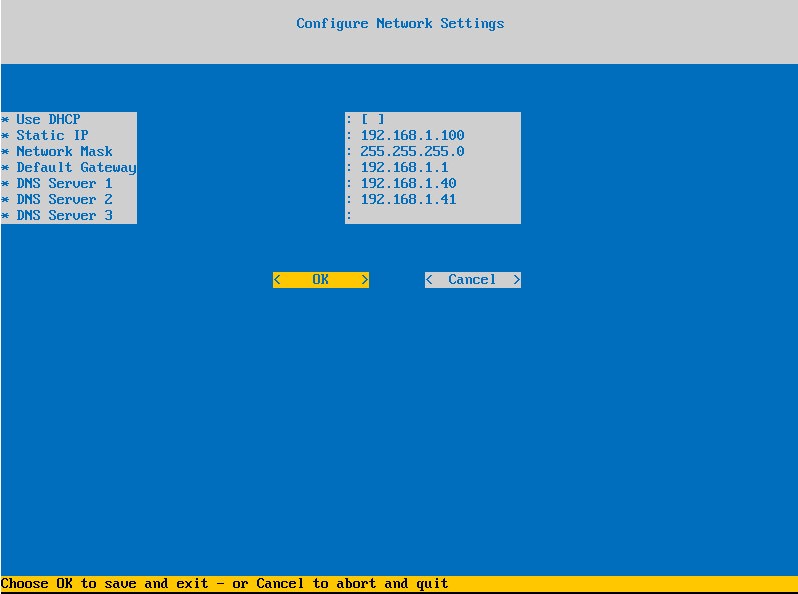
- Una volta completata l'installazione, è possibile modificare le impostazioni di rete dalla console di amministrazione in un secondo momento.
- Le impostazioni di rete nello screenshot di esempio possono differire nell'ambiente in uso.
- Il server DNS è destinato a un server DNS interno all'ambiente, anziché a un DNS pubblico.
- Selezionare il fuso orario in cui si trova il server, quindi premere INVIO.
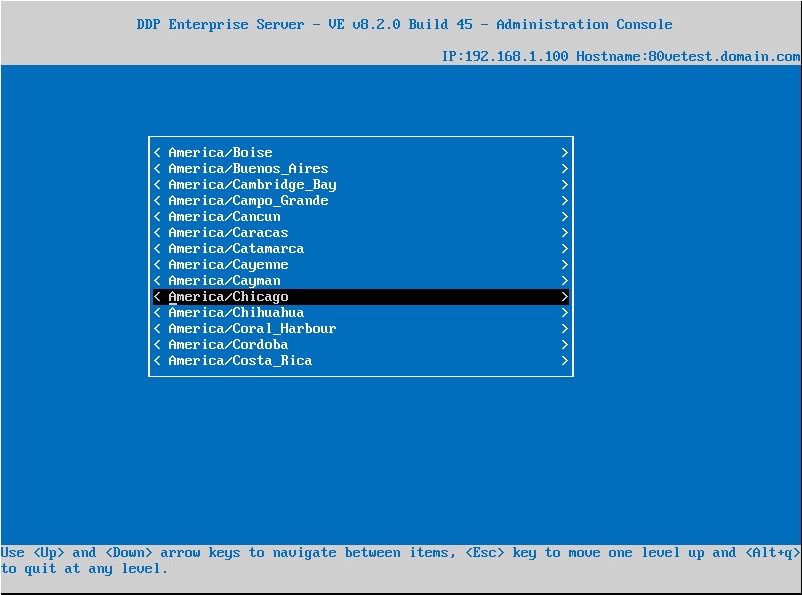
- Premere INVIO su OK per confermare il fuso orario selezionato.
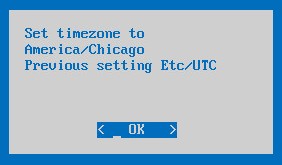
- Premere INVIO su OK per confermare la corretta configurazione.
Per contattare il supporto, consultare l'articolo Numeri di telefono internazionali del supporto di Dell Data Security.
Accedere a TechDirect per generare una richiesta di supporto tecnico online.
Per ulteriori approfondimenti e risorse accedere al forum della community Dell Security.