Onderliggende installatieprogramma's uitpakken uit het Dell Data Security Master Installer
Summary: Onderliggende installatieprogramma's kunnen worden uitgepakt uit het Dell Data Security master-installatieprogramma door deze instructies te volgen.
Symptoms
- Vanaf mei 2022 heeft Dell Endpoint Security Suite Enterprise het einde van het onderhoud bereikt. Dit product en de artikelen worden niet meer bijgewerkt door Dell.
- Vanaf januari 2019 heeft Dell Endpoint Security Suite Pro het einde van het onderhoud bereikt. Dit product en de artikelen worden niet meer bijgewerkt door Dell.
- Raadpleeg voor meer informatie het productlevenscyclusbeleid (einde van de support en het einde van de levensduur) voor Dell Data Security. Als u vragen heeft over alternatieve artikelen, neem dan contact op met uw verkoopteam of neem contact op met endpointsecurity@dell.com.
- Raadpleeg Eindpuntbeveiliging voor meer informatie over huidige producten.
In dit artikel wordt beschreven hoe u de onderliggende installatieprogramma's uit het Master Installer van Dell Data Security (voorheen Dell Data Protection) kunt uitpakken.
Betreffende producten:
- Dell Encryption Enterprise
- Dell Data Protection | Enterprise Edition
- Dell Encryption Personal
- Dell Data Protection | Personal Edition
- Dell Endpoint Security Suite Enterprise
- Dell Endpoint Security Suite Pro
Cause
Niet van toepassing
Resolution
Dell Data Security maakt gebruik van master-installatieprogramma's die afzonderlijke onderliggende installatieprogramma's voor de software bevatten. De masterinstallatieprogramma's worden DDSSetup.exe (voorheen DDPSetup.exe) of DDSSuite.exe (voorheen DDPSuite.exe) genoemd.
Master-installatieprogramma's zijn beschikbaar voor Dell Data Security producten:
- DDSSetup.exe voor Dell Encryption Enterprise
- DDSSetup.exe voor Dell Encryption Personal
- DDSSuite.exe voor Dell Endpoint Security Suite Enterprise
- DDSSuite.exe voor Dell Endpoint Security Suite Pro
Master-installatieprogramma's zijn beschikbaar voor legacy Dell Data Protection producten:
- DDPSetup.exe voor Dell Data Protection | Enterprise Edition
- DDPSetup.exe voor Dell Data Protection | Personal Edition
- DDPSuite.exe voor Dell Data Protection | Endpoint Security Suite
- DDPSuite.exe voor Dell Data Protection | Endpoint Security Suite Enterprise
Klik op het juiste master-installatieprogramma voor stappen voor het uitpakken van de onderliggende installatieprogramma's.
- Klik met de rechtermuisknop op het Windows-startmenu en vervolgens op Uitvoeren.
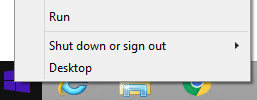
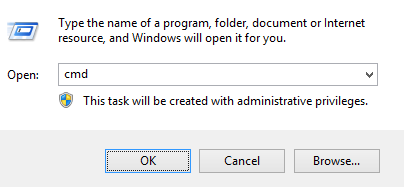
- Typ
cmden druk op OK in de gebruikersinterface uitvoeren. Hiermee wordt de opdrachtprompt geopend.
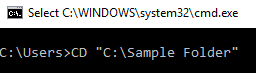
- Ga in de opdrachtprompt naar de locatie van DDSSuite.exe door te
CD "[LOCATION of DDSSetup.EXE]"typen en vervolgens op Enter te drukken.
- Typ
DDSSetup.exe /z"\"EXTRACT_INSTALLERS=C:\extracted\""en druk op Enter. Hiermee worden de onderliggende installatieprogramma's uitgepakt naarC:\Extracted.

- Windows vereist dat het pad dat
EXTRACT_INSTALLERwordt gespecificeerd minder dan 256 tekens bevat. - Als tekenbeperkingen een probleem vormen tijdens het uitpakken, probeer dan opnieuw uit te pakken in een map op het bureaublad om het aantal tekens dat in het pad wordt gebruikt te verminderen.
- In het voorbeeld
C:\extractedis het pad datEXTRACT_INSTALLERwordt gespecificeerd.
- Als Gebruikersaccountbeheer (UAC) is ingeschakeld, klikt u op Ja om DDSSetup.exe te openen. Als UAC is uitgeschakeld, gaat u naar stap 6.
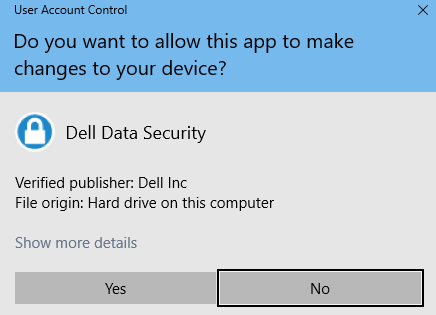
- Het master-installatieprogramma pakt de onderliggende installatieprogramma's uit. Klik na voltooiing op Voltooien om de Wizard InstallShield te sluiten.
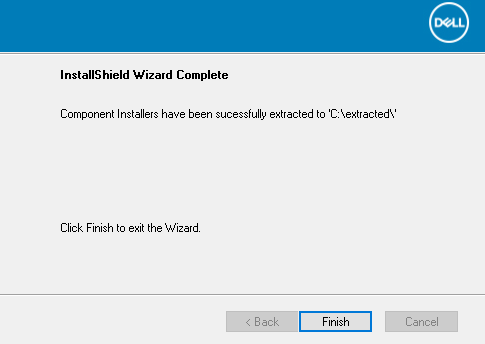
- De onderliggende installatieprogramma's bevinden zich in de map vanaf stap 4.
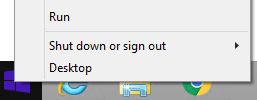
- Klik met de rechtermuisknop op het Windows-startmenu en vervolgens op Uitvoeren.
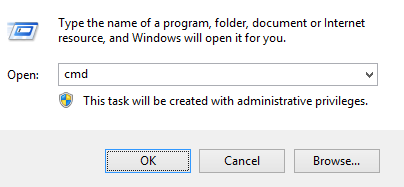
- Typ
cmden druk op OK in de gebruikersinterface uitvoeren. Hiermee wordt de opdrachtprompt geopend.
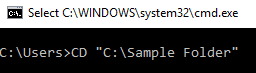
- Ga in de opdrachtprompt naar de locatie van DDSSuite.exe door te
CD "[LOCATION of DDSSUITE.EXE]"typen en vervolgens op Enter te drukken.
- Typ
DDSSuite.exe /z"\"EXTRACT_INSTALLERS=C:\extracted\""en druk op Enter. Hiermee worden de onderliggende installatieprogramma's uitgepakt naarC:\Extracted.

- Windows vereist dat het pad dat
EXTRACT_INSTALLERwordt gespecificeerd minder dan 256 tekens bevat. - Als tekenbeperkingen een probleem vormen tijdens het uitpakken, probeer dan opnieuw uit te pakken in een map op het bureaublad om het aantal tekens dat in het pad wordt gebruikt te verminderen.
- In het voorbeeld
C:\extractedis het pad datEXTRACT_INSTALLERwordt gespecificeerd.
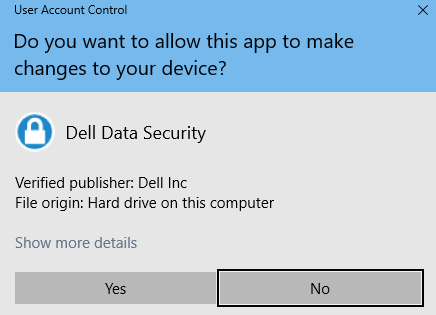
- Als Gebruikersaccountbeheer (UAC) is ingeschakeld, klikt u op Ja om DDSSuite.exe te openen. Als UAC is uitgeschakeld, gaat u naar stap 6.
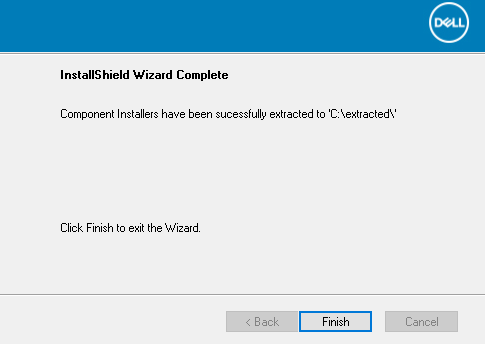
- Het master-installatieprogramma pakt de onderliggende installatieprogramma's uit. Klik na voltooiing op Voltooien om de Wizard InstallShield te sluiten.
- De onderliggende installatieprogramma's bevinden zich in de map vanaf stap 4.
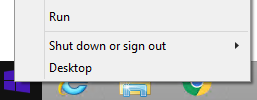
- Klik met de rechtermuisknop op het Windows-startmenu en vervolgens op Uitvoeren.
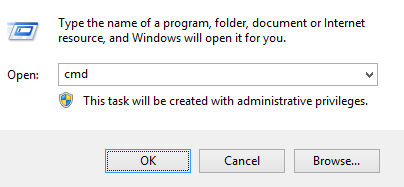
- Typ
cmden druk op OK in de gebruikersinterface uitvoeren. Hiermee wordt de opdrachtprompt geopend.
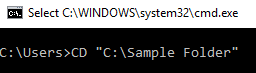
- Ga in de opdrachtprompt naar de locatie van DDSSuite.exe door te
CD "[LOCATION of DDPSETUP.EXE]"typen en vervolgens op Enter te drukken.
- Typ
DDPSetup.exe /z"\"EXTRACT_INSTALLERS=C:\extracted\""en druk op Enter. Hiermee worden de onderliggende installatieprogramma's uitgepakt naarC:\Extracted.

- Windows vereist dat het pad dat
EXTRACT_INSTALLERwordt gespecificeerd minder dan 256 tekens bevat. - Als tekenbeperkingen een probleem vormen tijdens het uitpakken, probeer dan opnieuw uit te pakken in een map op het bureaublad om het aantal tekens dat in het pad wordt gebruikt te verminderen.
- In het voorbeeld
C:\extractedis het pad datEXTRACT_INSTALLERwordt gespecificeerd.
- Als Gebruikersaccountbeheer (UAC) is ingeschakeld, klikt u op Ja om DDPSetup.exe te openen. Als UAC is uitgeschakeld, gaat u naar stap 6.
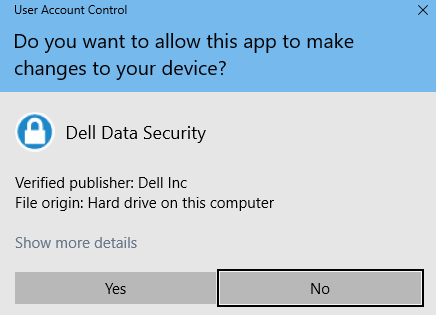
- Het installatiepakket pakt de onderliggende installatieprogramma's uit. Klik na voltooiing op Voltooien om de Wizard InstallShield te sluiten.
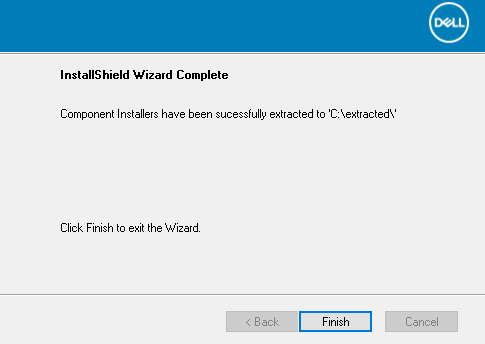
- De onderliggende installatieprogramma's bevinden zich in de map vanaf stap 4.
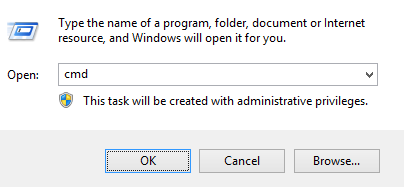
- Klik met de rechtermuisknop op het Windows-startmenu en vervolgens op Uitvoeren.
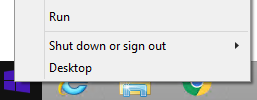
- Typ
cmden druk op OK in de gebruikersinterface uitvoeren. Hiermee wordt de opdrachtprompt geopend.
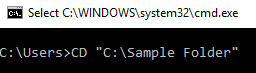
- Ga in de opdrachtprompt naar de locatie van DDSSuite.exe door te
CD "[LOCATION of DDPSUITE.EXE]"typen en vervolgens op Enter te drukken.
- Typ
DDPSuite.exe /z"\"EXTRACT_INSTALLERS=C:\extracted\""en druk op Enter. Hiermee worden de onderliggende installatieprogramma's uitgepakt naarC:\Extracted.

- Windows vereist dat het pad dat
EXTRACT_INSTALLERwordt gespecificeerd minder dan 256 tekens bevat. - Als tekenbeperkingen een probleem vormen tijdens het uitpakken, probeer dan opnieuw uit te pakken in een map op het bureaublad om het aantal tekens dat in het pad wordt gebruikt te verminderen.
- In het voorbeeld
C:\extractedis het pad datEXTRACT_INSTALLERwordt gespecificeerd.
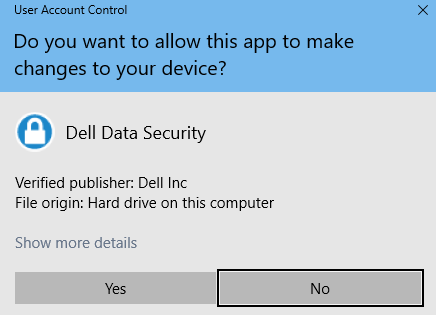
- Als Gebruikersaccountbeheer (UAC) is ingeschakeld, klikt u op Ja om DDPSuite.exe te openen. Als UAC is uitgeschakeld, gaat u naar stap 6.
- Het master-installatieprogramma pakt de onderliggende installatieprogramma's uit. Klik na voltooiing op Voltooien om de Wizard InstallShield te sluiten.
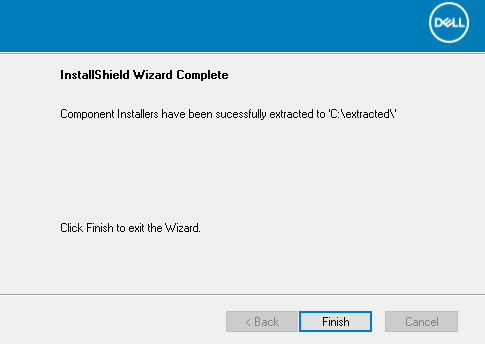
- De onderliggende installatieprogramma's bevinden zich in de map vanaf stap 4.
Als u contact wilt opnemen met support, raadpleegt u de internationale telefoonnummers voor support van Dell Data Security.
Ga naar TechDirect om online een aanvraag voor technische support te genereren.
Voor meer informatie over inzichten en hulpbronnen kunt u zich aanmelden bij het Dell Security Community Forum.