Dodawanie programów i aplikacji do folderu startowego w systemie Windows 10
Summary: Jak dodać aplikacje do folderu startowego w systemie Windows 10 za pomocą prostych kroków i poleceń. Zoptymalizuj programy startowe pod kątem szybszego rozruchu i poznaj użycie polecenia uruchamiania powłoki. ...
This article applies to
This article does not apply to
This article is not tied to any specific product.
Not all product versions are identified in this article.
Instructions
Uwaga: 14 października 2025 r. firma Microsoft zakończy wsparcie systemu Windows 10. Więcej informacji można znaleźć w ogłoszeniu o zakończeniu wsparcia technicznego dla systemu Microsoft Windows 10.
Dodawanie aplikacji do uruchamiania w systemie Windows 10.
-
Utwórz skrót do aplikacji, którą chcesz dodać do uruchamiania przy rozruchu. Przeciągnij i upuść aplikację z menu Start na pulpit, aby utworzyć skrót do tej aplikacji na pulpicie.
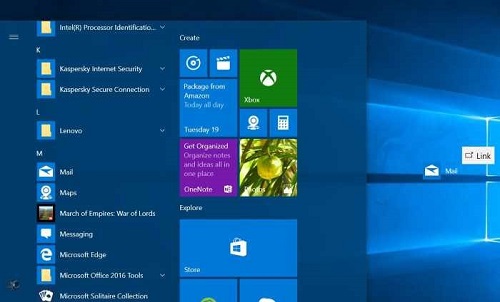
Rysunek 1. Tworzenie skrótu na pulpicie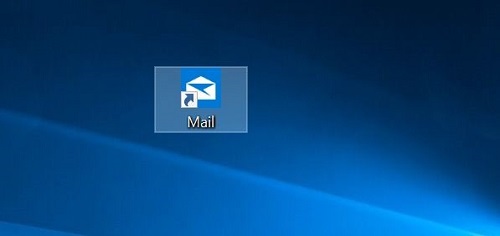
Rysunek 2. Skrót na pulpicie -
Otwórz okno polecenia Uruchom , naciskając kombinację logo Windows + R . W polu polecenia Uruchom wpisz shell: Uruchom system, a następnie naciśnij Enter, aby otworzyć folder Startup .
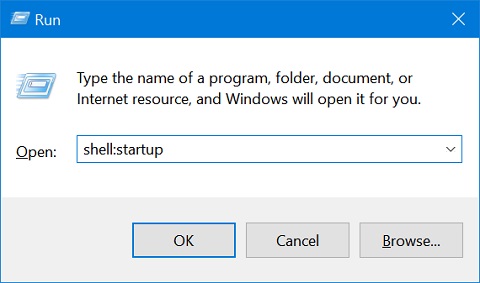
Rysunek 3. Okno polecenia Uruchom -
Skopiuj i wklej skrót aplikacji z pulpitu do tego folderu startowego, a aplikacja zostanie dodana do rozruchu.
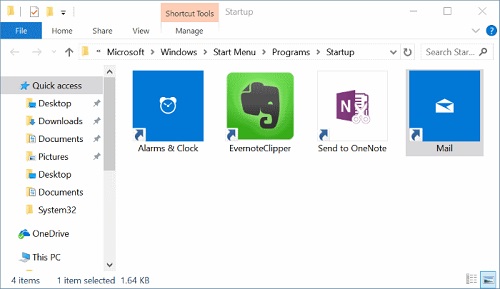
Rysunek 4. Folder startowy
Affected Products
Chromebox, Alienware, Dell All-in-One, Dell Pro Max Micro, Dell Pro Max Slim, Dell Pro Max Tower, Dell Pro Micro, Dell Pro Slim, Dell Pro Tower, Dell Slim, Dell Tower, Inspiron, Legacy Desktop Models, OptiPlex, Vostro, XPS, G Series, Chromebook
, G Series, Alienware, Dell Plus, Dell Pro, Dell Pro Max, Dell Pro Plus, Dell Pro Premium, Inspiron, Latitude, Dell Pro Rugged, Vostro, XPS, Legacy Laptop Models, Latitude Tablets, Surface, XPS Tablets, Mobile Workstations
...
Article Properties
Article Number: 000124550
Article Type: How To
Last Modified: 10 Jul 2025
Version: 15
Find answers to your questions from other Dell users
Support Services
Check if your device is covered by Support Services.