Windows 10のスタートアップ フォルダーにプログラムとアプリを追加する
Summary: 簡単な手順とコマンドを使用してWindows 10のスタートアップ フォルダーにアプリを追加する方法。起動を高速化するためにスタートアップ プログラムを最適化し、シェル スタートアップ コマンドの使用方法を理解します。
This article applies to
This article does not apply to
This article is not tied to any specific product.
Not all product versions are identified in this article.
Instructions
注:MicrosoftによるWindows 10のサポートは2025年10月14日で終了となります。詳細については、Microsoft Windows 10のサポート終了のお知らせを参照してください。
Windows 10のスタートアップにアプリを追加する方法
-
スタートアップに追加したいアプリのショートカットを作成する必要があります。スタート メニューからデスクトップにアプリをドラッグ アンド ドロップすると、そのアプリのショートカットがデスクトップに作成されます。
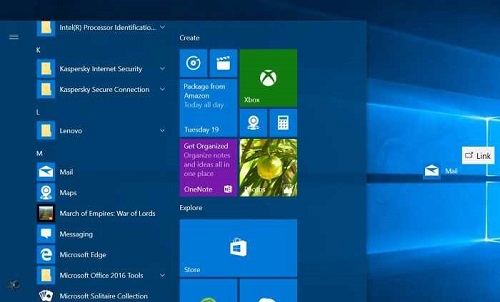
図1: デスクトップ ショートカットの作成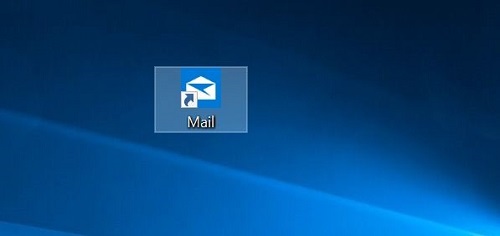
図2:デスクトップのショートカット -
Windowsロゴ+Rキーを押して、[ファイル名を指定して実行]コマンド ボックスを開きます。[ファイル名を指定して実行]コマンド フィールドに「 shell: スタートアップ」 と入力し、Enterキーを押して 「スタートアップ 」フォルダを開きます。
![[ファイル名を指定して実行]コマンド ボックス](https://supportkb.dell.com/img/ka0Do000000lt4QIAQ/ka0Do000000lt4QIAQ_ja_3.jpeg)
図3:[ファイル名を指定して実行]コマンド ボックス -
デスクトップからこの「スタートアップ」フォルダーにアプリのショートカットをコピーして貼り付けると、アプリがスタートアップに追加されます。
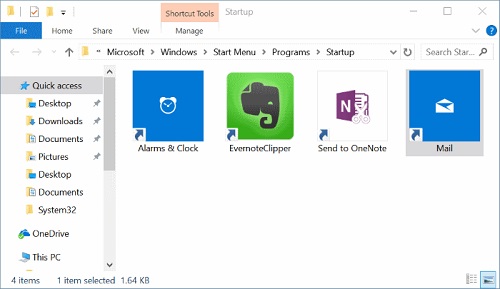
図4:「スタートアップ」フォルダー
Affected Products
Chromebox, Alienware, Dell All-in-One, Dell Pro Max Micro, Dell Pro Max Slim, Dell Pro Max Tower, Dell Pro Micro, Dell Pro Slim, Dell Pro Tower, Dell Slim, Dell Tower, Inspiron, Legacy Desktop Models, OptiPlex, Vostro, XPS, G Series, Chromebook
, G Series, Alienware, Dell Plus, Dell Pro, Dell Pro Max, Dell Pro Plus, Dell Pro Premium, Inspiron, Latitude, Dell Pro Rugged, Vostro, XPS, Legacy Laptop Models, Latitude Tablets, Surface, XPS Tablets, Mobile Workstations
...
Article Properties
Article Number: 000124550
Article Type: How To
Last Modified: 10 Jul 2025
Version: 15
Find answers to your questions from other Dell users
Support Services
Check if your device is covered by Support Services.