Dell Security Management Server Virtual -palvelimen varmuuskopiointi ja palautus
Summary: Dell Security Management Server Virtual ja Dell Data Protection Virtual Edition voidaan varmuuskopioida ja palauttaa näiden ohjeiden avulla.
Symptoms
Tämä opas sisältää ohjeet Dell Security Management Server Virtual -palvelimen (aiemmin Dell Data Protection | Virtual Edition).)
Tuotteet, joita asia koskee:
- Dell Security Management Server Virtual
- Dell Data Protection | Virtual Edition
Käyttöjärjestelmät, joita asia koskee:
- Linux
Cause
-
Resolution
Dell Security Management Server Virtual -ohjelmiston varmuuskopiointi- ja palautustoiminto vaihtelee versioittain. Katso lisätietoja valitsemalla 9.11.0 tai uudempi tai 8.2.0–9.10.1 . Katso versiotiedot artikkelista Dell Data Security- tai Dell Data Protection Server -version tunnistaminen (englanninkielinen).
9.11.0 ja uudemmat
Saat lisätietoja valitsemalla Create Backup, Offload Backup, Load Backup tai Restore Backup.
- Kirjaudu Dell Security Management Server Virtual -hallintakonsoliin.

- Dell Security Management Server Virtual -oletustunnistetiedot:
- Käyttäjätunnus:
delluser - Salasana:
delluser
- Käyttäjätunnus:
- Järjestelmänvalvoja voi muuttaa oletussalasanan tuotteen virtuaalilaitevalikossa.
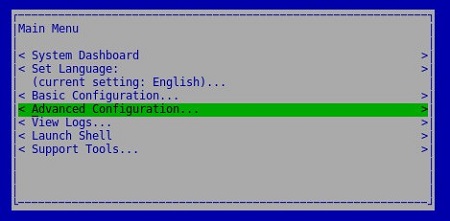
- Valitse päävalikosta Advanced Configuration ja paina Enter-näppäintä.
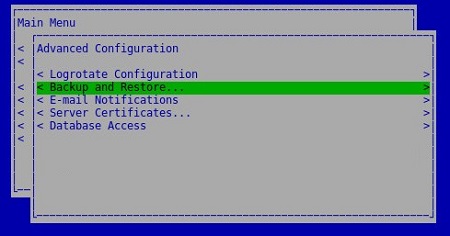
- Valitse Backup and Restore ja paina Enter-näppäintä.
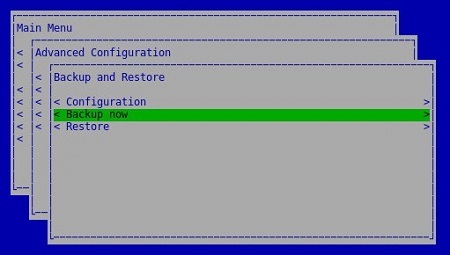
- Valitse Backup Now ja paina Enter-näppäintä.
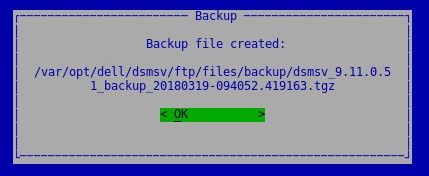
- Vahvista, että varmuuskopiointi on valmis, painamalla Enter-näppäintä OK-näppäimellä
dsmsv_[VERSION]_backup_[TIMESTAMP].tgz.
[VERSION]= Dell Security Management Server Virtual -versio[TIMESTAMP]= varmuuskopioinnin aika
Dell Security Management Server Virtual edellyttää varmuuskopiointia:
- Valmis varmuuskopio
- Kolmannen osapuolen FTP (file transfer protocol) -asiakas
- esimerkkejä FTP-asiakassovelluksesta:
- Filezilla
- WinSCP
- CuteFTP
- esimerkkejä FTP-asiakassovelluksesta:
- tallennuslaite (Dell Security Management Server Virtual -palvelimen ulkopuolella)
- Dell ei suosittele tai tue mitään luettelossa mainittua kolmannen osapuolen tuotetta. Luetellut asiakasohjelmat ovat esimerkkejä tuotteista, joita asiakkaat voivat käyttää. Ota yhteys tuotevalmistajaan, jos haluat lisätietoja asetuksista, määrityksistä ja hallinnasta.
- FTP-asiakaskäyttöliittymä saattaa poiketa seuraavista näyttökuvista.
- Käynnistä FTP-asiakasohjelma.
- Kirjaudu FTP-asiakasohjelmassa FTP-käyttäjällä Dell Security Management Server Virtualiin.
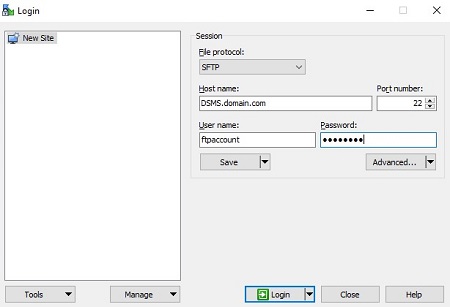
- Siirry kohtaan
/backup/.
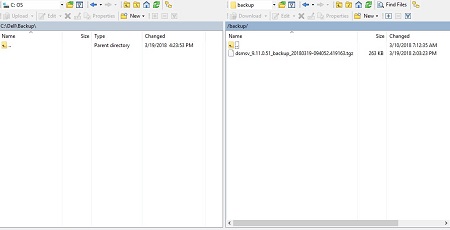
- Valitse ja siirrä sitten asianmukainen
dsmsv_[VERSION]_backup_[TIMESTAMP].tgztiedosto toissijaiseen tallennuslaitteeseen.
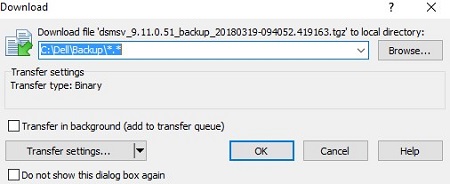
[VERSION]= Dell Security Management Server Virtual -versio[TIMESTAMP]= varmuuskopioinnin aika
- Sulje FTP-ohjelma.
Dell Security Management Server Virtual edellyttää varmuuskopiointia:
- Purettu Dell Security Management Server Virtual -varmuuskopiointi
- Kolmannen osapuolen FTP (file transfer protocol) -asiakas
- esimerkkejä FTP-asiakassovelluksesta:
- Filezilla
- WinSCP
- CuteFTP
- esimerkkejä FTP-asiakassovelluksesta:
- tallennuslaite (Dell Security Management Server Virtual -palvelimen ulkopuolella)
- Dell ei suosittele tai tue mitään luettelossa mainittua kolmannen osapuolen tuotetta. Luetellut asiakasohjelmat ovat esimerkkejä tuotteista, joita asiakkaat voivat käyttää. Ota yhteys tuotevalmistajaan, jos haluat lisätietoja asetuksista, määrityksistä ja hallinnasta.
- FTP-asiakaskäyttöliittymä saattaa poiketa seuraavista näyttökuvista.
- Käynnistä FTP-asiakasohjelma.
- Kirjaudu FTP-asiakasohjelmassa FTP-käyttäjällä Dell Security Management Server Virtualiin.
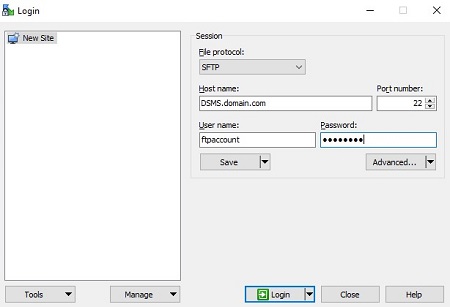
- Siirry kohtaan
/backup/.
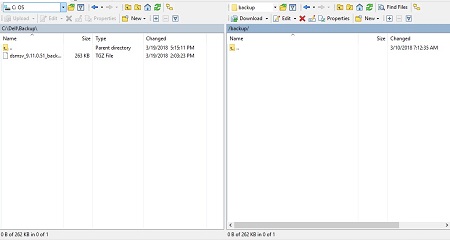
- Siirry
dsmsv_[VERSION]_backup_[TIMESTAMP].tgztallennuslaitteesta kohtaan/backup/.
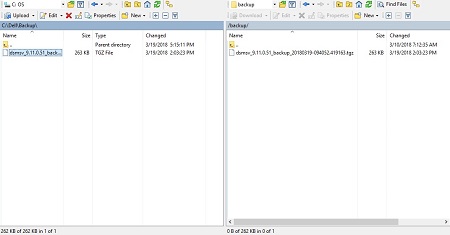
[VERSION]= Dell Security Management Server Virtual -versio[TIMESTAMP]= varmuuskopioinnin aika
- Sulje FTP-ohjelma.
- Kirjaudu sisään Dell Enterprise Server Virtual -hallintakonsoliin.

- Dell Security Management Server Virtual -oletustunnistetiedot:
- Käyttäjätunnus:
delluser - Salasana:
delluser
- Käyttäjätunnus:
- Järjestelmänvalvoja voi muuttaa oletussalasanan tuotteen virtuaalilaitevalikossa.
- Valitse päävalikosta Advanced Configuration ja paina Enter-näppäintä.
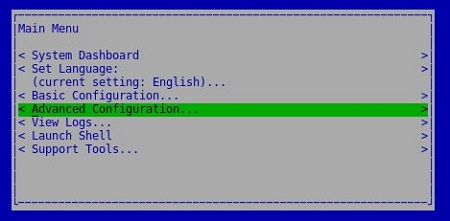
- Valitse Backup and Restore ja paina Enter-näppäintä.
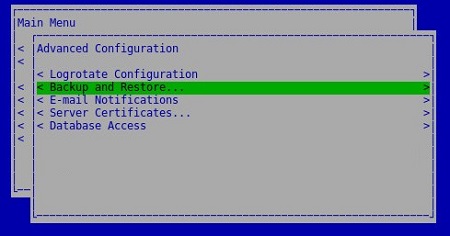
- Valitse Restore ja paina Enter-näppäintä.
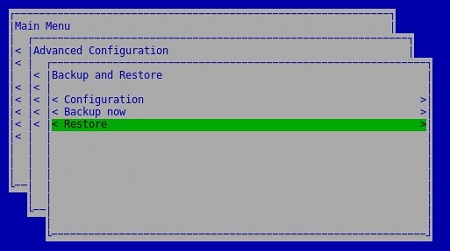
- Vahvista, että varmuuskopioinnin luontiesiintymä on sammutettu, valitsemalla Yes ja paina Enter-näppäintä.

- Valitse asianmukainen
dsmsv_[VERSION]_backup_[TIMESTAMP].tgzja paina Enter-näppäintä.
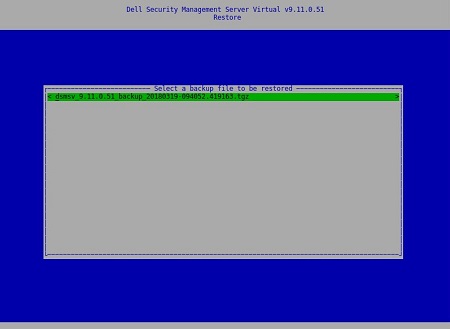
[VERSION]= Dell Security Management Server Virtual -versio[TIMESTAMP]= varmuuskopioinnin aika
- Vahvista valitsemalla Kyllä , että palvelut suljetaan ja että tietokannan salasanaa on vaihdettava, ja paina Enter-näppäintä.
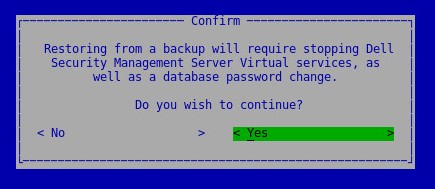
- Valitse OK-kohdassa Enter.
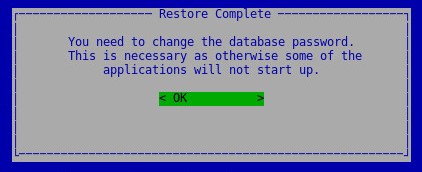
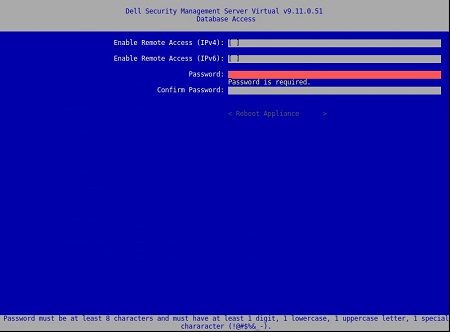
- Database Access -valikossa:
- Valitse halutessasi Enable Remote Access (IPv4) tai Enable Remote Access (IPv6) from external sources (esimerkiksi pgAdmin).
- Anna tietokannan uusi salasana ja vahvista se.
- Valitse Reboot Appliance ja paina Enter-näppäintä.
Versiot 8.2.0–9.10.1
Saat lisätietoja valitsemalla Create Backup, Offload Backup, Load Backup tai Restore Backup.
- Kirjaudu sisään Dell Enterprise Server Virtual -hallintakonsoliin.
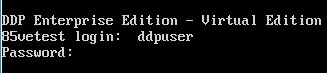
- Dell Security Management Server Virtual -oletustunnistetiedot:
- Käyttäjätunnus:
ddpuser - Salasana:
ddpuser
- Käyttäjätunnus:
- Järjestelmänvalvoja voi muuttaa oletussalasanan tuotteen virtuaalilaitevalikossa.
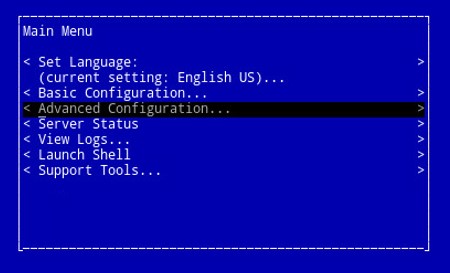
- Valitse päävalikosta Advanced Configuration ja paina Enter-näppäintä.
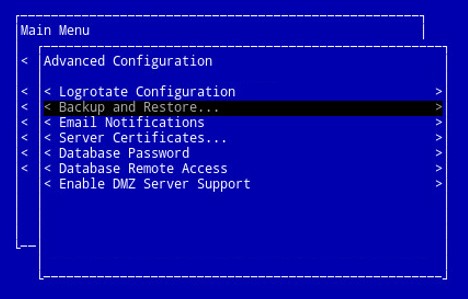
- Valitse Backup and Restore ja paina Enter-näppäintä.
- Valitse Backup now (Varmuuskopioi nyt ) ja paina Enter-näppäintä.
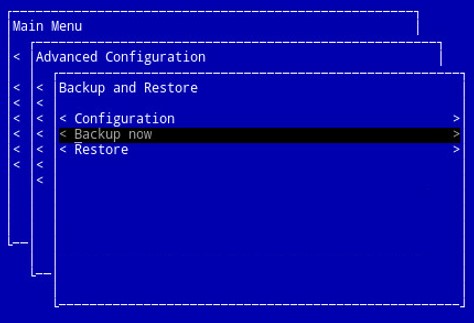
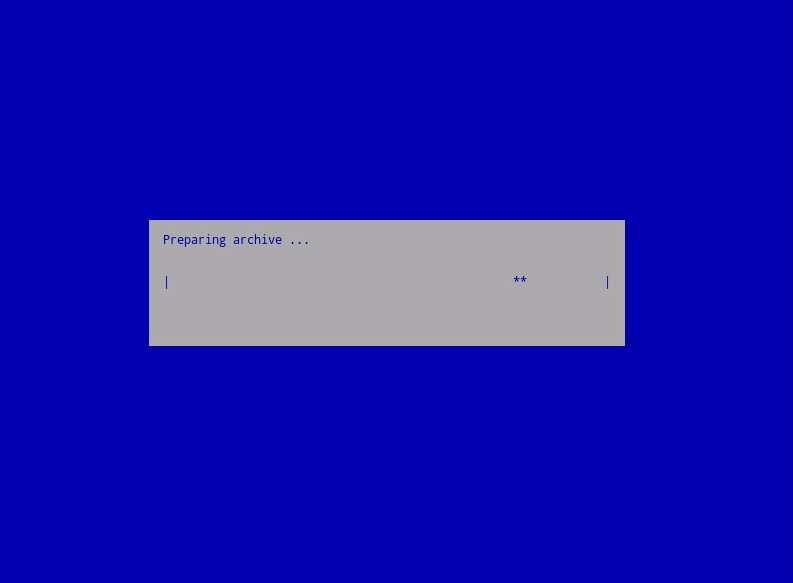
- Varmuuskopiointi suoritetaan. Siirry vaiheeseen 6.
- Vahvista, että varmuuskopiointi on valmis, painamalla Enter-näppäintä OK-näppäimellä
ddp_[VERSION]_fullback_[TIMESTAMP].tar.gz.
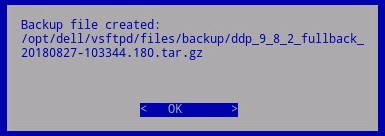
[VERSION]= Dell Data Protection -versio | Virtual Edition[TIMESTAMP]= varmuuskopioinnin aika
Dell Security Management Server Virtual edellyttää varmuuskopiointia:
- Valmis varmuuskopio
- Kolmannen osapuolen FTP (file transfer protocol) -asiakas
- esimerkkejä FTP-asiakassovelluksesta:
- Filezilla
- WinSCP
- CuteFTP
- esimerkkejä FTP-asiakassovelluksesta:
- tallennuslaite (Dell Security Management Server Virtual -palvelimen ulkopuolella)
- Dell ei suosittele tai tue mitään luettelossa mainittua kolmannen osapuolen tuotetta. Luetellut asiakasohjelmat ovat esimerkkejä tuotteista, joita asiakkaat voivat käyttää. Ota yhteys tuotevalmistajaan, jos haluat lisätietoja asetuksista, määrityksistä ja hallinnasta.
- FTP-asiakaskäyttöliittymä saattaa poiketa seuraavista näyttökuvista.
- Käynnistä FTP-asiakasohjelma.
- Kirjaudu FTP-asiakasohjelmassa FTP-käyttäjällä Dell Security Management Server Virtualiin.
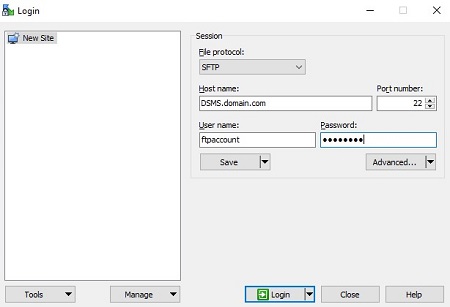
- Siirry kohtaan
/backup/.
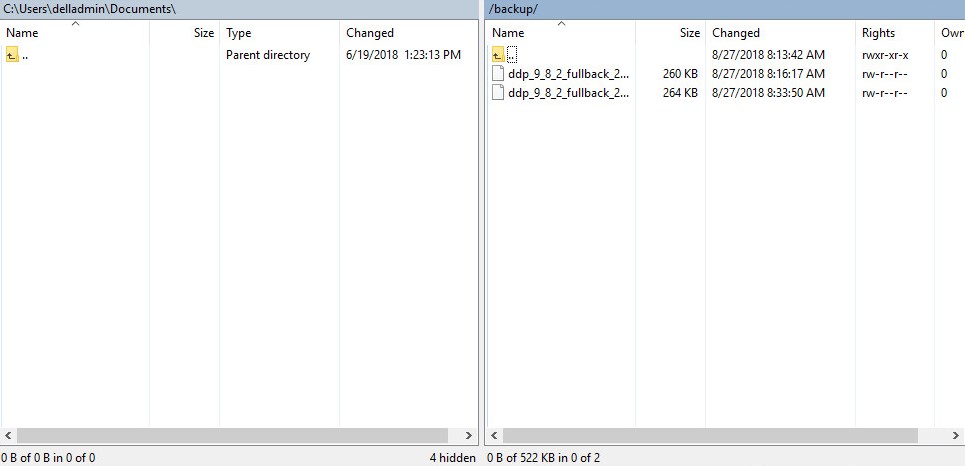
- Valitse ja siirrä sitten asianmukainen
ddp_[VERSION]_fullback_[TIMESTAMP].tar.gztiedosto toissijaiseen tallennuslaitteeseen.
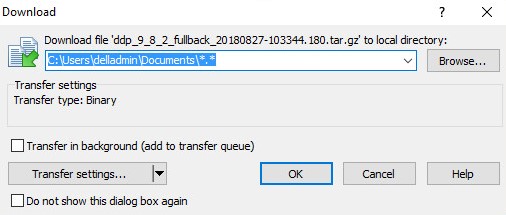
[VERSION]= Dell Data Protection -versio | Virtual Edition[TIMESTAMP]= varmuuskopioinnin aika
- Sulje FTP-ohjelma.
Dell Security Management Server Virtual edellyttää varmuuskopiointia:
- Purettu Dell Security Management Server Virtual -varmuuskopiointi
- Kolmannen osapuolen FTP (file transfer protocol) -asiakas
- esimerkkejä FTP-asiakassovelluksesta:
- Filezilla
- WinSCP
- CuteFTP
- esimerkkejä FTP-asiakassovelluksesta:
- tallennuslaite (Dell Security Management Server Virtual -palvelimen ulkopuolella)
- Dell ei suosittele tai tue mitään luettelossa mainittua kolmannen osapuolen tuotetta. Luetellut asiakasohjelmat ovat esimerkkejä tuotteista, joita asiakkaat voivat käyttää. Ota yhteys tuotevalmistajaan, jos haluat lisätietoja asetuksista, määrityksistä ja hallinnasta.
- FTP-asiakaskäyttöliittymä saattaa poiketa seuraavista näyttökuvista.
- Käynnistä FTP-asiakasohjelma.
- Kirjaudu FTP-asiakasohjelmassa FTP-käyttäjällä Dell Security Management Server Virtualiin.
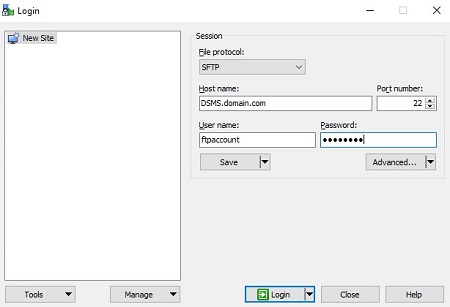
- Siirry kohtaan
/backup/.
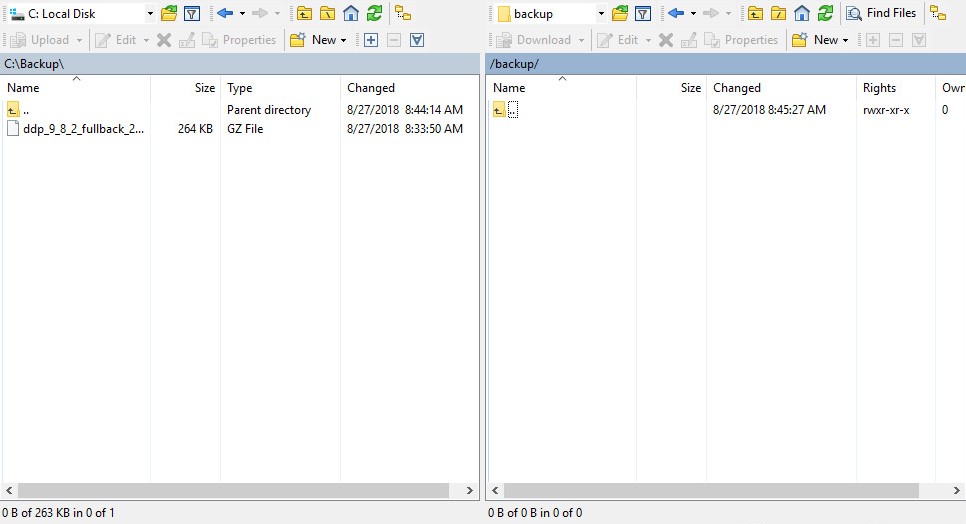
- Siirry
ddp_[VERSION]_fullback_[TIMESTAMP].tar.gztallennuslaitteesta kohtaan/backup/.
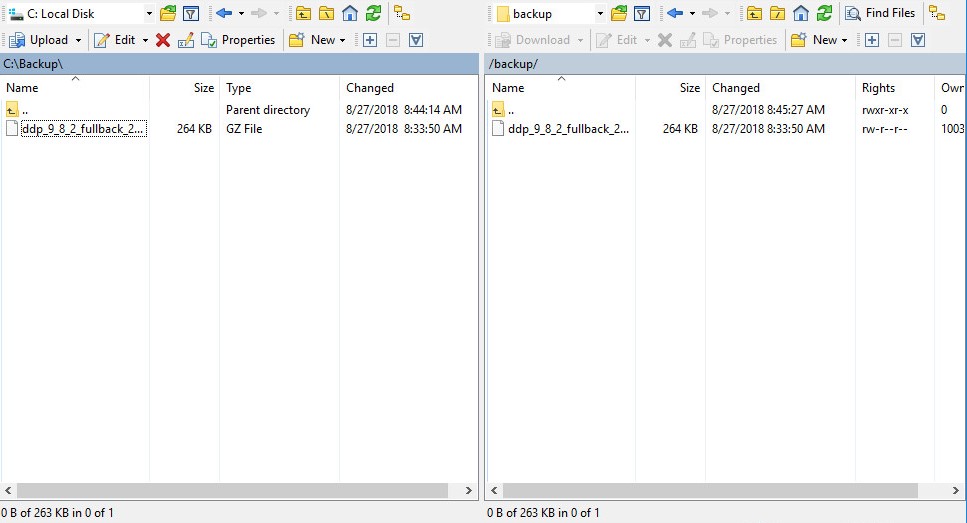
[VERSION]= Dell Data Protection -versio | Virtual Edition[TIMESTAMP]= varmuuskopioinnin aika
- Sulje FTP-ohjelma.
- Kirjaudu sisään Dell Enterprise Server Virtual -hallintakonsoliin.
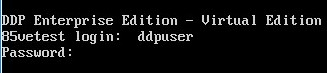
- Dell Security Management Server Virtual -oletustunnistetiedot:
- Käyttäjätunnus:
ddpuser - Salasana:
ddpuser
- Käyttäjätunnus:
- Järjestelmänvalvoja voi muuttaa oletussalasanan tuotteen virtuaalilaitevalikossa.
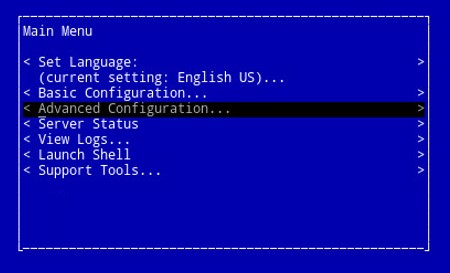
- Valitse päävalikosta Advanced Configuration ja paina Enter-näppäintä.
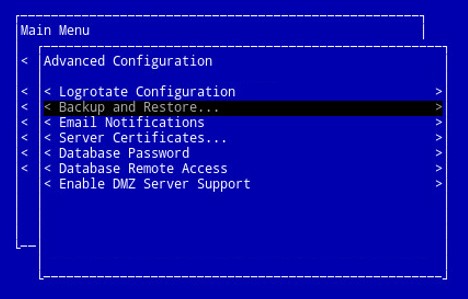
- Valitse Backup and Restore ja paina Enter-näppäintä.
- Valitse Restore ja paina Enter-näppäintä.
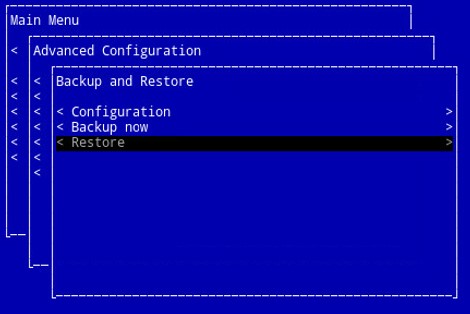
- Valitse asianmukainen
ddp_[VERSION]_fullback_[TIMESTAMP].tar.gzja paina Enter-näppäintä.
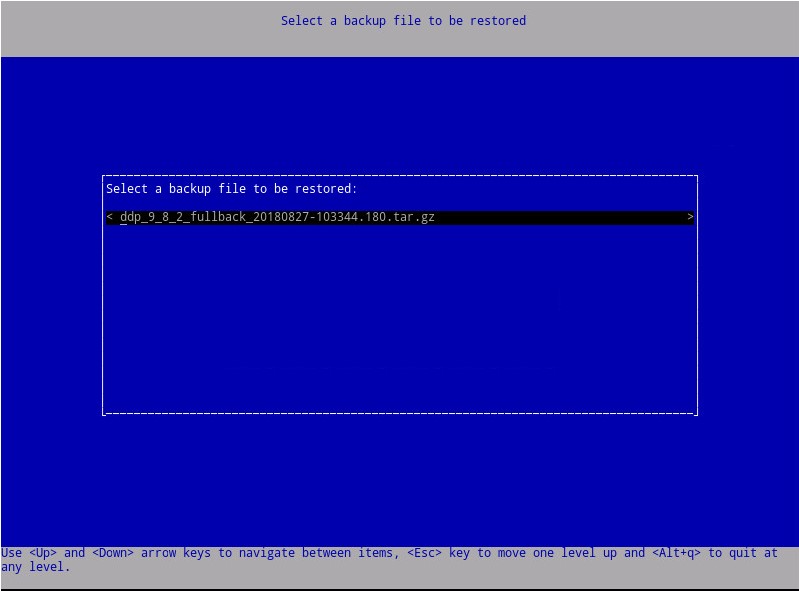
[VERSION]= Dell Data Protection -versio | Virtual Edition[TIMESTAMP]= varmuuskopioinnin aika
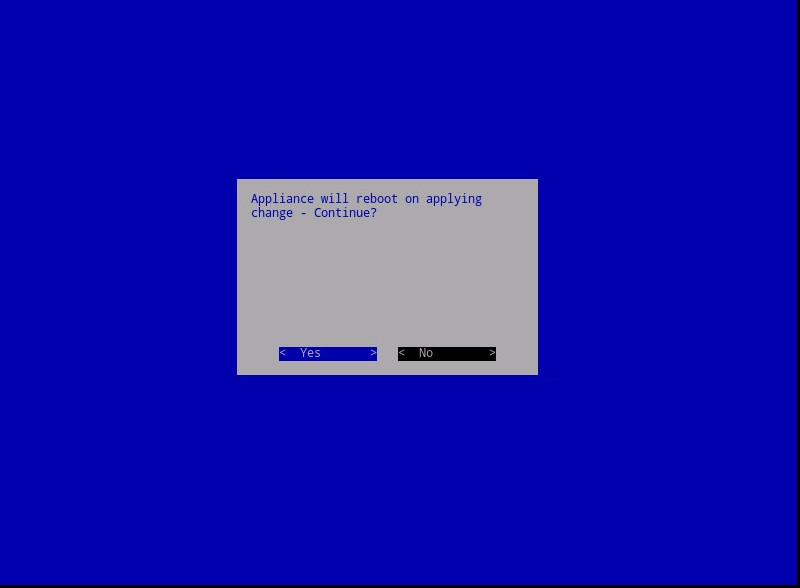
- Kun palautus on valmis, käynnistä virtuaalilaite uudelleen valitsemalla Kyllä ja paina Enter-näppäintä.
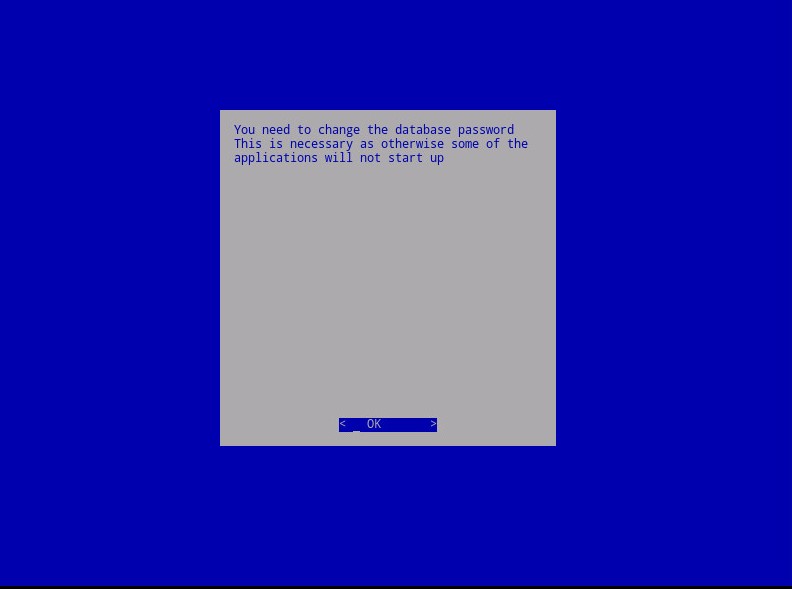
- Valitse OK-kohdassa Enter.
- Varmuuskopiointi palautuu. Siirry vaiheeseen 9.
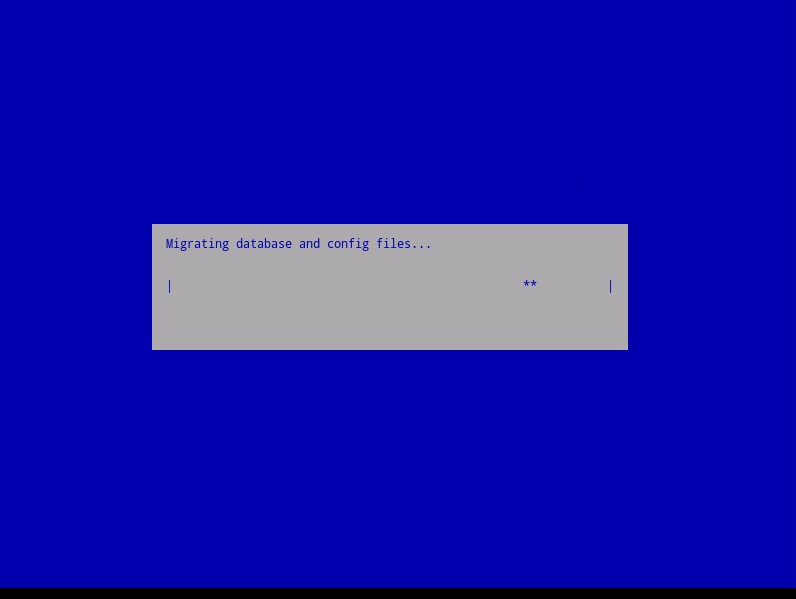
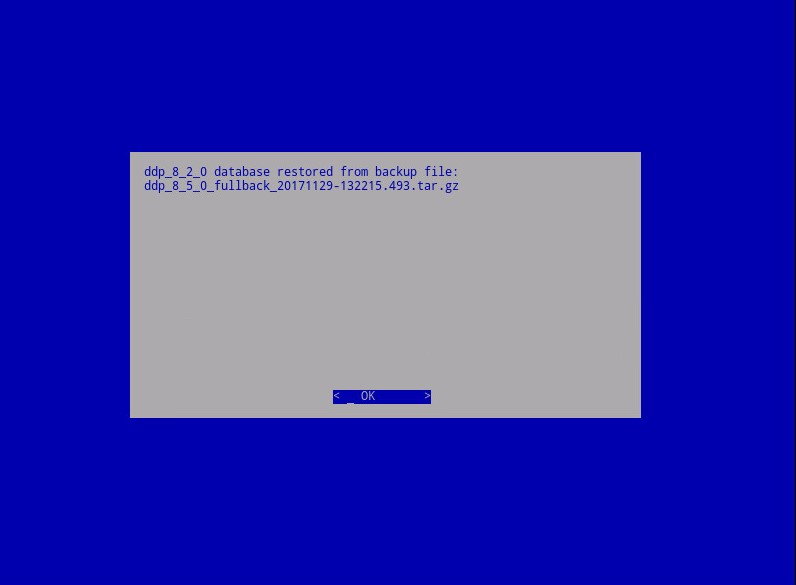
- Kun palautus on käynnissä, paina ENTER-näppäintä OK-näppäimellä.
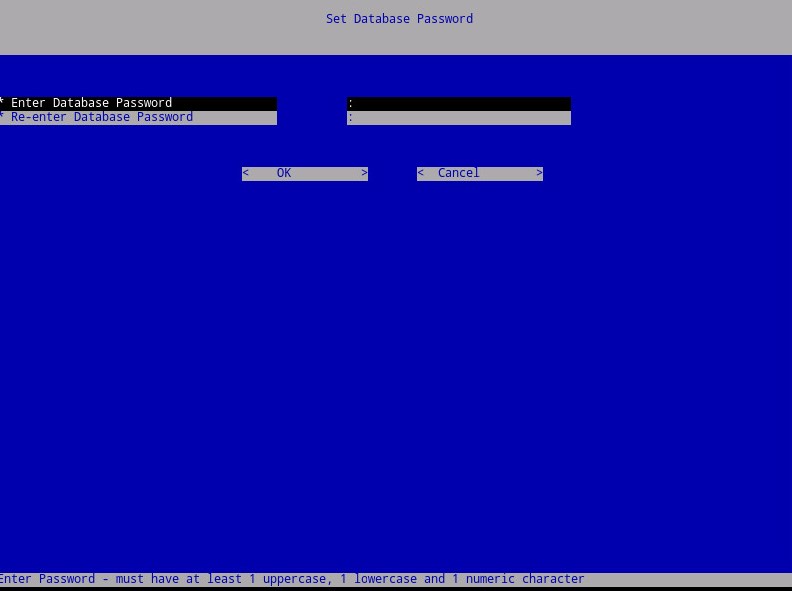
- Kirjoita tietokannan uusi salasana ja kirjoita se uudelleen. Kun olet valmis, käynnistä virtuaalilaite uudelleen painamalla OK-näppäintä .
Jos haluat ottaa yhteyttä tukeen, katso luettelo Dell Data Securityn kansainvälisen tuen puhelinnumeroista.
TechDirectissä voit luoda teknisen tukipyynnön verkossa.
Lisätietoja ja resursseja on Dell Security Community Forum -keskustelufoorumilla.