Усунення несправностей Windows 10, які не вимикаються належним чином
Summary: Дізнайтеся, як вирішити проблеми з вимкненням Windows 10 у нашому посібнику. Дізнайтеся про функцію швидкого запуску, повні методи вимкнення та рішення командного рядка. Переконайтеся, що ваша система повністю вимкнена для оптимальної роботи. ...
Instructions
Завершення роботи Windows
Починаючи з Windows 8.1 і до Windows 10, в операційних системах Microsoft була доступна функція під назвою «Швидкий запуск». Ця функція використовується для прискорення процесу завантаження операційної системи, будучи гібридом між вимкненням системи та гібернацією.
Швидкий запуск у Windows відкидає всі відкриті програми та файли (як це було б під час традиційного завершення роботи), але зберігає стан ядра Windows на жорсткий диск (як це було б під час глибокого сну). Більш детальну інформацію можна знайти в наступному місці: Відмінність швидкого запуску від пробудження зі сплячки

Повне вимкнення та перезапуск
Слід використовувати наведені нижче методи, якщо потрібне вимкнення під час усунення проблем із програмним забезпеченням Windows.
- Якщо потрібне вимкнення, замість нього слід вибрати «Перезавантаження». Windows виконує повне завершення роботи під час перезавантаження комп'ютера.

- Наступним варіантом є використання командного рядка.
У наступній статті пояснюється, як відкрити командний рядок у Windows: У командному рядку: Що це таке і як його використовувати на системі
Dell У командному рядку введіть:shutdown /s /f /t 0
Потім натисніть Enter.
- Наступним варіантом є відключення функції швидкого запуску.
Примітка: Цей параметр слід використовувати в крайньому випадку, оскільки він може збільшити час завантаження комп'ютера.
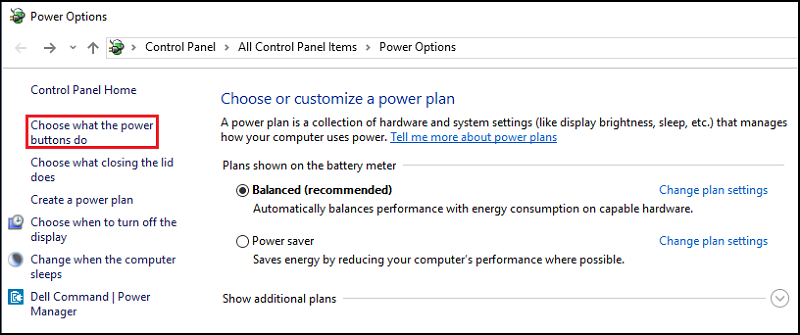
- Знайдіть і відкрийте «Параметри живлення» в меню «Пуск».
- Натисніть «Вибрати, що роблять кнопки живлення» в лівій частині вікна.
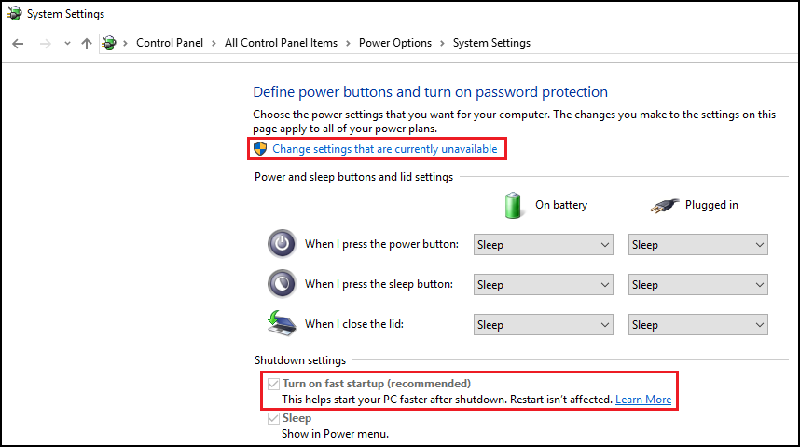
- У розділі "Налаштування вимкнення" переконайтеся, що "Увімкнути швидкий запуск" знято.
Additional Information
Рекомендовані статті
Ось кілька рекомендованих статей, пов'язаних з цією темою, які можуть вас зацікавити.