Dell 電腦的自動 BitLocker 裝置加密
Summary: BitLocker 加密可為 Dell 電腦提供強大的安全性。瞭解有效 Windows 安全性的必要要求、重要硬體規格和金鑰管理步驟。
Instructions
BitLocker 是一種 Windows 安全性功能,可透過加密 (打亂) 硬碟上的資料來保護您的檔案。如果有人未經許可嘗試訪問您的雲端硬碟,他們將無法讀取您的檔。
以下是您的 Dell 電腦上發生的情況:
- 當您初次設定 Windows 10 或 Windows 11 時,BitLocker 會自動亮起
- 它在後台安靜地工作,你不會注意到它的存在
- 您的電腦會建立特殊的復原金鑰 (例如備份密碼),並儲存到您的Microsoft帳戶中
您可能正在閱讀本文,因為:
- 您的電腦要求提供 BitLocker 復原金鑰
- 您需要維修或保養您的 Dell 電腦
- 您要檢查您的磁碟機是否已加密
- 您想要關閉加密
檢查您的電腦是否已加密
想要查看 BitLocker 是否能保護您的磁碟機嗎?以下說明如何檢查:
- 以滑鼠右鍵按一下 開始 按鈕 (位於角落的 Windows 標誌)。
- 選取終端機 (系統管理員) 或 Windows PowerShell (系統管理員)。
- 如果彈出式視窗詢問“是否要允許此應用進行更改?”,請選擇 “是”。
- 完全如圖所示鍵入此命令,然後按 Enter:
manage-bde -status C:(如果您的 Windows 安裝在其他磁碟機上,請將「C」取代為該磁碟機代號)
- 查看「轉化狀態」下的結果:
- 完全加密 = BitLocker 已開啟並保護您的檔案
- 完全解密 = BitLocker 已關閉
- 正在加密 = BitLocker 目前正在加密您的磁碟機 (這可能需要一些時間)
- 解密進行中 = BitLocker 正在移除
這對您有何意義?
如果您的磁碟機顯示為「完全加密」,則您的檔案已受到保護。您應該將恢復金鑰保存在一個安全的地方(我們將在下面向您展示如何操作)。
尋找並儲存您的 BitLocker 修復金鑰
您的復原金鑰是一個 48 位數字,其作用類似於備份密碼。在以下情況下,您可能需要它:
- 您正在更新電腦的 BIOS 或韌體
- 您更換的硬體,例如主機板或硬碟
- 維修後 Windows 無法辨識您的電腦
- 您將硬碟移至另一部電腦
哪裡可以找到您的復原金鑰
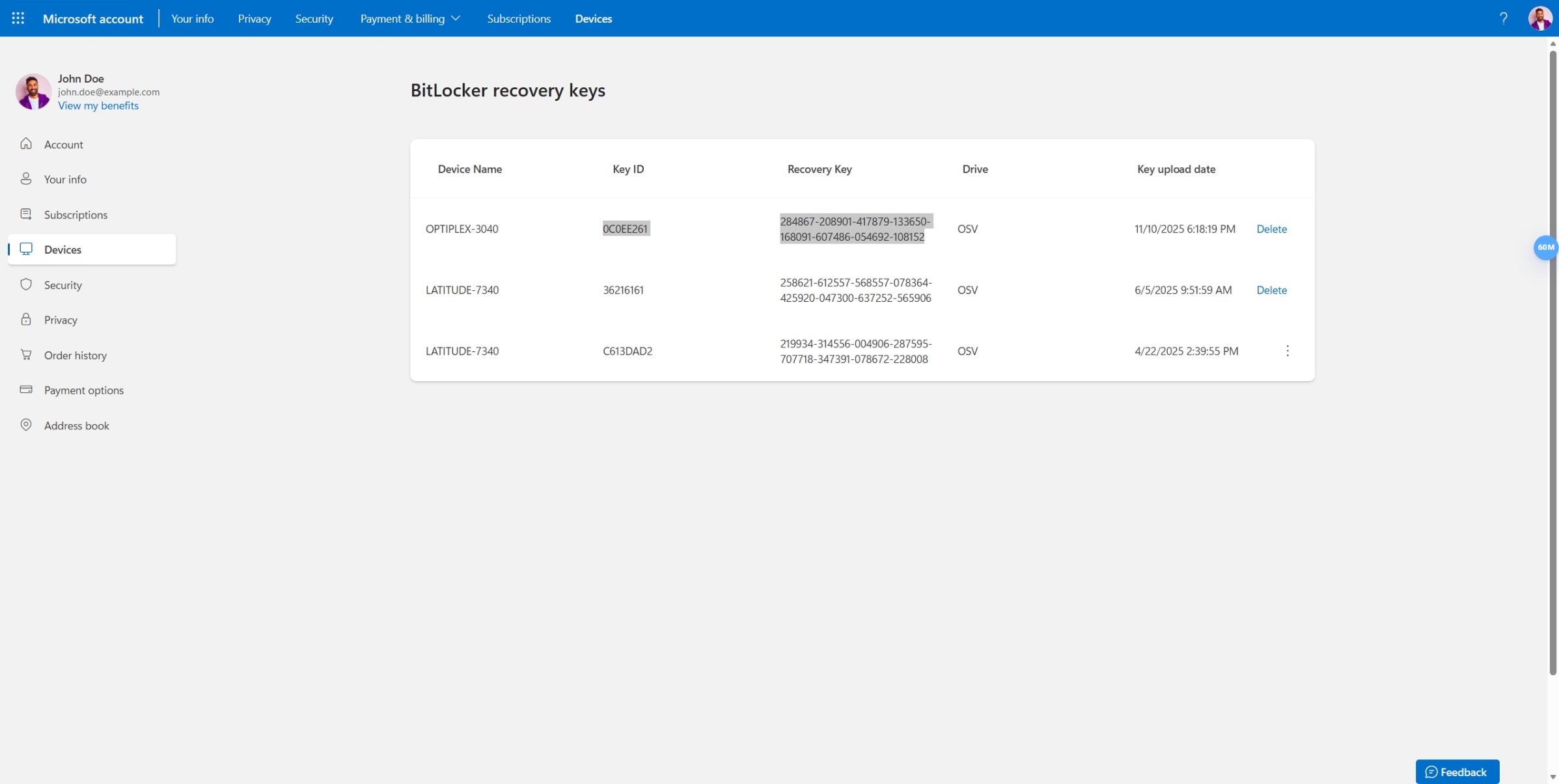
選項 1:檢查您的Microsoft帳戶(最常見)
- 在任何裝置上,前往 account.microsoft.com/devices/recoverykey
- 使用您在 Dell 電腦上使用的相同 Microsoft 帳戶登入
- 您會看到所有裝置的復原金鑰清單
- 尋找與您的電腦名稱和日期相符的選項
選項 2:檢查列印複本
初次設定 Windows 時,系統可能會要求您列印或儲存復原金鑰。檢查以下位置:
- 您在設定過程中使用的 USB 隨身碟
- 您第一次拿到電腦時的列印紙張
- 儲存在「文件」 資料夾中的文字檔
選項 3:檢查您的 Azure Active Directory 帳戶(適用於工作電腦)
如果您的 Dell 電腦是由您的單位或學校管理:
- 詢問您的 IT 管理員,他們可能有您的復原金鑰
- 或檢查組織的裝置管理入口網站
立即儲存備份複本
如果您已找到復原金鑰,請立即儲存備份副本。
- 選取「開始 > 設定>」 隱私與安全性 > 裝置加密
- 選取 備份復原金鑰
- 選擇儲存位置:
- 到您的Microsoft帳戶 (推薦,您可以從任何設備訪問它)
- 至 USB 隨身碟 (卸下磁碟機並妥善存放)
- 列印( 將紙張放在安全的位置,而不是計算機)
您的電腦要求提供復原金鑰,該怎麼辦
如果您看到藍色畫面要求您提供 BitLocker 復原金鑰,請不要驚慌。這通常發生在以下情況之後:
- 更新電腦的 BIOS
- 硬體維修或更換
- 將硬碟移至另一部電腦
- 特定 Windows 更新
請按照以下步驟操作:
- 使用上述步驟尋找您的復原金鑰
- 在藍色畫面上輸入所有 48 位數字 (若顯示破折號,請包括破折號)
- Press Enter
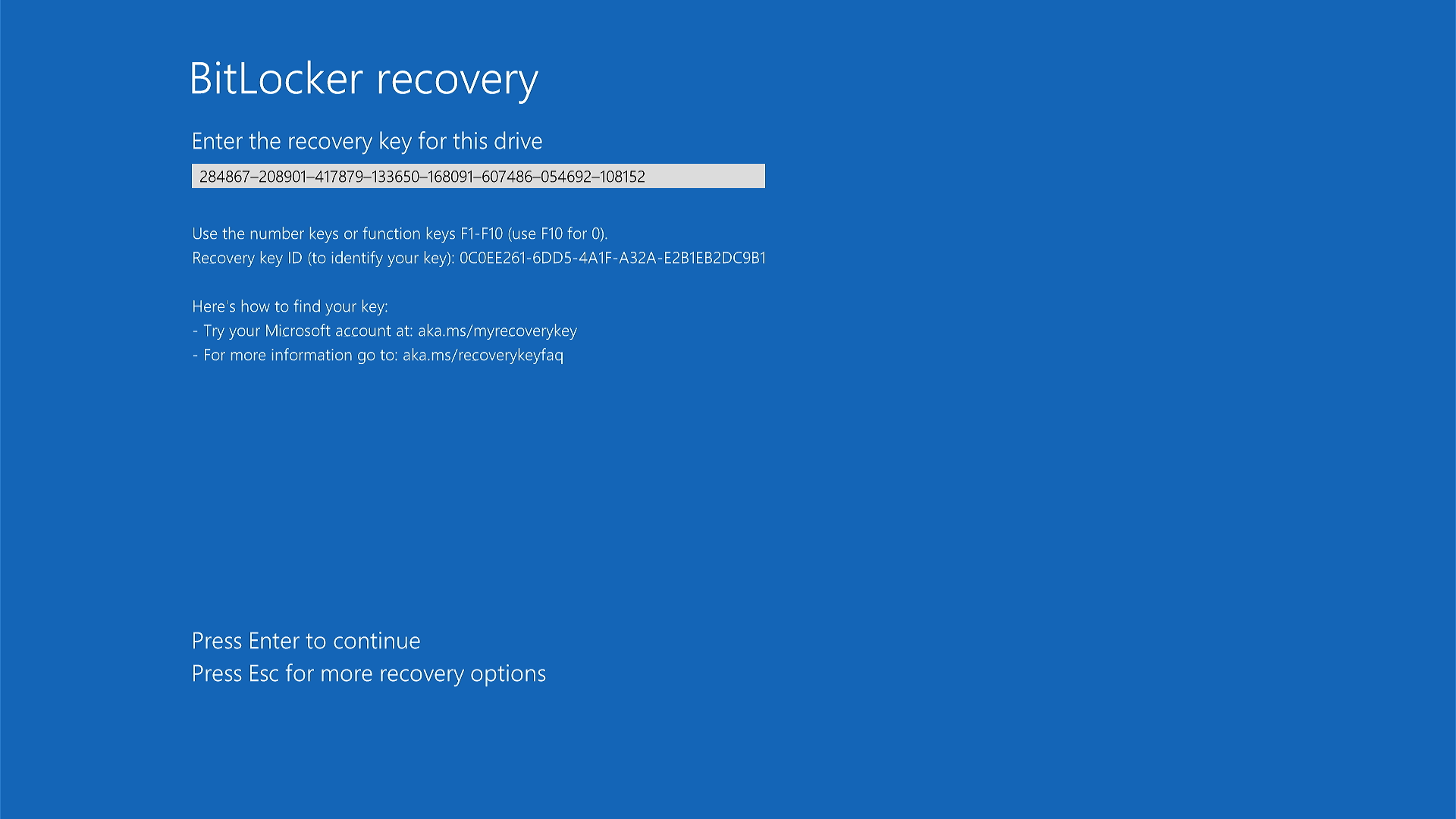
您的電腦應可正常啟動。
如果找不到恢復金鑰,該怎麼辦?
如果您到處檢查但找不到,則可能需要重新安裝 Windows(這將清除您的檔)。
暫停加密以進行維修或維修
如果您要攜帶 Dell 電腦進行維修或自行維修,應先暫停 (暫停) BitLocker。如此可防止在維修後出現藍色的復原金鑰畫面。
何時暫停 BitLocker:
- 更新電腦的 BIOS 之前
- 硬體維修(主機板、硬碟、記憶體)之前
- 將電腦送交 Dell 服務中心之前
- 在任何重大系統變更之前
如何暫停 BitLocker
- 以滑鼠右鍵按一下開始按鈕
- 選取終端機 (系統管理員) 或 Windows PowerShell (系統管理員)。
- 如果系統要求允許變更,請選取是。
- 輸入下列命令,然後按下 Enter 鍵:
Suspend-BitLocker -MountPoint "C:" -RebootCount 0(如果不同,請將「C」替換為您的驅動器號)
- 您會看到一則訊息,指出 BitLocker 已暫停。
現在會發生什麼事?
BitLocker 保護已暫停,但您的檔案仍保持加密。服務完成後,BitLocker 將保持暫停狀態,直到您重新開啟為止。
維修後重新開啟 BitLocker
修復完成後,請重新開啟 BitLocker 保護:
- 以滑鼠右鍵按一下開始按鈕
- 選取終端機 (系統管理員) 或 Windows PowerShell (系統管理員)。
- 如果系統要求允許變更,請選取是。
- 輸入下列命令,然後按下 Enter 鍵:
Resume-BitLocker -MountPoint "C:"
您的檔案將再次受到保護。
為什麼要暫停而不是完全關閉?
暫停只需幾秒鐘。完全關閉 BitLocker 可能需要數小時,然後再花數小時才能重新開啟。暫停維修更快、更容易。
永久關閉 BitLocker
開始之前: 請仔細考慮關閉 BitLocker。關閉後,任何存取您硬碟的人都能讀取您的檔案,即使他們竊取了您的電腦或移除了磁碟機。
在以下情況下,您可能需要將其關閉:
- 您正準備還原 Windows 備份映像
- 您要永久卸下硬碟
- 您要贈送或回收電腦 (在抹除資料後)
如何關閉 BitLocker
選項 1:使用 Windows 設定 (更容易)
- 選取「開始 > 設定>」 隱私與安全性 > 裝置加密
- 關閉 裝置加密
- 等待解密完成 (您的電腦會顯示進度)
選項 2:使用命令列
- 以滑鼠右鍵按一下開始按鈕
- 選取終端機 (系統管理員) 或 Windows PowerShell (系統管理員)。
- 如果系統要求允許變更,請選取是。
- 輸入下列命令,然後按下 Enter 鍵:
manage-bde -off C:(如果不同,請將「C」替換為您的驅動器號)
- 解密將開始。您可以繼續使用電腦,但電腦執行速度可能會變慢。
若要檢查解密進度:
按照上面「檢查您的電腦是否已加密」中的步驟操作。尋找「解密進行中」和完成百分比。
進階:避免在新 Windows 安裝中使用 BitLocker
本節僅適用於 IT 專業人員和高級使用者。
如果要為組織準備計算機,並且需要阻止 BitLocker 自動打開,則可以在安裝前修改 Windows 註冊表。
修改註冊表以防止加密
安裝 Windows 之前:
- 將此註冊表項添加到 Windows 映像:
位置:HKEY_LOCAL_MACHINE\SYSTEM\CurrentControlSet\Control\BitLocker
名稱:PreventDeviceEncryption
類型:DWORD (32 位元)
值:1是
常見問題
問:BitLocker 會拖慢我的電腦速度嗎?
答:沒有。現代的 Dell 電腦都有可自動處理加密的特殊硬體。您不會注意到速度的任何差異。
問:Dell 電腦是否已啟用 BitLocker?
答:沒有。Dell 電腦出廠時並未加密。BitLocker 會在您首次在家設定 Windows 時自動開啟。
問:我可以關閉 BitLocker 並稍後再重新開啟嗎?
答:是的,但這很耗時。將其關閉可能需要數小時,再次將其打開則需要數小時。如果您需要維修您的電腦,請改為暫停 BitLocker,這樣速度會快很多。
問:如果我忘記了恢復金鑰,會發生什麼情況?
答:沒有恢復金鑰,就無法解鎖計算機。即使是 Dell 和 Microsoft 也無法協助您復原。這就是為什麼將恢復金鑰保存在多個安全位置如此重要的原因。
問:我的復原金鑰是否與我的 Windows 密碼相同?
答:沒有。您的 Windows 密碼會將您登入您的帳戶。如果 Windows 無法正常啟動,您的復原金鑰會解鎖整個硬碟。
問:為什麼 BitLocker 在沒有詢問的情況下就打開了?
答:Windows 會在設定期間自動開啟 BitLocker,以保護您的檔案。這是 Windows 10 和 Windows 11 內建的安全性功能。
Additional Information
建議的文章
以下是一些與本主題相關的建議文章,您可能會感興趣。