Slik administrerer du rettigheter for datasikkerhet i Dell
Summary: Finn ut hvordan du legger til rettigheter for Dell Data Security eller Dell Data Protection med disse trinnvise instruksjonene.
Instructions
Denne artikkelen beskriver fremgangsmåten for å legge til rettigheter for Dell Data Security (tidligere kalt Dell Data Protection).
Berørte produkter:
- Dell Encryption Enterprise
- Dell Encryption External Media
- Dell Endpoint Security Suite Pro
- Dell Endpoint Security Suite Enterprise
- Dell BitLocker-behandling
- Dell Encryption Personal
- Dell Data Guardian
- Dell Encryption Enterprise for Mac
- Dell Data Protection | Encryption
- Dell Data Protection | Personal Edition
- Dell Data Protection | Enterprise Edition
- Dell Data Protection | External Media Edition
- Dell Data Protection | Enterprise Edition for Mac
- Dell Data Protection | Endpoint Security Suite
- Dell Data Protection | Endpoint Security Suite Enterprise
- Dell Data Protection | BitLocker Manager
- Dell Data Protection | Security Tools
- Dell Data Protection | Cloud Edition
- Dell Data Protection | Secure Lifecycle
- Dell Data Protection | Mobile Edition
Berørte versjoner:
- v8.0.x og nyere
Hva er en rettighet?
Rettigheter er programvarelisenser som brukes til å validere og laste ned tilhørende programvare.
Hvilke rettigheter har Dell Data Security?
Dell Data Security-rettigheter er tilgjengelig for:
Diskkryptering (DE):
- Dell Encryption Enterprise (tidligere Dell Data Protection | Enterprise Edition)
- Dell Encryption Enterprise for selvkrypterende disker (tidligere kalt Dell Data Protection | Drive Manager med egenkryptering)
- Dell Encryption Enterprise for Server (tidligere kalt Dell Data Protection | Serverkryptering)
- Brukes bare på Dell Security Management Server (tidligere kalt Dell Data Protection | Enterprise Edition Server) eller Dell Security Management Server Virtual (tidligere kalt Dell Data Protection | Virtual Edition) v9.1.5 og nyere
- Dell BitLocker Manager (tidligere Dell Data Protection | BitLocker Manager)
- Brukes bare på Dell Security Management Server eller Dell Security Management Server Virtual v9.3 og nyere
Advanced Threat Protection (ATP):
- Dell Endpoint Security Suite Enterprise
Threat Protection (TP):
- Dell Endpoint Security Suite Pro (tidligere kalt Dell Data Protection | Endpoint Security Suite)
Cloud Edition (CE):
- Dell Data Guardian (tidligere Dell Data Protection | Secure Lifecycle)
Personlig utgave (PE):
- Dell Encryption Personal (tidligere Dell Data Protection | Personal Edition)
BitLocker Manager (BLM):
- Dell BitLocker Manager (tidligere Dell Data Protection | BitLocker Manager)
- Brukes bare på Dell Data Protection | Virtual Edition eller Dell Data Protection | Enterprise Edition Server v9.2 eller tidligere
Mobile Edition (ME):
- Dell Data Protection | Mobile Edition
Hvordan kan du kjøpe rettigheter?
Dell Data Security-rettigheter kan kjøpes:
- På utvalgte Dell-maskinvare (på esken) på https://www.dell.com/
- I bulkvolum ved å kontakte en salgsspesialist
Hva er kravene for å bruke rettighetene?
For å validere på boksen rettigheter må utgående trafikk åpnes for:
| Mål | Protokoll | Port |
|---|---|---|
| cloud.dell.com | HTTPS | TCP 443 |
Det kan også brukes en eksisterende HTTP-/HTTPS-proxyserver i stedet for direkte tilkobling gjennom brannmuren.
Hva skjer hvis rettighetsantallet overskrides?
Rettigheter administrert av Dell Security Management Server (tidligere kalt Dell Data Protection | Enterprise Edition) eller Dell Security Management Server Virtual (tidligere kalt Dell Data Protection | Virtual Edition) tillate et overskudd av:
- v8.0.0 og nyere: 5% overforbruk
- v7.0.0 til 7.5.0: 10% overforbruk
Når grensen for overforbruk er nådd, mislykkes nye aktiveringer til enten nye rettigheter er anskaffet eller rettigheter fjernes fra eksisterende klienter.
Eksempel: Kunden har kjøpt og installert 300 rettigheter for produkt X. Kunden kan aktivere produkt x på:
- v8.0.0 og nyere: 315 endepunkter
- v7.0.0 til 7.5.0: 330 endepunkter
Hvordan legger jeg til Dell Data Security-rettigheter?
En rettighet kan tilføyes:
- Bruke en klientadgangslisens (CAL)
- Bruke On the Box lisenser
- Bruke Dell Digital Delivery
- Manuelt ved hjelp av registeret (for Dell Encryption Personal og Dell Data Protection | Kun personlig utgave)
- Manuelt via brukergrensesnittet (for Dell Encryption Personal og Dell Data Protection | Kun personlig utgave)
Klikk på det aktuelle alternativet for mer informasjon.
- Logg på konsollen for serveradministrasjon for Dell Data Security eller Dell Data Protection. Hvis du vil ha mer informasjon, kan du se Slik får du tilgang til administrasjonskonsollen for Dell Data Security-serveren.
- Velg kategorien Administrasjon , og klikk deretter Lisensbehandling.

- Klikk på Velg fil-knappen.

- Velg den .xml filen som skal importeres.

- Det vises en melding for å bekrefte at lisensene er importert på riktig måte.

På boksen legges lisenser til serveren når et endepunkt aktiveres. Lisensene som er lagt til, er oppført i administrasjonskonsollen i kategorien On the Box Licenses i License Management.
Hvis lisenser ikke kan legges til med denne metoden, kan lisenser på esken importeres samlet fra en .csv-fil.
- Logg på konsollen for serveradministrasjon for Dell Data Security eller Dell Data Protection. Hvis du vil ha mer informasjon, kan du se Slik får du tilgang til administrasjonskonsollen for Dell Data Security-serveren.
- Velg kategorien Administrasjon , og klikk deretter Lisensbehandling.

- Klikk knappen On the Box License Import .

- Velg den .csv filen som inneholder en liste over Dell-service-ID-er med på esken-lisenser.

- Det vises en melding for å bekrefte at lisensene er importert på riktig måte.

Dell Digital Delivery henter alle rettigheter som er knyttet til en service-ID for Dell-maskinvare.
Hvis Dell Digital Delivery oppdager en rettighet for Dell Data Security, er produktet tilgjengelig for installasjon via brukergrensesnittet.

- Dell Digital Delivery laster ned produktversjonen som var tilgjengelig da rettighetene ble opprettet. Du må ha nyere versjoner utenfor Dell Digital Delivery.
- De tilgjengelige programvarepakkene dine kan avvike fra skjermbildet ovenfor.
Hvis du vil vise rettighetsnøkkelen i brukergrensesnittet for Dell Digital Delivery, klikker du på  (
(i -knappen) til høyre for programvarepakken.

- Dell Data Security-rettigheter lagres på
HKLM\Software\Dell\Dell Data Protection\Entitlement. - Endepunkter kan forhåndskonfigureres til å installere Dell Data Security i eksternt administrert modus ved å legge til i registeret:
HKLM\Software\Dell\Dell Data ProtectionREG_SZ (Streng): Serververdi
: Fullstendig domenenavn på server
- Høyreklikk på Windows-startmenyen, og klikk deretter på Kjør.

- I Run UI skriver du inn
regedit, og trykk deretter OK. Dette åpner Registerredigering. Advarsel: Det neste trinnet er en Windows Registry edit:
- Ta sikkerhetskopi av registeret før du fortsetter, se Slik sikkerhetskopierer og gjenoppretter du registeret i Windows
.
- Endring av registeret kan føre til at datamaskinen slutter å svare ved neste omstart.
- Ta kontakt med telefonnumrene til Dell Data Security International Support for å få hjelp hvis du har spørsmål om utførelsen av dette trinnet.
- Ta sikkerhetskopi av registeret før du fortsetter, se Slik sikkerhetskopierer og gjenoppretter du registeret i Windows
- I Registerredigering, gå til
HKEY_LOCAL_MACHINE\Software\. - Hvis
HKEY_LOCAL_MACHINE\Software\Dell\banen finnes ikke, gå til trinn 4A. Hvis banen finnes, går du til trinn 5.- På
HKEY_LOCAL_MACHINE\Software, høyreklikk programvaremappen , velg Ny, og klikk deretter Nøkkel. Gi nøkkelen et navnDell.

- På
- Hvis
HKEY_LOCAL_MACHINE\Software\Dell\Dell Data Protection\banen finnes ikke, går du til trinn 5A. Hvis banen finnes, går du til trinn 6.- På
HKEY_LOCAL_MACHINE\Software\Dell, hvisDell Data Protectionnøkkelen finnes ikke, høyreklikker du påDell-mappen, velg Ny, og klikk deretter Nøkkel. Gi nøkkelen Dell Data Protection et navn.

- På
- Hvis
HKEY_LOCAL_MACHINE\Software\Dell\Dell Data Protection\Entitlementbanen finnes ikke, går du til trinn 6A. Hvis banen finnes, går du til trinn 7.- På
HKEY_LOCAL_MACHINE\Software\Dell\Dell Data Protection, hvisEntitlementnøkkelen finnes ikke, høyreklikker du påDell Data Protection-mappen, velg Ny, og klikk deretter Nøkkel. Gi nøkkelen navnet Rettighet.

- På
- Høyreklikk på
Entitlement-mappen, velg Ny, og klikk deretter Strengverdi.
- Gi strengverdien et navn
SaEntitlement.
- Dobbeltklikk
SaEntitlement.
- Fyll ut verdidata med rettigheten som mottas via e-post etter kjøp, og klikk deretter på OK.
 Merk: Installasjonsveiviseren for Dell Data Security eller Dell Data Protection må startes på nytt når rettigheten er lagt til.
På Dell Encryption Personal v8.15 og nyere kan en rettighet legges til under installasjonen av produktet. For versjoner som er eldre enn 8.15, går du til registerdelen .
Når du velger en administrasjonstype under installasjonen, velger du Personlig utgave og fyller deretter ut rettighetsnøkkelen.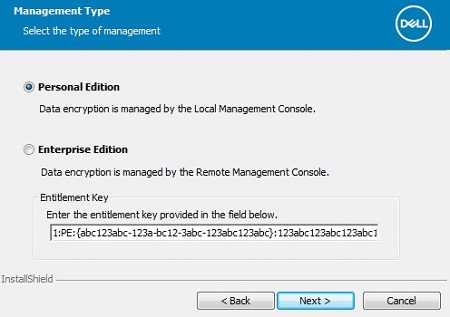
Når du skal kontakte kundestøtte, kan du se Dell Data Security internasjonale telefonnumre for støtte..
Gå til TechDirect for å generere en forespørsel om teknisk støtte på Internett.
Hvis du vil ha mer innsikt og flere ressurser, kan du bli med i fellesskapsforumet for Dell Security.