Come installare Dell Encryption Enterprise o Personal Self-Encrypting Drive Manager
Summary: Istruzioni dettagliate su come installare Dell Encryption Enterprise Self-Encrypting Drive Manager e Dell Encryption Personal Self-Encrypting Drive Manager.
Instructions
Questo articolo illustra la procedura per l'installazione di Dell Encryption Enterprise Self-Encrypting Drive Manager (in precedenza Dell Data Protection | Self-Encrypting Drive Manager) o Dell Encryption Personal Self-Encrypting Drive Manager.
Prodotti interessati:
- Dell Encryption Enterprise Self-Encrypting Drive Manager
- Dell Encryption Personal Self-Encrypting Drive Manager
- Dell Data Protection | Self-Encrypting Drive Manager
Versioni interessate:
- v8.0.0 e versioni successive
Sistemi operativi interessati:
- Windows
- I requisiti di sistema devono essere confermati. Per ulteriori informazioni, consultare:
- Dell Encryption Enterprise Self-Encrypting Drive Manager deve essere scaricato ed estratto dal programma di installazione principale.
- Per ulteriori informazioni sul processo di download, consultare Come scaricare Dell Encryption Enterprise o Dell Encryption Personal.
- Per informazioni sul processo di estrazione, fare riferimento a Come estrarre i programmi di installazione figlio dal programma di installazione principale di Dell Data Security.
Dell Encryption Enterprise o Personal Self-Encrypting Drive Manager può essere installato tramite:
Per ulteriori informazioni cliccare sul metodo preferito.
Interfaccia utente
I passaggi di installazione differiscono tra v10.1.0 e versioni successive, v10.0.0, da v8.15.0 a 8.17.2, da v8.7.0 a 8.13.0 e v8.0.0. Cliccare sulla versione del client appropriata per gli specifici passaggi di installazione. Per ulteriori informazioni, consultare Come identificare la versione di Dell Encryption Enterprise e Personal Self-Encrypting Drive Manager.
10.1.0 e versioni successive
- Doppio clic
EMAgent_64bit_setup.exe.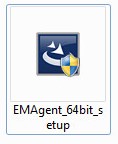
- Selezionare la lingua e cliccare su OK.

- Se vengono rilevati eventuali requisiti mancanti, cliccare su Installa. Altrimenti, andare al passaggio 4.

- Cliccare su Avanti per procedere.

- Cliccare su Accetto i termini del contratto di licenza e su Avanti.
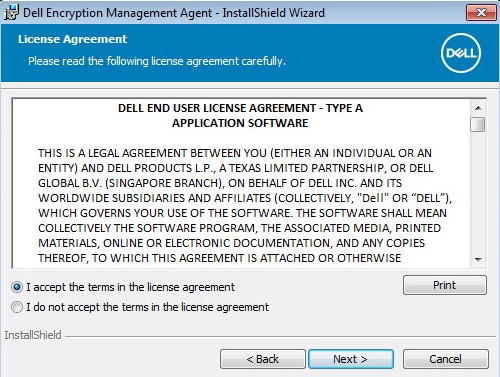
- Facoltativamente, modificare il percorso di installazione, quindi cliccare su Avanti.

- Selezionare una delle seguenti opzioni:
- Encryption Personal, cliccare su Next, quindi procedere al passaggio 9.
- On-Prem Dell Managed Server, cliccare su Next, quindi procedere al passaggio 8.

- Dal menu Enterprise Server:
- Inserire il nome host di Enterprise Server.
- Se si desidera, modificare il numero di porta di Enterprise Server .
- Inserire il nome host di Security Server.
- Se si desidera, modificare il numero di porta del Security Server.
- Cliccare su Next.
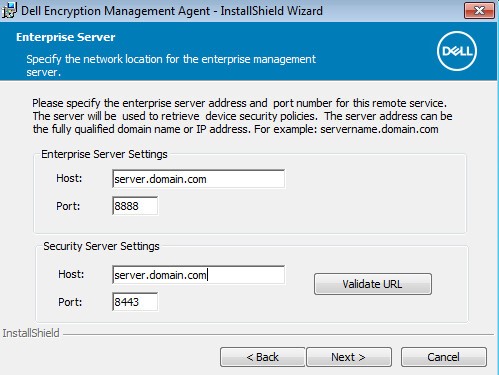 Nota:
Nota:- Il nome del server usato nell'esempio, server.domain.com, sarà diverso dal nome di dominio completo del server (FQDN) nell'ambiente in uso.
- Per impostazione predefinita:
8888viene utilizzato per le modifiche ai criteri.8443viene utilizzato per le connessioni con autenticazione di preavvio.
- Le porte predefinite potrebbero essere diverse da quelle dell'ambiente in uso.
- Cliccare su Install.

- Durante l'installazione, cliccare su Fine per chiudere l'interfaccia utente.

- Cliccare su Yes per riavviare il computer.

v10.0.0
- Doppio clic
EMAgent_64bit_setup.exe.
- Selezionare la lingua e cliccare su OK.

- Se vengono rilevati eventuali requisiti mancanti, cliccare su Installa. Altrimenti, andare al passaggio 4.

- Cliccare su Avanti per procedere.

- Cliccare su Accetto i termini del contratto di licenza e su Avanti.

- Facoltativamente, modificare il percorso di installazione, quindi cliccare su Avanti.

- Selezionare una delle seguenti opzioni:
- Encryption Personal, cliccare su Next, quindi procedere al passaggio 9.
- On-Prem Dell Managed Server, cliccare su Next, quindi procedere al passaggio 8.

- Dal menu Enterprise Server:
- Inserire il nome host di Enterprise Server.
- Se si desidera, modificare il numero di porta di Enterprise Server .
- Inserire il nome host di Security Server.
- Se si desidera, modificare il numero di porta del Security Server.
- Cliccare su Next.
 Nota:
Nota:- Il nome del server usato nell'esempio, server.domain.com, sarà diverso dal nome di dominio completo del server (FQDN) nell'ambiente in uso.
- Per impostazione predefinita:
8888viene utilizzato per le modifiche ai criteri.8443viene utilizzato per le connessioni con autenticazione di preavvio.
- Le porte predefinite potrebbero essere diverse da quelle dell'ambiente in uso.
- Cliccare su Install.

- Durante l'installazione, cliccare su Fine per chiudere l'interfaccia utente.

- Cliccare su Yes per riavviare il computer.

Da v8.15.0 a 8.17.2
- Doppio clic
EMAgent_64bit_setup.exe.
- Selezionare la lingua e cliccare su OK.
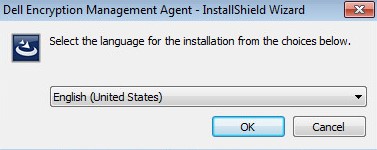
- Se vengono rilevati eventuali requisiti mancanti, cliccare su Installa. Altrimenti, andare al passaggio 4.

- Cliccare su Avanti per procedere.
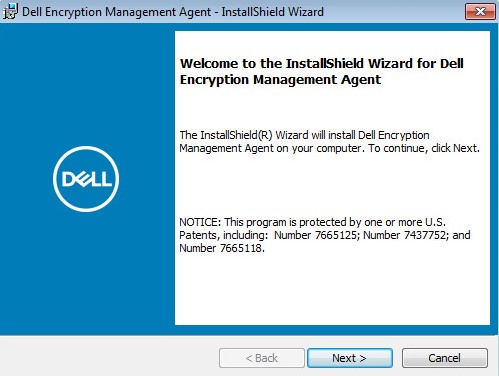
- Cliccare su Accetto i termini del contratto di licenza e su Avanti.

- Facoltativamente, modificare il percorso di installazione, quindi cliccare su Avanti.

- Selezionare una delle seguenti opzioni:
- Locally Managed, cliccare su Next, quindi procedere al passaggio 9.
- Managed by Dell Server, cliccare su Next, quindi procedere al passaggio 8.

- Dal menu Enterprise Server:
- Inserire il nome host di Enterprise Server.
- Se si desidera, modificare il numero di porta di Enterprise Server .
- Inserire il nome host di Security Server.
- Se si desidera, modificare il numero di porta del Security Server.
- Cliccare su Next.
 Nota:
Nota:- Il nome del server usato nell'esempio, server.domain.com, sarà diverso dal nome di dominio completo del server (FQDN) nell'ambiente in uso.
- Per impostazione predefinita:
8888viene utilizzato per le modifiche ai criteri.8443viene utilizzato per le connessioni con autenticazione di preavvio.
- Le porte predefinite potrebbero essere diverse da quelle dell'ambiente in uso.
- Cliccare su Install.

- Durante l'installazione, cliccare su Fine per chiudere l'interfaccia utente.

- Cliccare su Yes per riavviare il computer.

Da v8.7.0 a 8.13.0
- Doppio clic
EMAgent_64bit_setup.exe.
- Cliccare su Avanti per procedere.

- Cliccare su Accetto i termini del contratto di licenza e su Avanti.

- Facoltativamente, modificare il percorso di installazione, quindi cliccare su Avanti.
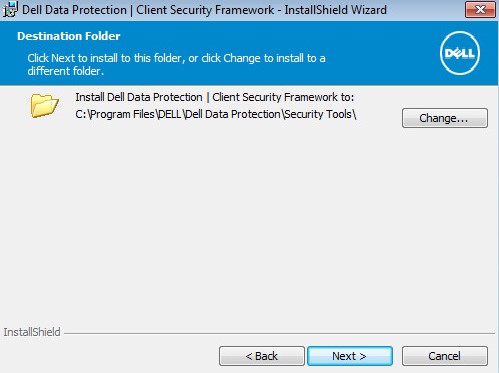
- Selezionare una delle seguenti opzioni:
- Locally Managed, cliccare su Next, quindi procedere al passaggio 7.
- Managed by Dell Server, cliccare su Next, quindi procedere al passaggio 6.

- Dal menu Enterprise Server:
- Inserire il nome host di Enterprise Server.
- Se si desidera, modificare il numero di porta di Enterprise Server .
- Inserire il nome host di Security Server.
- Se si desidera, modificare il numero di porta del Security Server.
- Cliccare su Next.
 Nota:
Nota:- Il nome del server usato nell'esempio, server.domain.com, sarà diverso dal nome di dominio completo del server (FQDN) nell'ambiente in uso.
- Per impostazione predefinita:
8888viene utilizzato per le modifiche ai criteri.8443viene utilizzato per le connessioni con autenticazione di preavvio.
- Le porte predefinite potrebbero essere diverse da quelle dell'ambiente in uso.
- Cliccare su Install.

- Durante l'installazione, cliccare su Fine per chiudere l'interfaccia utente.

- Cliccare su Yes per riavviare il computer.

8.0.0
- Doppio clic
EMAgent_64bit_setup.exe.
- Cliccare su Avanti per procedere.

- Cliccare su Accetto i termini del contratto di licenza e su Avanti.

- Facoltativamente, modificare il percorso di installazione, quindi cliccare su Avanti.

- Selezionare una delle seguenti opzioni:
- Locally Managed, cliccare su Next, quindi procedere al passaggio 7.
- Managed by Dell Server, cliccare su Next, quindi procedere al passaggio 6.

- Dal menu Enterprise Server:
- Inserire il nome host di Enterprise Server.
- Se si desidera, modificare il numero di porta di Enterprise Server .
- Inserire il nome host di Security Server.
- Se si desidera, modificare il numero di porta del Security Server.
- Cliccare su Next.
 Nota:
Nota:- Il nome del server usato nell'esempio, server.domain.com, sarà diverso dal nome di dominio completo del server (FQDN) nell'ambiente in uso.
- Per impostazione predefinita:
8888viene utilizzato per le modifiche ai criteri.8443viene utilizzato per le connessioni con autenticazione di preavvio.
- Le porte predefinite potrebbero essere diverse da quelle dell'ambiente in uso.
- Cliccare su Install.

- Durante l'installazione, cliccare su Fine per chiudere l'interfaccia utente.

- Cliccare su Yes per riavviare il computer.

CLI
I passaggi di installazione differiscono tra v10.4.0 e versioni successive e da v8.0.0 a 10.3.1. Cliccare sulla versione del client appropriata per le specifiche opzioni di installazione. Per ulteriori informazioni, consultare Come identificare la versione di Dell Encryption Enterprise e Personal Self-Encrypting Drive Manager.
10.4.0 e versioni successive
È possibile installare Dell Encryption Enterprise o Personal Self-Encrypting Drive Manager nella CLI (interfaccia della riga di comando) utilizzando opzioni e parametri.
| Opzione | Obbligatorio | Scopo |
|---|---|---|
/V |
Sì | Passa variabili al file MSI all'interno dell'eseguibile. Il contenuto deve essere sempre racchiuso tra virgolette in testo normale. |
/S |
No | Installa il file MSI in modalità invisibile all'utente. |
/L*V |
No | Logging di output dettagliato. Il contenuto deve essere sempre racchiuso tra virgolette in testo normale. |
/Q |
No | Nessuna finestra di dialogo di avanzamento. Si riavvia automaticamente dopo il completamento del processo. |
/QB |
No | Finestra di dialogo di avanzamento con il pulsante Annulla . Richiede il riavvio. |
/QB- |
No | Finestra di dialogo di avanzamento con il pulsante Annulla . Si riavvia automaticamente dopo il completamento del processo. |
/QB! |
No | Finestra di dialogo di avanzamento senza il pulsante Annulla. Richiede il riavvio. |
/QB!- |
No | Finestra di dialogo di avanzamento senza il pulsante Annulla. Si riavvia automaticamente dopo il completamento del processo. |
/QN |
No | Esegue il file MSI senza interfaccia utente. |
| Parametri | Valori | Obbligatorio | Scopo |
|---|---|---|---|
CM_EDITION= |
0 |
Sì | Definisce l'installazione come gestita localmente. |
CM_EDITION= |
1 |
Sì | Definisce l'installazione come gestita in remoto. |
INSTALLDIR= |
Vedere l'esempio riportato di seguito | No | Modificare la directory di installazione (facoltativo). Il percorso deve iniziare e terminare con \" se la directory specificata include uno spazio. |
SERVERHOST= |
Vedere l'esempio riportato di seguito | Sì, se CM_EDITION il valore è impostato su 1. |
Nome di dominio completo (FQDN) o IP statico di Dell Security Management Server. |
SERVERPORT= |
Vedere l'esempio riportato di seguito | No | Specifica una porta non standard. Il valore predefinito è 8888 se non specificato. |
SECURITYSERVERHOST= |
Vedere l'esempio riportato di seguito | Sì, se CM_EDITION il valore è impostato su 1. |
Nome di dominio completo (FQDN) o IP statico di Dell Security Management Server. |
SECURITYSERVERPORT= |
Vedere l'esempio riportato di seguito | No | Specifica una porta non standard. Il valore predefinito è 8443 se non specificato. |
FEATURE= |
SED |
Sì | Contrassegna Self-Encrypting Drive Manager per l'installazione. |
FEATURE= |
BLM,SED |
Sì | Contrassegna BitLocker Manager e Self-Encrypting Drive Manager per l'installazione. |
ARPSYSTEMCOMPONENT= |
0 |
No | Mostra l'applicazione in Installazione applicazioni. |
ARPSYSTEMCOMPONENT= |
1 |
No | Nasconde l'applicazione in Installazione applicazioni. |
Esempi di installazione tramite interfaccia a riga di comando:
Esempio 1:
EMAgent_64bit_setup.exe /s /v"CM_EDITION=1 SERVERHOST=FQDN.domain.com SECURITYSERVERHOST=FQDN.domain.com ARPSYSTEMCOMPONENT=1 FEATURE=SED /l*v C:\Dell\SEDInstall.log /qn"
L'esempio 1 contiene:
- Programma di installazione =
EMAgent_64bit_setup.exe - Gestione remota
- Installazione invisibile all'utente = sì
- Funzione da installare =
SED(Self-Encrypting Drive) - Dell Security Management Server =
FQDN.domain.com - Rimuovere l'applicazione dall'elenco Installazione applicazioni = sì
- Riavvio dopo l'installazione = no
- Registro di installazione =
C:\Dell\SEDInstall.log
Esempio 2:
EMAgent_64bit_setup.exe /s /v"CM_EDITION=0 ARPSYSTEMCOMPONENT=0 FEATURE=SED /l*v SEDInstall.log /qn"
L'esempio 2 contiene:
- Programma di installazione =
EMAgent_64bit_setup.exe - Gestione locale
- Installazione invisibile all'utente = sì
- Funzione da installare =
SED(Self-Encrypting Drive) - Rimuovere l'applicazione dall'elenco Installazione applicazioni = no
- Riavvio dopo l'installazione = no
- Registro di installazione =
SEDInstall.log(creato nella directory del programma di installazione)
Esempio 3:
EMAgent_32bit_setup.exe /s /v"CM_EDITION=1 SERVERHOST=FQDN.domain.com SERVERPORT=8888 SECURITYSERVERHOST=FQDN.domain.com SECURITYSERVERPORT=8443 ARPSYSTEMCOMPONENT=1 FEATURE=BLM,SED /l*v C:\Dell\SEDInstall.log /qn"
L'esempio 3 contiene:
- Programma di installazione =
EMAgent_32bit_setup.exe - Gestione remota
- Installazione invisibile all'utente = sì
- Security Management Server =
FQDN.domain.com - Porta server =
8888 - Porta del server di sicurezza =
8443 - Funzione da installare =
BLM(BitLocker Manager) eSED(Self-Encrypting Drive) - Rimuovere l'applicazione dall'elenco Installazione applicazioni = no
- Riavvio dopo l'installazione = no
- Registro di installazione =
SEDInstall.log(creato nella directory del programma di installazione)
Da v8.0.0 a 10.3.1
Dell Encryption Enterprise o Personal Self-Encrypting Drive Manager può essere installato solo nella CLI (interfaccia della riga di comando) tramite l'utilizzo di opzioni e parametri.
| Opzione | Obbligatorio | Scopo |
|---|---|---|
/V |
Sì | Passa variabili al file MSI all'interno dell'eseguibile. Il contenuto deve essere sempre racchiuso tra virgolette in testo normale. |
/S |
No | Installa il file MSI in modalità invisibile all'utente. |
/L*V |
No | Logging di output dettagliato. Il contenuto deve essere sempre racchiuso tra virgolette in testo normale. |
/Q |
No | Nessuna finestra di dialogo di avanzamento. Si riavvia automaticamente dopo il completamento del processo. |
/QB |
No | Finestra di dialogo di avanzamento con il pulsante Annulla . Richiede il riavvio. |
/QB- |
No | Finestra di dialogo di avanzamento con il pulsante Annulla . Si riavvia automaticamente dopo il completamento del processo. |
/QB! |
No | Finestra di dialogo di avanzamento senza il pulsante Annulla. Richiede il riavvio. |
/QB!- |
No | Finestra di dialogo di avanzamento senza il pulsante Annulla. Si riavvia automaticamente dopo il completamento del processo. |
/QN |
No | Esegue il file MSI senza interfaccia utente. |
| Parametri | Valori | Obbligatorio | Scopo |
|---|---|---|---|
CM_EDITION= |
0 |
Sì | Definisce l'installazione come gestita localmente. |
CM_EDITION= |
1 |
Sì | Definisce l'installazione come gestita in remoto. |
SERVERHOST= |
Vedere l'esempio riportato di seguito | Sì, se CM_EDITION il valore è impostato su 1. |
Nome di dominio completo (FQDN) o IP statico di Dell Security Management Server. |
SERVERPORT= |
Vedere l'esempio riportato di seguito | No | Specifica una porta non standard. Il valore predefinito è 8888 se non specificato. |
SECURITYSERVERHOST= |
Vedere l'esempio riportato di seguito | Sì, se CM_EDITION il valore è impostato su 1. |
Nome di dominio completo (FQDN) o IP statico di Dell Security Management Server. |
SECURITYSERVERPORT= |
Vedere l'esempio riportato di seguito | No | Specifica una porta non standard. Il valore predefinito è 8443 se non specificato. |
FEATURE= |
SED |
Sì | Contrassegna Self-Encrypting Drive Manager per l'installazione. |
FEATURE= |
BLM,SED |
Sì | Contrassegna BitLocker Manager e Self-Encrypting Drive Manager per l'installazione. |
ARPSYSTEMCOMPONENT= |
0 |
No | Mostra l'applicazione in Installazione applicazioni. |
ARPSYSTEMCOMPONENT= |
1 |
No | Nasconde l'applicazione in Installazione applicazioni. |
Esempi di installazione tramite interfaccia a riga di comando:
Esempio 1:
EMAgent_64bit_setup.exe /s /v"CM_EDITION=1 SERVERHOST=FQDN.domain.com SECURITYSERVERHOST=FQDN.domain.com ARPSYSTEMCOMPONENT=1 FEATURE=SED /l*v C:\Dell\SEDInstall.log /qn"
L'esempio 1 contiene:
- Programma di installazione =
EMAgent_64bit_setup.exe - Gestione remota
- Installazione invisibile all'utente = sì
- Funzione da installare =
SED(Self-Encrypting Drive) - Dell Security Management Server =
FQDN.domain.com - Rimuovere l'applicazione dall'elenco Installazione applicazioni = sì
- Riavvio dopo l'installazione = no
- Registro di installazione =
C:\Dell\SEDInstall.log
Esempio 2:
EMAgent_64bit_setup.exe /s /v"CM_EDITION=0 ARPSYSTEMCOMPONENT=0 FEATURE=SED /l*v SEDInstall.log /qn"
L'esempio 2 contiene:
- Programma di installazione =
EMAgent_64bit_setup.exe - Gestione locale
- Installazione invisibile all'utente = sì
- Funzione da installare =
SED(Self-Encrypting Drive) - Rimuovere l'applicazione dall'elenco Installazione applicazioni = no
- Riavvio dopo l'installazione = no
- Registro di installazione =
SEDInstall.log(creato nella directory del programma di installazione)
Esempio 3:
EMAgent_32bit_setup.exe /s /v"CM_EDITION=1 SERVERHOST=FQDN.domain.com SERVERPORT=8888 SECURITYSERVERHOST=FQDN.domain.com SECURITYSERVERPORT=8443 ARPSYSTEMCOMPONENT=1 FEATURE=BLM,SED /l*v C:\Dell\SEDInstall.log /qn"
L'esempio 3 contiene:
- Programma di installazione =
EMAgent_32bit_setup.exe - Gestione remota
- Installazione invisibile all'utente = sì
- Security Management Server =
FQDN.domain.com - Porta server =
8888 - Porta del server di sicurezza =
8443 - Funzione da installare =
BLM(BitLocker Manager) eSED(Self-Encrypting Drive) - Rimuovere l'applicazione dall'elenco Installazione applicazioni = no
- Riavvio dopo l'installazione = no
- Registro di installazione =
SEDInstall.log(creato nella directory del programma di installazione)
Per contattare il supporto, consultare l'articolo Numeri di telefono internazionali del supporto di Dell Data Security.
Accedere a TechDirect per generare una richiesta di supporto tecnico online.
Per ulteriori approfondimenti e risorse accedere al forum della community Dell Security.