Instalowanie programu Dell Encryption Enterprise lub Personal Self-Encrypting Drive Manager
Summary: Zapoznaj się ze szczegółowymi instrukcjami instalacji programów Dell Encryption Enterprise Self-Encrypting Drive Manager i Dell Encryption Personal Self-Encrypting Drive Manager.
Instructions
W tym artykule opisano etapy instalacji programu Dell Encryption Enterprise Self-Encrypting Drive Manager (dawniej Dell Data Protection | Self-Encrypting Drive Manager) lub Dell Encryption Personal Self-Encrypting Drive Manager.
Dotyczy produktów:
- Dell Encryption Enterprise Self-Encrypting Drive Manager
- Dell Encryption Personal Self-Encrypting Drive Manager
- Dell Data Protection | Self-Encrypting Drive Manager
Dotyczy wersji:
- wersja 8.0.0 lub nowsza
Dotyczy systemów operacyjnych:
- Windows
- Należy sprawdzić wymagania systemowe. Aby uzyskać więcej informacji, zapoznaj się z:
- Należy pobrać program Dell Encryption Enterprise Self-Encrypting Drive Manager i rozpakować go z instalatora Master Installer.
- Aby uzyskać więcej informacji na temat procesu pobierania, zapoznaj się z artykułem Pobieranie oprogramowania Dell Encryption Enterprise lub Dell Encryption Personal.
- Aby uzyskać informacje na temat procesu wyodrębniania, zapoznaj się z artykułem Wyodrębnianie instalatorów podrzędnych z instalatora Dell Data Security Master.
Oprogramowanie Dell Encryption Enterprise lub Personal Self-Encrypting Drive Manager można zainstalować za pośrednictwem:
Aby uzyskać więcej informacji, kliknij wybraną metodę.
Interfejs użytkownika
Kroki instalacji różnią się w zależności od wersji 10.1.0 i nowszych, 10.0.0, 8.15.0 do 8.17.2, 8.7.0 do 8.13.0 i 8.0.0. Kliknij odpowiednią wersję klienta, aby uzyskać szczegółowe instrukcje dotyczące instalacji. Aby uzyskać więcej informacji, zapoznaj się z artykułem Identyfikowanie wersji oprogramowania Dell Encryption Enterprise and Personal Self-Encrypting Drive Manager.
Wersja 10.1.0 lub nowsza
- Kliknij dwukrotnie
EMAgent_64bit_setup.exe.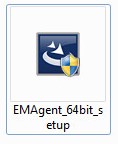
- Wybierz język i kliknij przycisk OK.

- Jeśli zostaną wykryte brakujące wymagania, kliknij przycisk Instaluj. W przeciwnym razie przejdź do kroku 4.
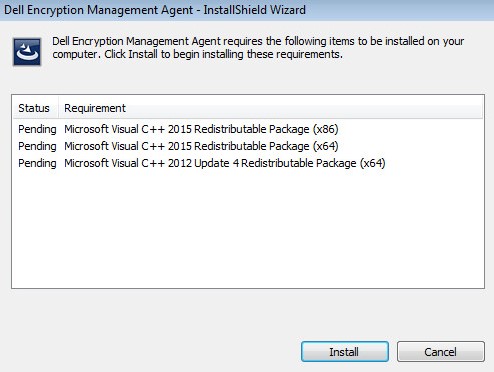
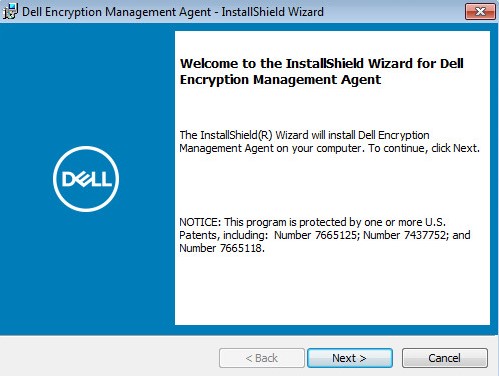
- Aby kontynuować, kliknij przycisk Dalej.
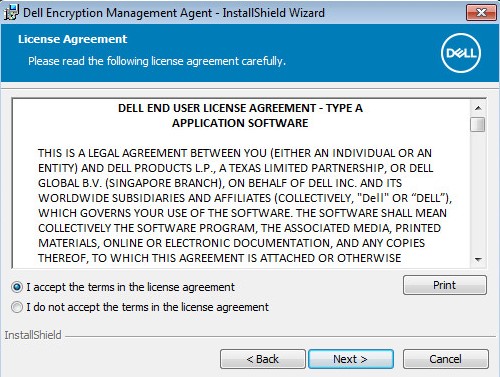
- Zaakceptuj warunki umowy licencyjnej, a następnie kliknij przycisk Dalej.
- Opcjonalnie zmień lokalizację instalacji, a następnie kliknij przycisk Dalej.
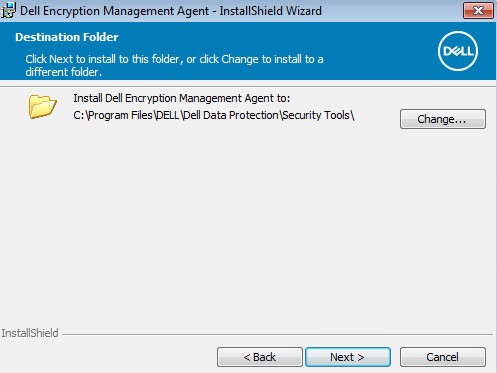
- Wybierz jedną z poniższych opcji:
- Encryption Personal, kliknij przycisk Dalej, a następnie przejdź do kroku 9.
- On-Prem Dell Managed Server, kliknij przycisk Dalej, a następnie przejdź do kroku 8.

- W menu Enterprise Server:
- Podaj nazwę hosta serwera Enterprise Server.
- Opcjonalnie zmień numer portu serwera korporacyjnego.
- Podaj nazwę hosta serwera Security Server.
- Opcjonalnie zmień numer portu serwera zabezpieczeń.
- Kliknij przycisk Next.
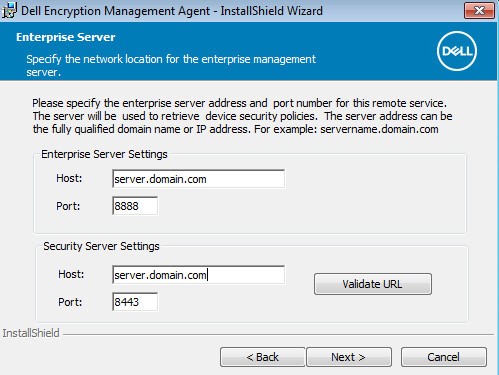 Uwaga:
- Przykład server.domain.com będzie różnił się od w pełni kwalifikowanej nazwy domeny (FQDN) serwera w danym środowisku.
- Domyślnie:
8888jest używany do wprowadzania zmian w zasadach.8443jest używany do połączeń uwierzytelniania przed rozruchem.
- Porty domyślne mogą różnić się od portów w danym środowisku.
- Kliknij Zainstaluj.

- Po zainstalowaniu kliknij przycisk Zakończ, aby zamknąć interfejs użytkownika.
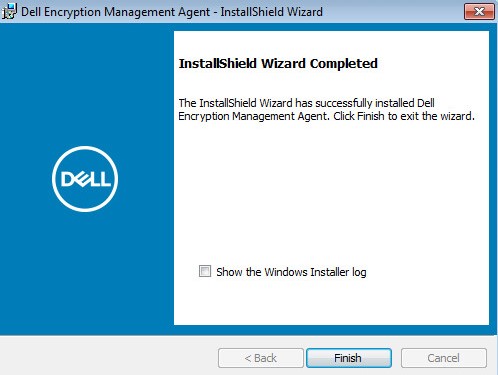
- Kliknij przycisk Tak, aby uruchomić komputer ponownie.

Wersja 10.0.0
- Kliknij dwukrotnie
EMAgent_64bit_setup.exe.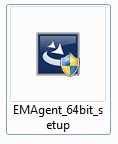
- Wybierz język i kliknij przycisk OK.

- Jeśli zostaną wykryte brakujące wymagania, kliknij przycisk Instaluj. W przeciwnym razie przejdź do kroku 4.
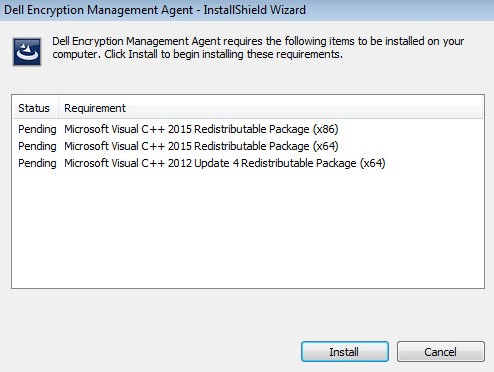
- Aby kontynuować, kliknij przycisk Dalej.

- Zaakceptuj warunki umowy licencyjnej, a następnie kliknij przycisk Dalej.
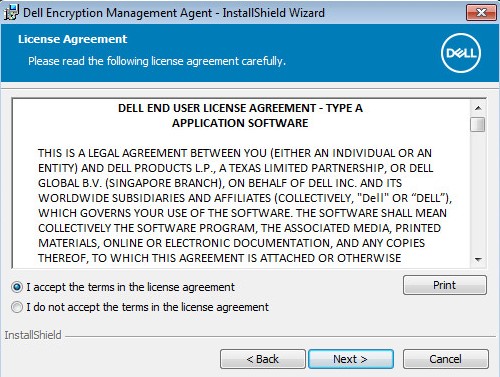
- Opcjonalnie zmień lokalizację instalacji, a następnie kliknij przycisk Dalej.

- Wybierz jedną z poniższych opcji:
- Encryption Personal, kliknij przycisk Dalej, a następnie przejdź do kroku 9.
- On-Prem Dell Managed Server, kliknij przycisk Dalej, a następnie przejdź do kroku 8.

- W menu Enterprise Server:
- Podaj nazwę hosta serwera Enterprise Server.
- Opcjonalnie zmień numer portu serwera korporacyjnego.
- Podaj nazwę hosta serwera Security Server.
- Opcjonalnie zmień numer portu serwera zabezpieczeń.
- Kliknij przycisk Next.
 Uwaga:
- Przykład server.domain.com będzie różnił się od w pełni kwalifikowanej nazwy domeny (FQDN) serwera w danym środowisku.
- Domyślnie:
8888jest używany do wprowadzania zmian w zasadach.8443jest używany do połączeń uwierzytelniania przed rozruchem.
- Porty domyślne mogą różnić się od portów w danym środowisku.
- Kliknij Zainstaluj.

- Po zainstalowaniu kliknij przycisk Zakończ, aby zamknąć interfejs użytkownika.
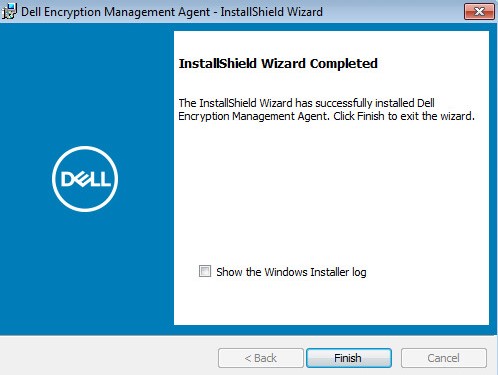
- Kliknij przycisk Tak, aby uruchomić komputer ponownie.

Wersja od 8.15.0 do 8.17.2
- Kliknij dwukrotnie
EMAgent_64bit_setup.exe.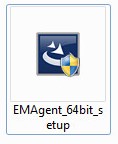
- Wybierz język i kliknij przycisk OK.
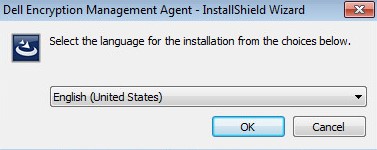
- Jeśli zostaną wykryte brakujące wymagania, kliknij przycisk Instaluj. W przeciwnym razie przejdź do kroku 4.

- Aby kontynuować, kliknij przycisk Dalej.
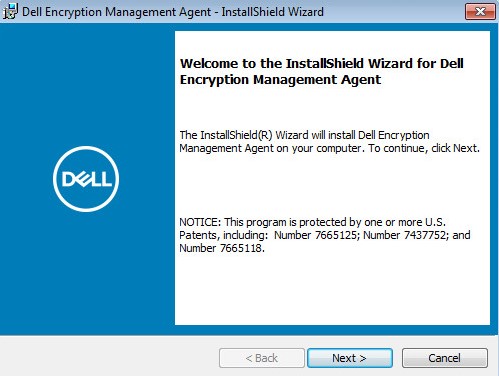
- Zaakceptuj warunki umowy licencyjnej, a następnie kliknij przycisk Dalej.

- Opcjonalnie zmień lokalizację instalacji, a następnie kliknij przycisk Dalej.

- Wybierz jedną z poniższych opcji:
- Locally Managed, kliknij przycisk Dalej, a następnie przejdź do kroku 9.
- Managed by Dell Server, kliknij przycisk Dalej, a następnie przejdź do kroku 8.
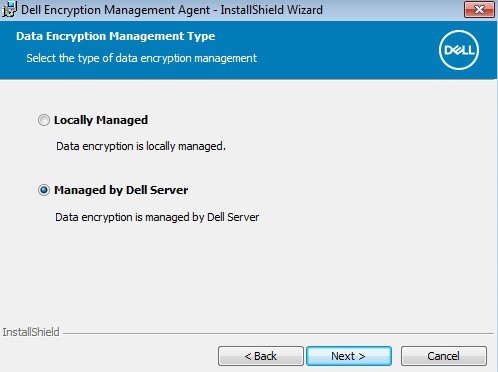
- W menu Enterprise Server:
- Podaj nazwę hosta serwera Enterprise Server.
- Opcjonalnie zmień numer portu serwera korporacyjnego.
- Podaj nazwę hosta serwera Security Server.
- Opcjonalnie zmień numer portu serwera zabezpieczeń.
- Kliknij przycisk Next.
 Uwaga:
- Przykład server.domain.com będzie różnił się od w pełni kwalifikowanej nazwy domeny (FQDN) serwera w danym środowisku.
- Domyślnie:
8888jest używany do wprowadzania zmian w zasadach.8443jest używany do połączeń uwierzytelniania przed rozruchem.
- Porty domyślne mogą różnić się od portów w danym środowisku.
- Kliknij Zainstaluj.

- Po zainstalowaniu kliknij przycisk Zakończ, aby zamknąć interfejs użytkownika.
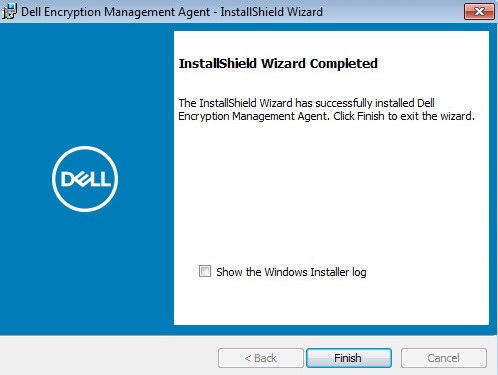
- Kliknij przycisk Tak, aby uruchomić komputer ponownie.

Wersja od 8.7.0 do 8.13.0
- Kliknij dwukrotnie
EMAgent_64bit_setup.exe.
- Aby kontynuować, kliknij przycisk Dalej.

- Zaakceptuj warunki umowy licencyjnej, a następnie kliknij przycisk Dalej.

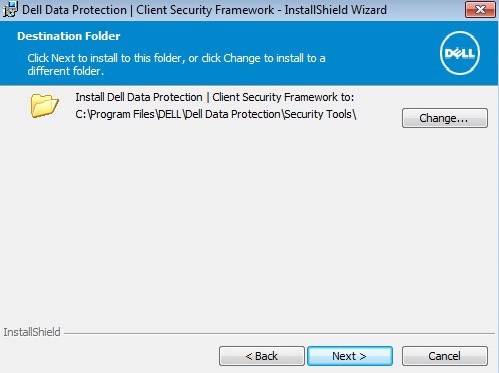
- Opcjonalnie zmień lokalizację instalacji, a następnie kliknij przycisk Dalej.
- Wybierz jedną z poniższych opcji:
- Locally Managed, kliknij przycisk Dalej, a następnie przejdź do kroku 7.
- Managed by Dell Server, kliknij przycisk Dalej, a następnie przejdź do kroku 6.

- W menu Enterprise Server:
- Podaj nazwę hosta serwera Enterprise Server.
- Opcjonalnie zmień numer portu serwera korporacyjnego.
- Podaj nazwę hosta serwera Security Server.
- Opcjonalnie zmień numer portu serwera zabezpieczeń.
- Kliknij przycisk Next.
 Uwaga:
- Przykład server.domain.com będzie różnił się od w pełni kwalifikowanej nazwy domeny (FQDN) serwera w danym środowisku.
- Domyślnie:
8888jest używany do wprowadzania zmian w zasadach.8443jest używany do połączeń uwierzytelniania przed rozruchem.
- Porty domyślne mogą różnić się od portów w danym środowisku.
- Kliknij Zainstaluj.

- Po zainstalowaniu kliknij przycisk Zakończ, aby zamknąć interfejs użytkownika.

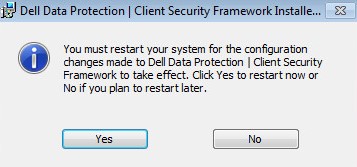
- Kliknij przycisk Tak, aby uruchomić komputer ponownie.
Wersja 8.0.0
- Kliknij dwukrotnie
EMAgent_64bit_setup.exe.
- Aby kontynuować, kliknij przycisk Dalej.

- Zaakceptuj warunki umowy licencyjnej, a następnie kliknij przycisk Dalej.

- Opcjonalnie zmień lokalizację instalacji, a następnie kliknij przycisk Dalej.

- Wybierz jedną z poniższych opcji:
- Locally Managed, kliknij przycisk Dalej, a następnie przejdź do kroku 7.
- Managed by Dell Server, kliknij przycisk Dalej, a następnie przejdź do kroku 6.

- W menu Enterprise Server:
- Podaj nazwę hosta serwera Enterprise Server.
- Opcjonalnie zmień numer portu serwera korporacyjnego.
- Podaj nazwę hosta serwera Security Server.
- Opcjonalnie zmień numer portu serwera zabezpieczeń.
- Kliknij przycisk Next.
 Uwaga:
- Przykład server.domain.com będzie różnił się od w pełni kwalifikowanej nazwy domeny (FQDN) serwera w danym środowisku.
- Domyślnie:
8888jest używany do wprowadzania zmian w zasadach.8443jest używany do połączeń uwierzytelniania przed rozruchem.
- Porty domyślne mogą różnić się od portów w danym środowisku.
- Kliknij Zainstaluj.

- Po zainstalowaniu kliknij przycisk Zakończ, aby zamknąć interfejs użytkownika.

- Kliknij przycisk Tak, aby uruchomić komputer ponownie.

INTERFEJS WIERSZA POLECENIA
Kroki instalacji różnią się w zależności od wersji 10.4.0 i nowszej oraz od 8.0.0 do 10.3.1. Kliknij odpowiednią wersję klienta, aby określić przełączniki instalacji. Aby uzyskać więcej informacji, zapoznaj się z artykułem Identyfikowanie wersji oprogramowania Dell Encryption Enterprise and Personal Self-Encrypting Drive Manager.
Wersja 10.4.0 lub nowsza
Program Dell Encryption Enterprise lub Personal Self-Encrypting Drive Manager można zainstalować w interfejsie wiersza poleceń (CLI) za pomocą przełączników i parametrów.
| Przełącznik | Wymagane | Zastosowanie |
|---|---|---|
/V |
Tak | Przekazuje zmienne do pliku .msi w pliku wykonywalnym. Zawartość musi być zawsze ujęta w cudzysłowy zwykłego tekstu. |
/S |
Nie | Instaluje plik .msi w trybie cichym. |
/L*V |
Nie | Rejestracja danych w trybie pełnym. Zawartość musi być zawsze ujęta w cudzysłowy zwykłego tekstu. |
/Q |
Nie | Brak okna postępu. Uruchamia się ponownie po zakończeniu procesu. |
/QB |
Nie | Okno dialogowe postępu z przyciskiem Anuluj . Wyświetlany jest monit o ponowne uruchomienie. |
/QB- |
Nie | Okno dialogowe postępu z przyciskiem Anuluj . Uruchamia się ponownie po zakończeniu procesu. |
/QB! |
Nie | Okno dialogowe postępu bez przycisku Anuluj . Wyświetlany jest monit o ponowne uruchomienie. |
/QB!- |
Nie | Okno dialogowe postępu bez przycisku Anuluj . Uruchamia się ponownie po zakończeniu procesu. |
/QN |
Nie | Uruchamia plik .msi bez interfejsu użytkownika. |
| Parametry | Wartości | Wymagane | Zastosowanie |
|---|---|---|---|
CM_EDITION= |
0 |
Tak | Określa instalację, jako zarządzaną lokalnie. |
CM_EDITION= |
1 |
Tak | Określa instalację, jako zarządzaną zdalnie. |
INSTALLDIR= |
Patrz przykład poniżej | Nie | Zmień katalog instalacji (opcjonalnie). Ścieżka musi się zaczynać i kończyć na \" Jeśli określony katalog zawiera spację. |
SERVERHOST= |
Patrz przykład poniżej | Tak, jeśli CM_EDITION Wartość jest ustawiona na 1. |
W pełni kwalifikowana nazwa domeny (FQDN) lub statyczny adres IP serwera Dell Security Management Server. |
SERVERPORT= |
Patrz przykład poniżej | Nie | Określa port niestandardowy. Wartość domyślna: 8888 , jeśli nie został określony. |
SECURITYSERVERHOST= |
Patrz przykład poniżej | Tak, jeśli CM_EDITION Wartość jest ustawiona na 1. |
W pełni kwalifikowana nazwa domeny (FQDN) lub statyczny adres IP serwera Dell Security Management Server. |
SECURITYSERVERPORT= |
Patrz przykład poniżej | Nie | Określa port niestandardowy. Wartość domyślna: 8443 , jeśli nie został określony. |
FEATURE= |
SED |
Tak | Oznacza program Self-Encrypting Drive Manager do instalacji. |
FEATURE= |
BLM,SED |
Tak | Oznacza programy BitLocker Manager i Self-Encrypting Drive Manager do instalacji. |
ARPSYSTEMCOMPONENT= |
0 |
Nie | Pokazuje aplikację w menu Dodaj lub usuń programy. |
ARPSYSTEMCOMPONENT= |
1 |
Nie | Ukrywa aplikację w menu Dodaj lub usuń programy. |
Przykłady instalacji przy użyciu interfejsu wiersza poleceń:
Przykład nr 1:
EMAgent_64bit_setup.exe /s /v"CM_EDITION=1 SERVERHOST=FQDN.domain.com SECURITYSERVERHOST=FQDN.domain.com ARPSYSTEMCOMPONENT=1 FEATURE=SED /l*v C:\Dell\SEDInstall.log /qn"
Przykład nr 1 zawiera:
- Instalator =
EMAgent_64bit_setup.exe - Zarządzane zdalnie
- Dyskretna instalacja = Tak
- Funkcja do zainstalowania =
SED(Dysk samoszyfrujący) - Serwer zarządzania zabezpieczeniami Dell =
FQDN.domain.com - Usunięcie listy aplikacji z menu Dodaj lub usuń programy = Tak
- Uruchom ponownie po instalacji = Nie
- Dziennik instalacji =
C:\Dell\SEDInstall.log
Przykład nr 2:
EMAgent_64bit_setup.exe /s /v"CM_EDITION=0 ARPSYSTEMCOMPONENT=0 FEATURE=SED /l*v SEDInstall.log /qn"
Przykład nr 2 zawiera:
- Instalator =
EMAgent_64bit_setup.exe - Zarządzanie lokalne
- Dyskretna instalacja = Tak
- Funkcja do zainstalowania =
SED(Dysk samoszyfrujący) - Usunięcie listy aplikacji z menu Dodaj lub usuń programy = Nie
- Uruchom ponownie po instalacji = Nie
- Dziennik instalacji =
SEDInstall.log(utworzony w katalogu instalatora)
Przykład nr 3:
EMAgent_32bit_setup.exe /s /v"CM_EDITION=1 SERVERHOST=FQDN.domain.com SERVERPORT=8888 SECURITYSERVERHOST=FQDN.domain.com SECURITYSERVERPORT=8443 ARPSYSTEMCOMPONENT=1 FEATURE=BLM,SED /l*v C:\Dell\SEDInstall.log /qn"
Przykład nr 3 zawiera:
- Instalator =
EMAgent_32bit_setup.exe - Zarządzane zdalnie
- Dyskretna instalacja = Tak
- Serwer zarządzania zabezpieczeniami =
FQDN.domain.com - Port serwera =
8888 - Port serwera zabezpieczeń =
8443 - Funkcja do zainstalowania =
BLM(BitLocker Manager) iSED(Dysk samoszyfrujący) - Usunięcie listy aplikacji z menu Dodaj lub usuń programy = Nie
- Uruchom ponownie po instalacji = Nie
- Dziennik instalacji =
SEDInstall.log(utworzony w katalogu instalatora)
Wersja od 8.0.0 do 10.3.1
Program Dell Encryption Enterprise lub Personal Self-Encrypting Drive Manager można zainstalować tylko w interfejsie wiersza poleceń (CLI) za pomocą przełączników i parametrów.
| Przełącznik | Wymagane | Zastosowanie |
|---|---|---|
/V |
Tak | Przekazuje zmienne do pliku .msi w pliku wykonywalnym. Zawartość musi być zawsze ujęta w cudzysłowy zwykłego tekstu. |
/S |
Nie | Instaluje plik .msi w trybie cichym. |
/L*V |
Nie | Rejestracja danych w trybie pełnym. Zawartość musi być zawsze ujęta w cudzysłowy zwykłego tekstu. |
/Q |
Nie | Brak okna postępu. Uruchamia się ponownie po zakończeniu procesu. |
/QB |
Nie | Okno dialogowe postępu z przyciskiem Anuluj . Wyświetlany jest monit o ponowne uruchomienie. |
/QB- |
Nie | Okno dialogowe postępu z przyciskiem Anuluj . Uruchamia się ponownie po zakończeniu procesu. |
/QB! |
Nie | Okno dialogowe postępu bez przycisku Anuluj . Wyświetlany jest monit o ponowne uruchomienie. |
/QB!- |
Nie | Okno dialogowe postępu bez przycisku Anuluj . Uruchamia się ponownie po zakończeniu procesu. |
/QN |
Nie | Uruchamia plik .msi bez interfejsu użytkownika. |
| Parametry | Wartości | Wymagane | Zastosowanie |
|---|---|---|---|
CM_EDITION= |
0 |
Tak | Określa instalację, jako zarządzaną lokalnie. |
CM_EDITION= |
1 |
Tak | Określa instalację, jako zarządzaną zdalnie. |
SERVERHOST= |
Patrz przykład poniżej | Tak, jeśli CM_EDITION Wartość jest ustawiona na 1. |
W pełni kwalifikowana nazwa domeny (FQDN) lub statyczny adres IP serwera Dell Security Management Server. |
SERVERPORT= |
Patrz przykład poniżej | Nie | Określa port niestandardowy. Wartość domyślna: 8888 , jeśli nie został określony. |
SECURITYSERVERHOST= |
Patrz przykład poniżej | Tak, jeśli CM_EDITION Wartość jest ustawiona na 1. |
W pełni kwalifikowana nazwa domeny (FQDN) lub statyczny adres IP serwera Dell Security Management Server. |
SECURITYSERVERPORT= |
Patrz przykład poniżej | Nie | Określa port niestandardowy. Wartość domyślna: 8443 , jeśli nie został określony. |
FEATURE= |
SED |
Tak | Oznacza program Self-Encrypting Drive Manager do instalacji. |
FEATURE= |
BLM,SED |
Tak | Oznacza programy BitLocker Manager i Self-Encrypting Drive Manager do instalacji. |
ARPSYSTEMCOMPONENT= |
0 |
Nie | Pokazuje aplikację w menu Dodaj lub usuń programy. |
ARPSYSTEMCOMPONENT= |
1 |
Nie | Ukrywa aplikację w menu Dodaj lub usuń programy. |
Przykłady instalacji przy użyciu interfejsu wiersza poleceń:
Przykład nr 1:
EMAgent_64bit_setup.exe /s /v"CM_EDITION=1 SERVERHOST=FQDN.domain.com SECURITYSERVERHOST=FQDN.domain.com ARPSYSTEMCOMPONENT=1 FEATURE=SED /l*v C:\Dell\SEDInstall.log /qn"
Przykład nr 1 zawiera:
- Instalator =
EMAgent_64bit_setup.exe - Zarządzane zdalnie
- Dyskretna instalacja = Tak
- Funkcja do zainstalowania =
SED(Dysk samoszyfrujący) - Serwer zarządzania zabezpieczeniami Dell =
FQDN.domain.com - Usunięcie listy aplikacji z menu Dodaj lub usuń programy = Tak
- Uruchom ponownie po instalacji = Nie
- Dziennik instalacji =
C:\Dell\SEDInstall.log
Przykład nr 2:
EMAgent_64bit_setup.exe /s /v"CM_EDITION=0 ARPSYSTEMCOMPONENT=0 FEATURE=SED /l*v SEDInstall.log /qn"
Przykład nr 2 zawiera:
- Instalator =
EMAgent_64bit_setup.exe - Zarządzanie lokalne
- Dyskretna instalacja = Tak
- Funkcja do zainstalowania =
SED(Dysk samoszyfrujący) - Usunięcie listy aplikacji z menu Dodaj lub usuń programy = Nie
- Uruchom ponownie po instalacji = Nie
- Dziennik instalacji =
SEDInstall.log(utworzony w katalogu instalatora)
Przykład nr 3:
EMAgent_32bit_setup.exe /s /v"CM_EDITION=1 SERVERHOST=FQDN.domain.com SERVERPORT=8888 SECURITYSERVERHOST=FQDN.domain.com SECURITYSERVERPORT=8443 ARPSYSTEMCOMPONENT=1 FEATURE=BLM,SED /l*v C:\Dell\SEDInstall.log /qn"
Przykład nr 3 zawiera:
- Instalator =
EMAgent_32bit_setup.exe - Zarządzane zdalnie
- Dyskretna instalacja = Tak
- Serwer zarządzania zabezpieczeniami =
FQDN.domain.com - Port serwera =
8888 - Port serwera zabezpieczeń =
8443 - Funkcja do zainstalowania =
BLM(BitLocker Manager) iSED(Dysk samoszyfrujący) - Usunięcie listy aplikacji z menu Dodaj lub usuń programy = Nie
- Uruchom ponownie po instalacji = Nie
- Dziennik instalacji =
SEDInstall.log(utworzony w katalogu instalatora)
Aby skontaktować się z pomocą techniczną, przejdź do sekcji Numery telefonów międzynarodowej pomocy technicznej Dell Data Security.
Przejdź do TechDirect, aby wygenerować zgłoszenie online do pomocy technicznej.
Aby uzyskać dodatkowe informacje i zasoby, dołącz do Forum społeczności Dell Security.