Slik stopper og starter du tjenester i Dell Security Management Server Virtual
Summary: Finn ut hvordan du stopper eller starter virtuelle tjenester for Dell Security Management Server ved å følge disse trinnvise instruksjonene.
Instructions
Denne artikkelen beskriver hvordan du stopper og starter tjenester i Dell Security Management Server Virtual (tidligere kalt Dell Data Protection | Virtuell utgave).
Berørte produkter:
- Dell Security Management Server Virtual
- Dell Data Protection | Virtual Edition
Virtuelle tjenester for Dell Security Management Server kan stoppes og startes for:
- Endringer på serveren
- Vedlikehold
- Feilsøking
Prosessen for å stoppe og starte Dell Security Management Server Virtual Services varierer mellom v11.3.0 og nyere, v10.2.13 til 11.2.0, v10.2.10 til 10.2.12, v10.1.0 til 10.2.9, v9.11.0 til 10.0.0 og v9.10.1 og eldre. Klikk på riktig versjon for å se bestemte trinn. Hvis du vil ha versjonskontrollinformasjon, kan du se Slik identifiserer du serverversjonen for Dell Data Security.
v11.3.0 og nyere
En virtuell administrator for Dell Security Management Server kan enten stoppe tjenester eller starte tjenester. Klikk den aktuelle aktiviteten hvis du vil ha mer informasjon.
Stopp tjenester
- Logg på Dell Enterprise Server Virtual-administrasjonskonsollen.
 Merk:
Merk:- Standardlegitimasjonen for Dell Security Management Server Virtual er følgende:
- Brukernavn:
delluser - Passord:
delluser
- Brukernavn:
- En administrator kan endre standardpassordet i produktets meny for virtuelle tilpassede verktøy.
- Standardlegitimasjonen for Dell Security Management Server Virtual er følgende:
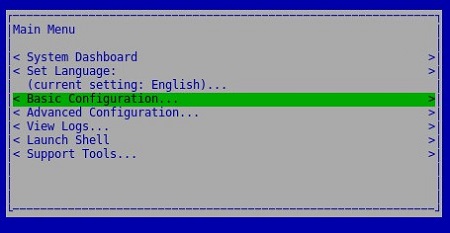
- Fra hovedmenyen velger du Grunnleggende konfigurasjon , og deretter trykker du på Enter.
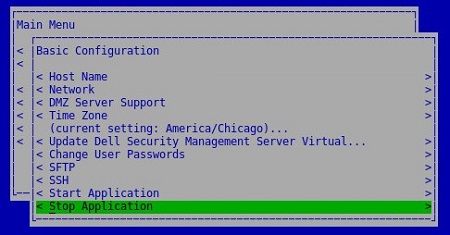
- Velg Stopp program , og trykk deretter på Enter.
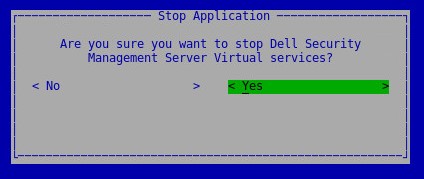
- Velg Yes (Ja), og trykk på Enter.
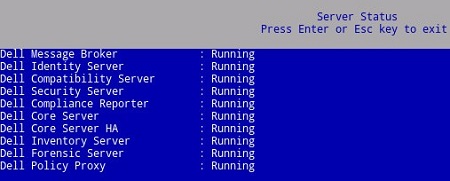
- Det kan ta flere minutter før tjenestene stopper. Når tjenestene er fullstendig stoppet, viser alle tjenester statusen Stoppet.

Start tjenester
- Logg på Dell Enterprise Server Virtual-administrasjonskonsollen.
 Merk:
Merk:- Standardlegitimasjonen for Dell Security Management Server Virtual er følgende:
- Brukernavn:
delluser - Passord:
delluser
- Brukernavn:
- En administrator kan endre standardpassordet i produktets meny for virtuelle tilpassede verktøy.
- Standardlegitimasjonen for Dell Security Management Server Virtual er følgende:
- Fra hovedmenyen velger du Grunnleggende konfigurasjon , og deretter trykker du på Enter.

- Velg Start program , og trykk deretter på Enter.
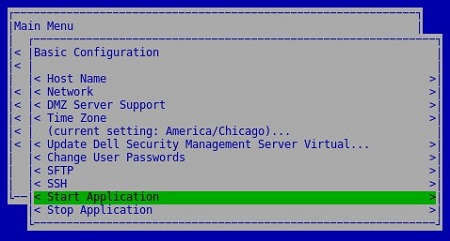
- Velg Yes (Ja), og trykk på Enter.
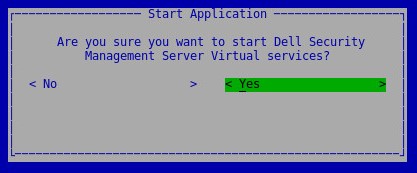
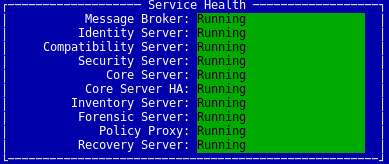
- Det kan ta flere minutter før tjenestene starter. Når tjenestene er startet helt, viser alle tjenester statusen Kjører.
v10.2.13 til 11.2.0
En virtuell administrator for Dell Security Management Server kan enten stoppe tjenester eller starte tjenester. Klikk den aktuelle aktiviteten hvis du vil ha mer informasjon.
Stopp tjenester
- Logg på Dell Enterprise Server Virtual-administrasjonskonsollen.
 Merk:
Merk:- Standardlegitimasjonen for Dell Security Management Server Virtual er følgende:
- Brukernavn:
delluser - Passord:
delluser
- Brukernavn:
- En administrator kan endre standardpassordet i produktets meny for virtuelle tilpassede verktøy.
- Standardlegitimasjonen for Dell Security Management Server Virtual er følgende:
- Fra hovedmenyen velger du Grunnleggende konfigurasjon , og deretter trykker du på Enter.
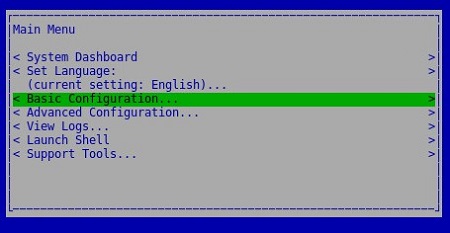
- Velg Stopp program , og trykk deretter på Enter.

- Velg Yes (Ja), og trykk på Enter.

- Det kan ta flere minutter før tjenestene stopper. Når tjenestene er fullstendig stoppet, viser alle tjenester statusen Stoppet.

Start tjenester
- Logg på Dell Enterprise Server Virtual-administrasjonskonsollen.
 Merk:
Merk:- Standardlegitimasjonen for Dell Security Management Server Virtual er følgende:
- Brukernavn:
delluser - Passord:
delluser
- Brukernavn:
- En administrator kan endre standardpassordet i produktets meny for virtuelle tilpassede verktøy.
- Standardlegitimasjonen for Dell Security Management Server Virtual er følgende:
- Fra hovedmenyen velger du Grunnleggende konfigurasjon , og deretter trykker du på Enter.
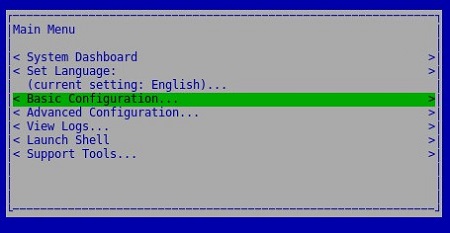
- Velg Start program , og trykk deretter på Enter.

- Velg Yes (Ja), og trykk på Enter.

- Det kan ta flere minutter før tjenestene starter. Når tjenestene er startet helt, viser alle tjenester statusen Kjører.

v10.2.10 til 10.2.12
En virtuell administrator for Dell Security Management Server kan enten stoppe tjenester eller starte tjenester. Klikk den aktuelle aktiviteten hvis du vil ha mer informasjon.
Stopp tjenester
- Logg på Dell Enterprise Server Virtual-administrasjonskonsollen.
 Merk:
Merk:- Standardlegitimasjonen for Dell Security Management Server Virtual er følgende:
- Brukernavn:
delluser - Passord:
delluser
- Brukernavn:
- En administrator kan endre standardpassordet i produktets meny for virtuelle tilpassede verktøy.
- Standardlegitimasjonen for Dell Security Management Server Virtual er følgende:
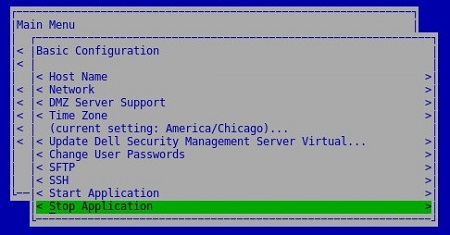
- Fra hovedmenyen velger duGrunnleggende konfigurasjon , og deretter trykker du på Enter.

- Velg Stopp program , og trykk deretter på Enter.
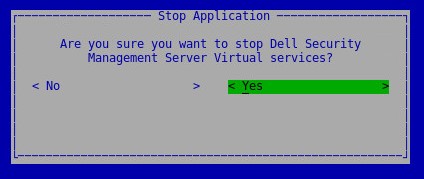
- Velg Yes (Ja), og trykk på Enter.
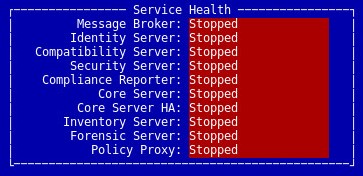
- Det kan ta flere minutter før tjenestene stopper. Når tjenestene er fullstendig stoppet, viser alle tjenester statusen Stoppet.
Start tjenester
- Logg på Dell Enterprise Server Virtual-administrasjonskonsollen.
 Merk:
Merk:- Standardlegitimasjonen for Dell Security Management Server Virtual er følgende:
- Brukernavn:
delluser - Passord:
delluser
- Brukernavn:
- En administrator kan endre standardpassordet i produktets meny for virtuelle tilpassede verktøy.
- Standardlegitimasjonen for Dell Security Management Server Virtual er følgende:
- Fra hovedmenyen velger du Grunnleggende konfigurasjon, og deretter trykker du på Enter.

- Velg Start program , og trykk deretter på Enter.

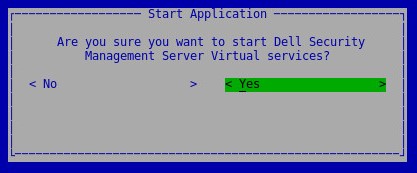
- Velg Yes (Ja), og trykk på Enter.
- Det kan ta flere minutter før tjenestene starter. Når tjenestene er startet helt, viser alle tjenester statusen Kjører.

v10.1.0 til 10.2.9
En virtuell administrator for Dell Security Management Server kan enten stoppe tjenester eller starte tjenester. Klikk den aktuelle aktiviteten hvis du vil ha mer informasjon.
Stopp tjenester
- Logg på Dell Enterprise Server Virtual-administrasjonskonsollen.
 Merk:
Merk:- Standardlegitimasjonen for Dell Security Management Server Virtual er følgende:
- Brukernavn:
delluser - Passord:
delluser
- Brukernavn:
- En administrator kan endre standardpassordet i produktets meny for virtuelle tilpassede verktøy.
- Standardlegitimasjonen for Dell Security Management Server Virtual er følgende:
- Fra hovedmenyen velger du Grunnleggende konfigurasjon , og deretter trykker du på Enter.
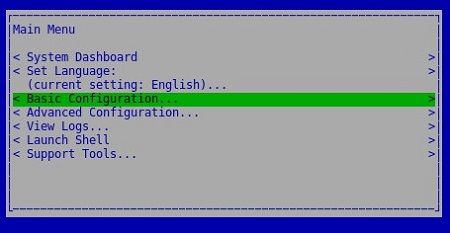
- Velg Stopp program , og trykk deretter på Enter

- Velg Yes (Ja), og trykk på Enter.

- Det kan ta flere minutter før tjenestene stopper. Når tjenestene er fullstendig stoppet, viser alle tjenester statusen Stoppet.

Start tjenester
- Logg på Dell Enterprise Server Virtual-administrasjonskonsollen.
 Merk:
Merk:- Standardlegitimasjonen for Dell Security Management Server Virtual er følgende:
- Brukernavn:
delluser - Passord:
delluser
- Brukernavn:
- En administrator kan endre standardpassordet i produktets meny for virtuelle tilpassede verktøy.
- Standardlegitimasjonen for Dell Security Management Server Virtual er følgende:
- Fra hovedmenyen velger du Grunnleggende konfigurasjon , og deretter trykker du på Enter.
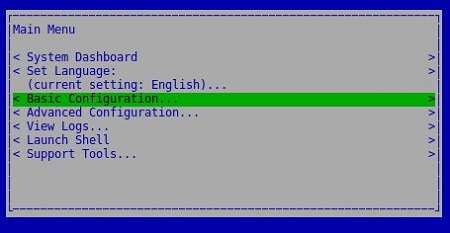
- Velg Start program , og trykk deretter på Enter.

- Velg Yes (Ja), og trykk på Enter.

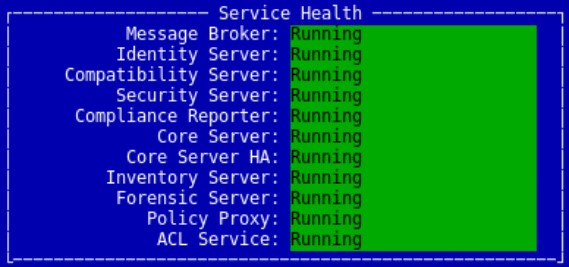
- Det kan ta flere minutter før tjenestene starter. Når tjenestene er startet helt, viser alle tjenester statusen Kjører.
v9.11.0 til 10.0.0
En virtuell administrator for Dell Security Management Server kan enten stoppe tjenester eller starte tjenester. Klikk den aktuelle aktiviteten hvis du vil ha mer informasjon.
Stopp tjenester
- Logg på Dell Enterprise Server Virtual-administrasjonskonsollen.
 Merk:
Merk:- Standardlegitimasjonen for Dell Security Management Server Virtual er følgende:
- Brukernavn:
delluser - Passord:
delluser
- Brukernavn:
- En administrator kan endre standardpassordet i produktets meny for virtuelle tilpassede verktøy.
- Standardlegitimasjonen for Dell Security Management Server Virtual er følgende:
- Fra hovedmenyen velger du Grunnleggende konfigurasjon , og deretter trykker du på Enter.
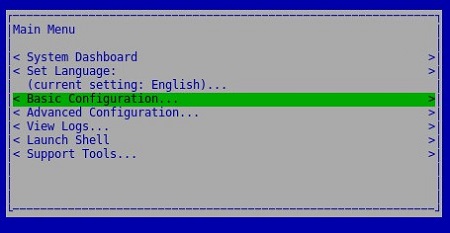
- Velg Stopp program , og trykk deretter på Enter.

- Velg Yes (Ja), og trykk på Enter.

- Det kan ta flere minutter før tjenestene stopper. Når tjenestene er fullstendig stoppet, viser alle tjenester statusen Stoppet.

Start tjenester
- Logg på Dell Enterprise Server Virtual-administrasjonskonsollen.
 Merk:
Merk:- Standardlegitimasjonen for Dell Security Management Server Virtual er følgende:
- Brukernavn:
delluser - Passord:
delluser
- Brukernavn:
- En administrator kan endre standardpassordet i produktets meny for virtuelle tilpassede verktøy.
- Standardlegitimasjonen for Dell Security Management Server Virtual er følgende:
- Fra hovedmenyen velger du Grunnleggende konfigurasjon , og deretter trykker du på Enter.

- Velg Start program , og trykk deretter på Enter.

- Velg Yes (Ja), og trykk på Enter.

- Det kan ta flere minutter før tjenestene starter. Når tjenestene er startet helt, viser alle tjenester statusen Kjører.

v9.10.1 og eldre versjoner
En virtuell administrator for Dell Security Management Server kan enten stoppe tjenester eller starte tjenester. Klikk den aktuelle aktiviteten hvis du vil ha mer informasjon.
Stopp tjenester
- Logg på Dell Enterprise Server Virtual-administrasjonskonsollen.
 Merk:
Merk:- Standardlegitimasjonen for Dell Security Management Server Virtual er følgende:
- Brukernavn:
ddpuser - Passord:
ddpuser
- Brukernavn:
- En administrator kan endre standardpassordet i produktets meny for virtuelle tilpassede verktøy.
- Standardlegitimasjonen for Dell Security Management Server Virtual er følgende:
- Fra hovedmenyen velger du Grunnleggende konfigurasjon , og deretter trykker du på Enter.

- Velg Stopp program , og trykk deretter på Enter.

- Velg Yes (Ja), og trykk på Enter.

- Det kan ta flere minutter før tjenestene stopper. Når tjenestene er fullstendig stoppet, viser alle tjenester statusen Stoppet.

Start tjenester
- Logg på Dell Enterprise Server Virtual-administrasjonskonsollen.
 Merk:
Merk:- Standardlegitimasjonen for Dell Security Management Server Virtual er følgende:
- Brukernavn:
ddpuser - Passord:
ddpuser
- Brukernavn:
- En administrator kan endre standardpassordet i produktets meny for virtuelle tilpassede verktøy.
- Standardlegitimasjonen for Dell Security Management Server Virtual er følgende:
- Fra hovedmenyen velger du Grunnleggende konfigurasjon , og deretter trykker du på Enter.

- Velg Start program , og trykk deretter på Enter.

- Velg Yes (Ja), og trykk på Enter.

- Det kan ta flere minutter før tjenestene starter. Når tjenestene er startet helt, viser alle tjenester statusen Kjører.
Når du skal kontakte kundestøtte, kan du se Dell Data Security internasjonale telefonnumre for støtte..
Gå til TechDirect for å generere en forespørsel om teknisk støtte på Internett.
Hvis du vil ha mer innsikt og flere ressurser, kan du bli med i fellesskapsforumet for Dell Security.