Cómo respaldar y restaurar Dell Security Management Server
Summary: Dell Security Management Server y Dell Data Protection Enterprise Edition Server se pueden respaldar y restaurar siguiendo estas instrucciones.
Symptoms
Es posible que deba respaldar y restaurar Dell Security Management Server (anteriormente Dell Data Protection | Enterprise Edition Server) para lo siguiente:
- Migrar el servidor.
- Solucionar de problemas del producto.
- Abordar la incompatibilidad del sistema operativo.
En este artículo, se describen los pasos para respaldar y restaurar el producto.
Productos afectados:
- Dell Security Management Server
- Protección de datos de Dell | Servidor Enterprise Edition
Versiones afectadas:
- v8.0.0 y posteriores
Cause
No corresponde
Resolution
Después de completar un respaldo correcto, un administrador debe restaurarlo . Haga clic en la función correspondiente para obtener más información.
Respaldar
Dell Security Management Server
Se debe crear un respaldo semanal en el Dell Security Management Server de back-end de:
%ENV:SYSTEMDRIVE%\Program Files\Dell\Enterprise Edition\Compatibility Server\conf\server_config.xml%ENV:SYSTEMDRIVE%\Program Files\Dell\Enterprise Edition\Compatibility Server\conf\secretKeyStore%ENV:SYSTEMDRIVE%\Program Files\Dell\Enterprise Edition\Compatibility Server\conf\gkresource.xml
Los clientes también deben consultar lo siguiente:
- Cómo respaldar e importar informes personalizados de cumplimiento de normas en Dell Security Management Server si se utilizan informes personalizados de Compliance Reporter.
- Cómo respaldar y restaurar el certificado de Advanced Threat Prevention para los servidores Dell Data Security si Advanced Threat Prevention está en uso.
Servidor SQL
La base de datos de SQL de Dell Security Management Server se debe respaldar cada noche mediante respaldos completos con el registro transaccional habilitado. Para obtener más información, consulte Descripción general del respaldo (SQL Server).

Restaurar Sistema
- Realice una instalación limpia de la misma versión de Dell Security Management Server o Dell Data Protection | Enterprise Edition Server que se instaló anteriormente. Durante la instalación, cuando se le solicite seleccionar una base de datos de SQL, seleccione Create a new database.
- Para obtener más información, consulte Cómo instalar Dell Security Management Server.
- Para obtener más información sobre cómo identificar la versión, consulte Cómo identificar la versión de Dell Data Security/Dell Data Protection Server.
- Restaure la base de datos SQL de Dell Security Management Server. Para obtener más información, consulte Descripción general de restauración y recuperación (SQL Server).
- Configure la base de datos SQL restaurada para su uso con Dell Security Management Server. Para obtener más información, consulte Cómo configurar SQL para Dell Security Management Server/Dell Data Protection Enterprise Edition Server.
- Detenga los servicios de Dell Security Management Server. Para obtener más información, consulte Cómo detener e iniciar los servicios en Dell Security Management Server.
- Restaure los archivos respaldados:
%ENV:SYSTEMDRIVE%\Program Files\Dell\Enterprise Edition\Compatibility Server\conf\server_config.xml%ENV:SYSTEMDRIVE%\Program Files\Dell\Enterprise Edition\Compatibility Server\conf\secretKeyStore%ENV:SYSTEMDRIVE%\Program Files\Dell\Enterprise Edition\Compatibility Server\conf\gkresource.xml
- Vaya a
%ENV:SYSTEMDRIVE%\Program Files\Dell\Enterprise Edition\Server Configuration Tooly ejecute la herramienta de configuración del servidor, Credant.Configuration.exe. Haga clic en la pestaña Database y complete los campos.
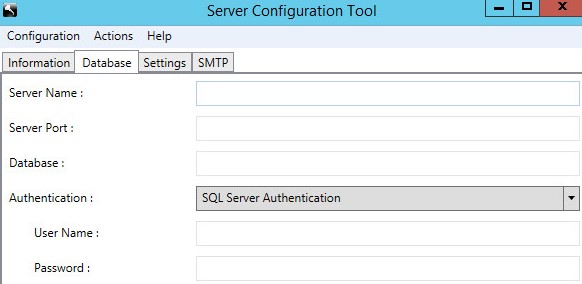
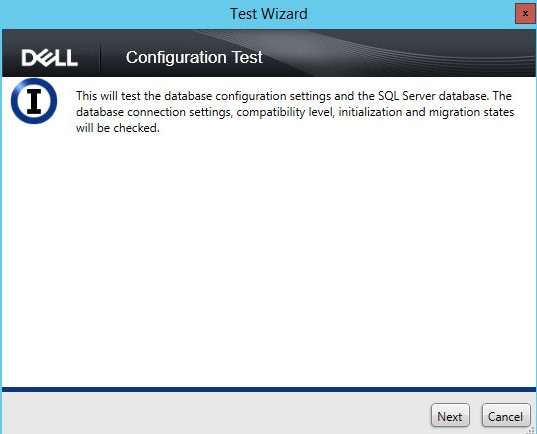
- Haga clic en el menú Actions y, a continuación, seleccione Test Database Configuration.

- Haga clic en Next (Siguiente).
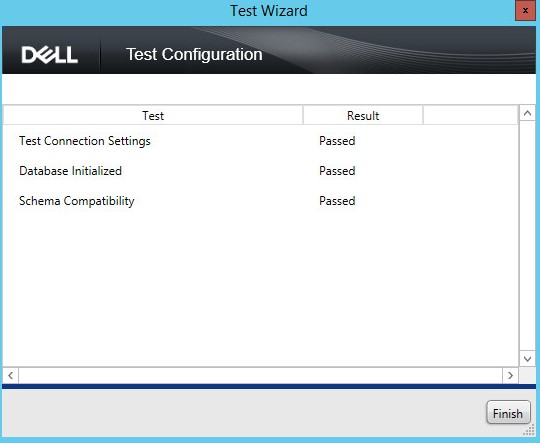
- Haga clic en Finish.
- Haga clic en el menú Configuration y, a continuación, seleccione Save.
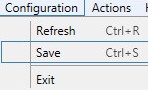
- Haga clic en el menú Configuration y, a continuación, seleccione Exit.
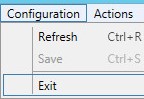
- Inicie los servicios de Dell Security Management Server. Para obtener más información, consulte Cómo detener e iniciar los servicios en Dell Security Management Server.
Los clientes también deben consultar lo siguiente:
- Cómo respaldar e importar informes de cumplimiento personalizados en Dell Security Management Server si se deben restaurar informes personalizados de Compliance Reporter.
- Cómo respaldar y restaurar el certificado de Advanced Threat Prevention para servidores Dell Data Security si se debe restaurar el certificado de Advanced Threat Prevention.
Para comunicarse con el equipo de soporte, consulte los números de teléfono de soporte internacionales de Dell Data Security.
Vaya a TechDirect para generar una solicitud de soporte técnico en línea.
Para obtener información y recursos adicionales, únase al foro de la comunidad de seguridad de Dell.