Planlegge administrerte rapporter for Dell Data Security-servere
Summary: Administrerte rapporter kan planlegges på Dell Data Security-servere ved å følge disse instruksjonene.
This article applies to
This article does not apply to
This article is not tied to any specific product.
Not all product versions are identified in this article.
Symptoms
En administrator kan planlegge at administrerte rapporter sendes til en liste over e-postmottakere for Dell Data Security-servere (Dell Security Management Server eller Dell Security Management Server Virtual).
Berørte produkter:
- Dell Security Management Server
- Dell Security Management Server Virtual
Berørte versjoner:
- v10.1.0 og nyere
Cause
Ikke aktuelt
Resolution
En ny eller eksisterende administrert rapport kan planlegges å sende til én eller flere e-postadresser. Klikk på den aktuelle oppgaven for å få mer informasjon.
Merk:
- E-postvarsler krever at SMTP-innstillinger konfigureres på Dell Data Security-serveren.
- Hvis du vil ha mer informasjon, kan du se hvordan du konfigurerer SMTP-innstillinger for Dell Data Security-servere.
Ny
- Logg på administrasjonskonsollen for Dell Data Security.
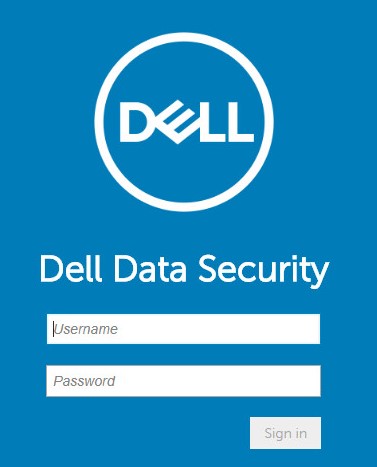
Merk: Hvis du vil ha mer informasjon, kan du se hvordan du åpner administrasjonskonsollen for Dell Data Security Server.
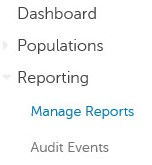
- I menypanelet til venstre klikker du på Reporting (Rapportering ) og deretter Manage Reports (Administrer rapporter).
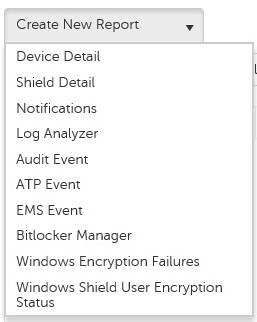
- Klikk på rullegardinmenyen Create New Report (Opprett ny rapport), og velg deretter den aktuelle rapporten.
- Gjør endringer i standard rapportfiltre. Når du er ferdig, klikker du på Lagre som.

- Fra menyen Report - Save As (Rapport – Lagre som):
- Fyll ut et rapportnavn.
- Fyll ut Description (Beskrivelse).
- Alternativt kan du merke av for Private (Privat).
- Klikk på Save (Lagre).
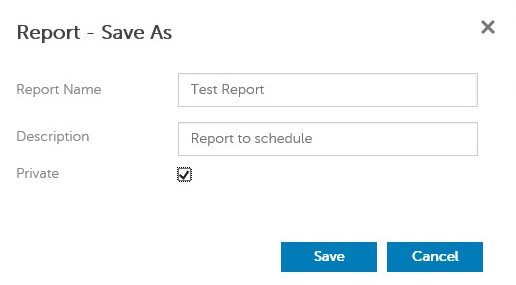
Merk: Det er bare eieren og rapportadministratoren som har oversikt over en privat rapport.
- Velg Schedule (Planlegg).

- Klikk på Legg til tidsplan.

- Fra menyen Add Schedule (Legg til tidsplan):
- Fyll ut en e-post for å motta rapporten.
- Velg en tidsplan for å kjøre rapporten.
- Velg et tidspunkt du vil kjøre.
- Velg en lokal innstilling.
- Klikk på Save (Lagre).
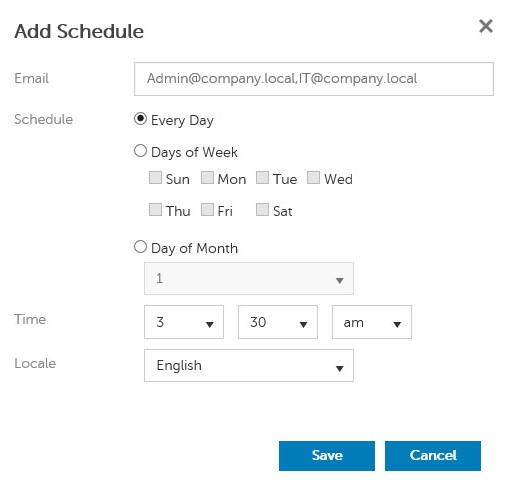
Merk: Flere e-postadresser kan skilles med komma.
Eksisterende
- Logg på administrasjonskonsollen for Dell Data Security.
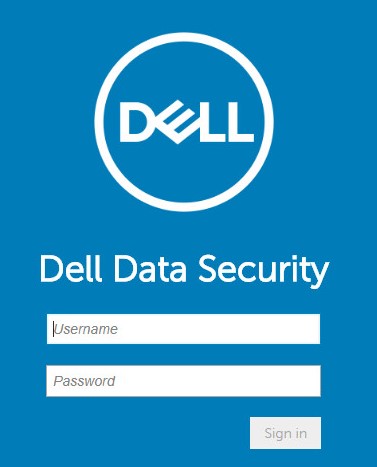
Merk: Hvis du vil ha mer informasjon, kan du se hvordan du åpner administrasjonskonsollen for Dell Data Security Server.
- I menypanelet til venstre klikker du på Reporting (Rapportering ) og deretter Manage Reports (Administrer rapporter).
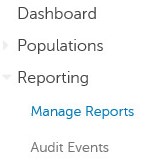
- Velg rapporten som skal planlegges.

Merk: Rapportinformasjonen (navn, beskrivelse og rapporttype) kan variere i miljøet ditt.
- Velg Schedule (Planlegg).

- Klikk på Legg til tidsplan.

- Fra menyen Add Schedule (Legg til tidsplan):
- Fyll ut en e-post for å motta rapporten.
- Velg en tidsplan for å kjøre rapporten.
- Velg et tidspunkt du vil kjøre.
- Velg en lokal innstilling.
- Klikk på Save (Lagre).
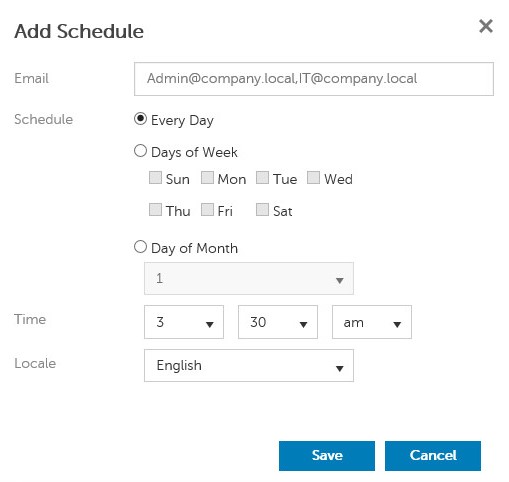
Merk: Flere e-postadresser kan skilles med komma.
Når du skal kontakte kundestøtte, kan du se Dell Data Security internasjonale telefonnumre for støtte..
Gå til TechDirect for å generere en forespørsel om teknisk støtte på Internett.
Hvis du vil ha mer innsikt og flere ressurser, kan du bli med i fellesskapsforumet for Dell Security.
Affected Products
Dell EncryptionArticle Properties
Article Number: 000125166
Article Type: Solution
Last Modified: 23 Oct 2023
Version: 8
Find answers to your questions from other Dell users
Support Services
Check if your device is covered by Support Services.