Tworzenie kopii zapasowych i przywracanie certyfikatu Advanced Threat Prevention dla serwerów Dell Data Security Server
Summary: Certyfikat Advanced Threat Prevention można utworzyć kopię zapasową na serwerze Dell Data Security lub Dell Data Protection, postępując zgodnie z poniższymi instrukcjami.
Symptoms
Ten artykuł zawiera informacje na temat wykonywania kopii zapasowych i przywracania certyfikatu Advanced Threat Prevention na serwerze Dell Data Security (dawniej Dell Data Protection). Ten certyfikat zawiera informacje o rejestracji obecnie zarejestrowanego środowiska SaaS Advanced Threat Prevention, na którym jest zarejestrowany serwer Dell Security Management Server. Jeśli z jakiegoś powodu baza danych zostanie utracona lub połączenie ze środowiskiem Advanced Threat Prevention zostanie w jakiś sposób uszkodzone, certyfikat ten umożliwi skonfigurowanie innego serwera Dell Security Management Server (lub Dell Security Management Server Virtual) w stosunku do istniejącego środowiska Advanced Threat Prevention SaaS.
Dotyczy produktów:
- Dell Security Management Server
- Serwer Dell Data Protection | Enterprise Edition
- Dell Security Management Server Virtual
- Ochrona danych firmy Dell | Serwer Virtual Edition
Dotyczy wersji:
- 9.2 i nowsze wersje
Cause
Nie dotyczy
Resolution
Administrator może utworzyć kopię zapasową i przywrócić certyfikat Advanced Threat Prevention na serwerze Dell Data Security. Aby uzyskać więcej informacji, kliknij odpowiednie zadanie.
Wykonanie kopii zapasowej
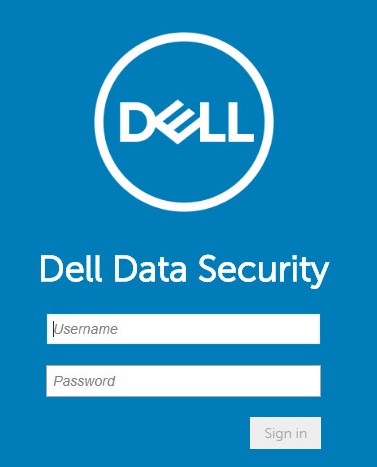
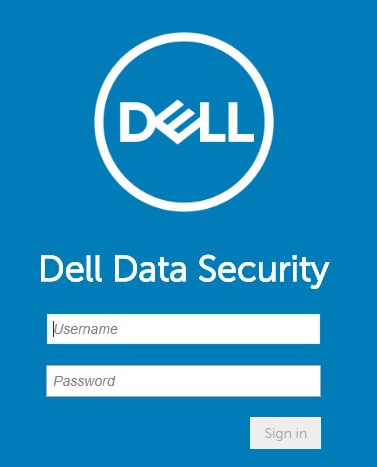
- Zaloguj się do konsoli administracyjnej Dell Data Security.
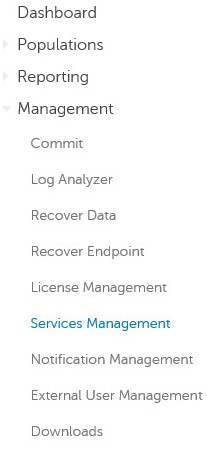
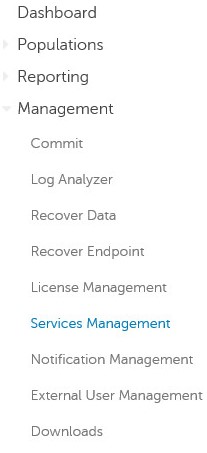
- W lewym okienku menu kliknij pozycję Zarządzanie, a następnie kliknij pozycję Zarządzanie usługami.
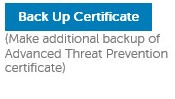
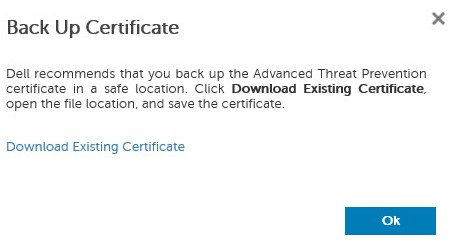
- Na karcie Zaawansowane zagrożenia kliknij opcję Wykonaj kopię zapasową certyfikatu.
- Kliknij przycisk Pobierz istniejący certyfikat.
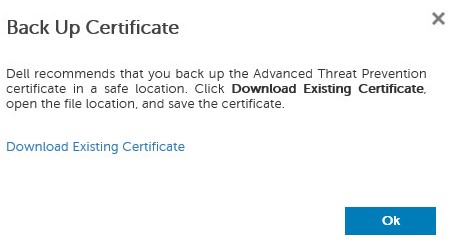
- Zapisz plik provisionData.pfx.
- Kliknij przycisk OK.
Przywróć
- Zaloguj się do konsoli administracyjnej Dell Data Security.
- W lewym okienku menu kliknij pozycję Zarządzanie, a następnie kliknij pozycję Zarządzanie usługami.
- Na karcie Zaawansowane zagrożenia kliknij opcję Przywróć usługę Advanced Threat Prevention.
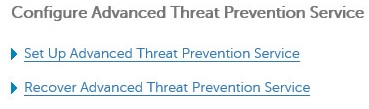
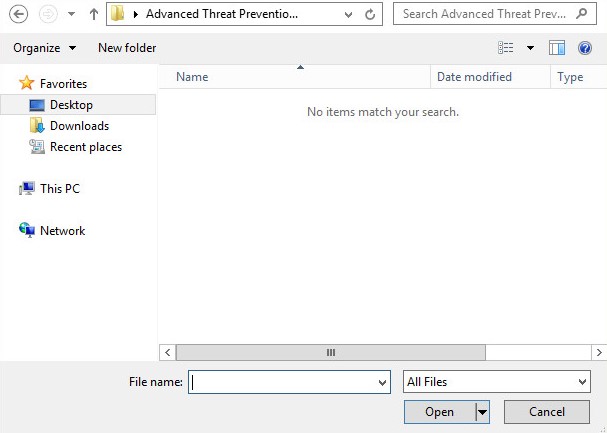
- Kliknij opcję Przeglądaj.
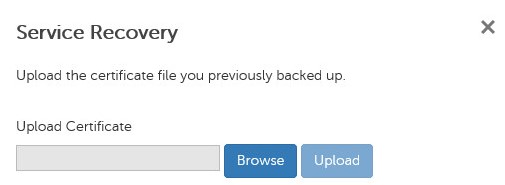
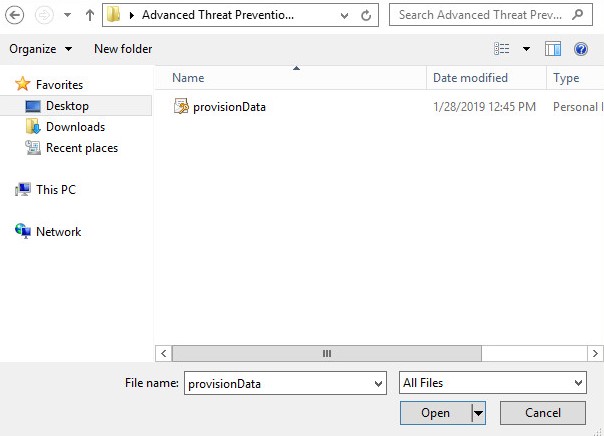
- Przejdź do poprzedniej kopii zapasowej pliku certyfikatu provisionData.pfx (Krok 5 Wykonywania kopii zapasowej), a następnie kliknij przycisk Otwórz.
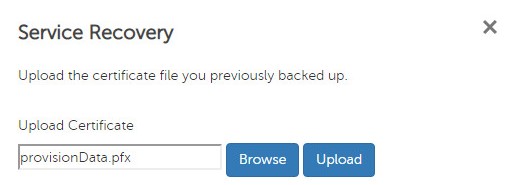
- Kliknij opcję Upload.
- Kliknij przycisk Next.
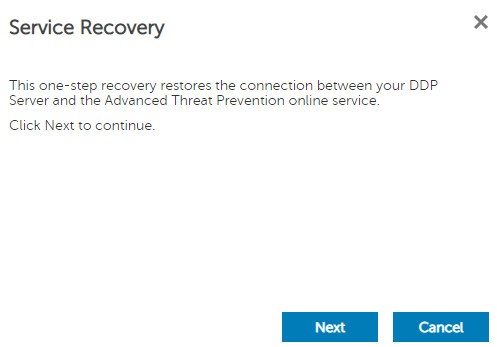
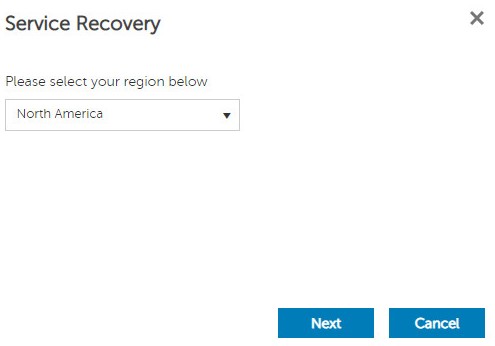
- Wybierz region, a następnie kliknij przycisk Dalej.
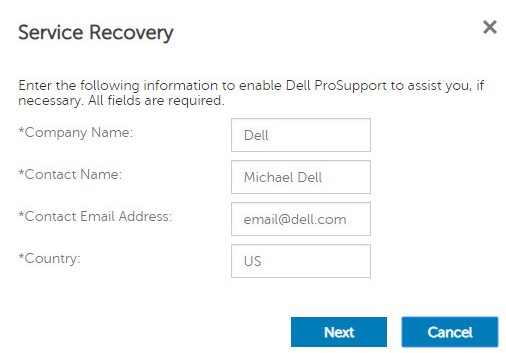
- Z menu Przywracanie usługi:
- Wypełnij pole Nazwa firmy.
- Wypełnij pole Nazwa osoby kontaktowej.
- Wypełnij pole Adres e-mail osoby kontaktowej.
- Wypełnij pole Kraj.
- Kliknij przycisk Next.
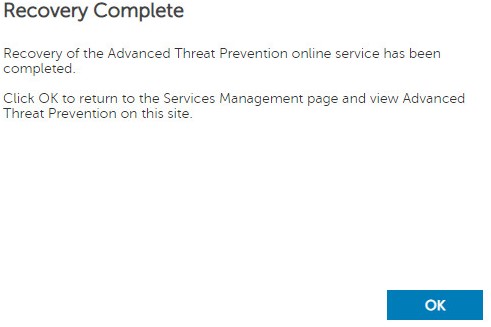
- Kliknij przycisk OK.
Aby skontaktować się z pomocą techniczną, przejdź do sekcji Numery telefonów międzynarodowej pomocy technicznej Dell Data Security.
Przejdź do TechDirect, aby wygenerować zgłoszenie online do pomocy technicznej.
Aby uzyskać dodatkowe informacje i zasoby, dołącz do Forum społeczności Dell Security.