Sådan gendannes BIOS eller UEFI (systemopsætning) til fabriksindstillingerne på en Dell-computer
Summary: Få mere at vide om, hvordan du nulstiller BIOS eller UEFI til fabriksindstillingerne på en bærbar Dell-pc. Følg den trinvise vejledning for at gendanne fabriksindstillingerne af UEFI BIOS-hjælpeprogrammet, nulstille BIOS uden skærm og gendanne BIOS i Windows 10 og Windows 11. ...
Instructions
BIOS (Basic Input/Output System) er en firmware, der er indbygget i computeren, og som starter, før Windows blev installeret. Den styrer, hvordan din hardware kommunikerer med dit operativsystem.
Hvornår skal jeg nulstille min BIOS?
En nulstilling af BIOS kan hjælpe, hvis:
- Din computer vil ikke starte eller starte korrekt
- Du oplever usædvanlig hardwareadfærd
- Du har foretaget ændringer i BIOS og vil fortryde dem
- En tekniker foreslog nulstilling af BIOS som et fejlfindingstrin
Vigtige ting at vide
Før du nulstiller: Nulstilling af din BIOS annullerer alle brugerdefinerede indstillinger, du har foretaget. Nogle af disse inkluderer:
- Ændringer i startrækkefølge
- Secure Boot-indstillinger
- Indstillinger for virtualisering
- Tilpassede blæser- eller ydelsesindstillinger
- Indstillinger for Trusted Platform Module (TPM)
Dine filer er sikre: Nulstilling af BIOS sletter ikke dine filer, fotos eller programmer. Det ændrer kun hardwareindstillinger.
Find din BIOS-type
Forskellige BIOS-typer har forskellige metoder til indlæsning af standardindstillinger. Lad os identificere, hvilken du har, så du kan følge de rigtige instruktioner.
Sådan får du adgang til din BIOS:
- Tænd computeren (eller genstart den, hvis den allerede er tændt).
- Når du ser Dell-logoet, skal du trykke på F2-tasten gentagne gange.
- Bliv ved med at trykke på F2 , indtil du ser "Adgang til systemopsætning", eller BIOS-skærmen vises.
Hvilken BIOS-grænseflade har du?
Se på din skærm, og match den med en af disse tre typer:
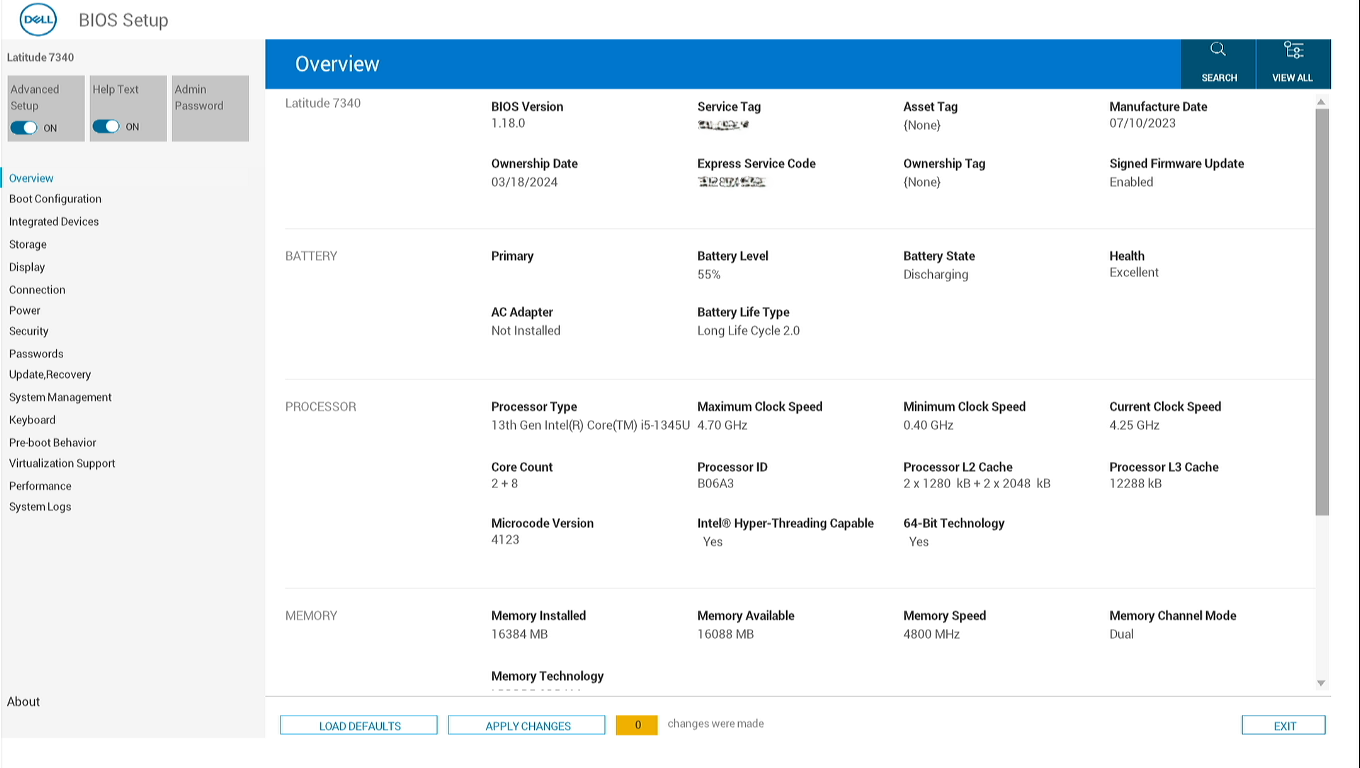
Moderne UEFI BIOS
- Bruger både muse- og tastaturnavigation
- Blå og hvid grænseflade med klikbare menuer
- Navigationsmenuen vises i venstre side af skærmen
- Store tydelige knapper eller afkrydsningsfelter for at slå indstillinger til eller fra
- Se efter knappen "Indlæs standardindstillinger" eller "Gendan indstillinger" nederst på skærmen
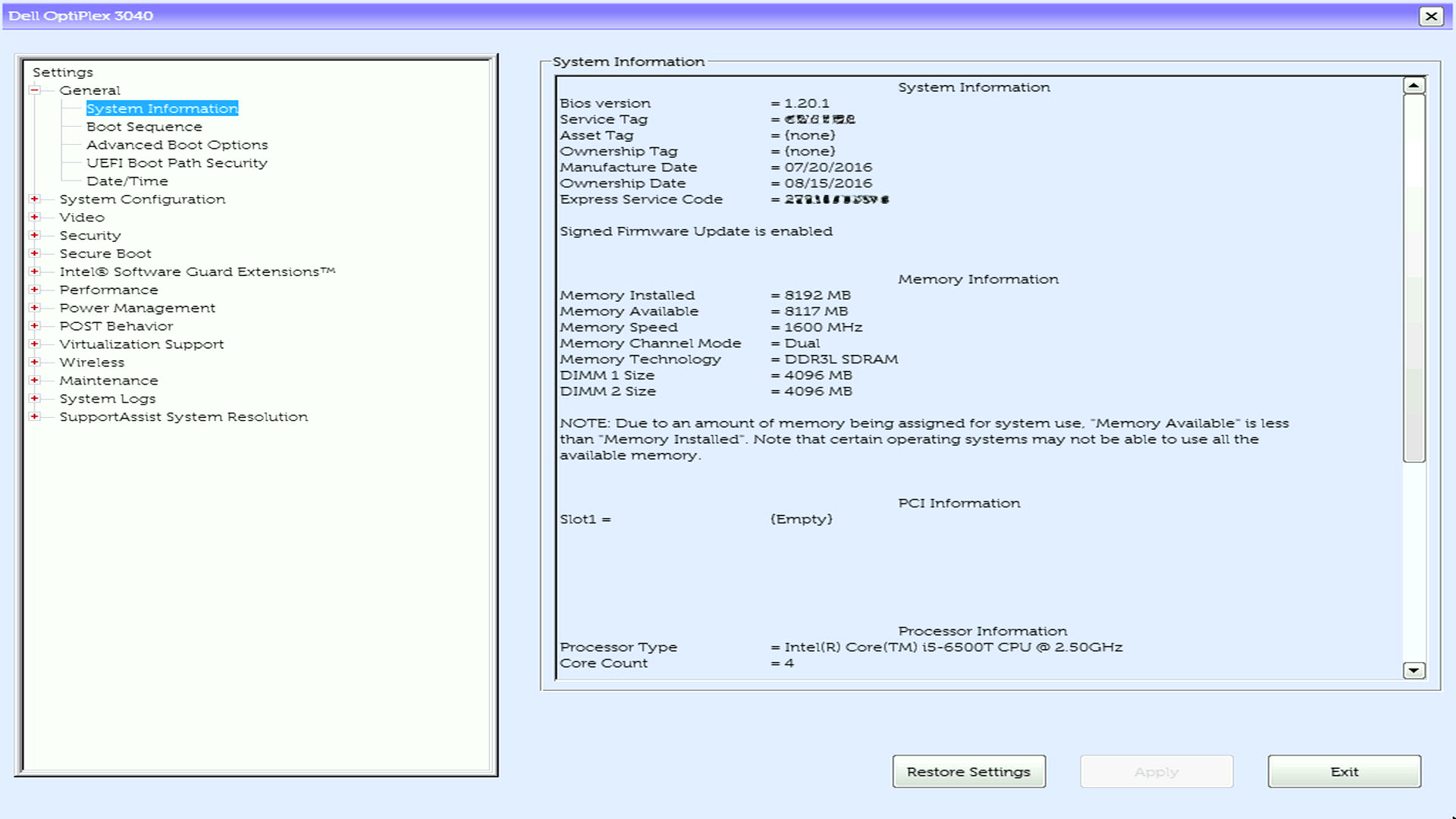
UEFI BIOS med menuen til venstre
- Minder om moderne UEFI BIOS
- Navigationsmenu til venstre
- Bruger både tastatur- og musenavigation
- Bruger afkrydsningsfelter eller alternativknapper til at slå indstillinger til eller fra
- Se efter knappen "Gendan indstillinger" eller "Indlæs standardindstillinger" nederst på skærmen
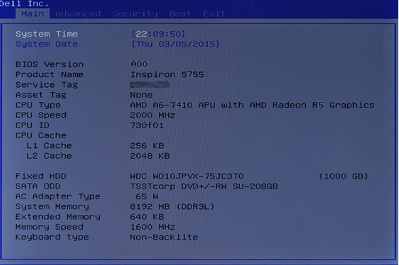
Ældre BIOS (Aptio eller American Megatrends Inc på ældre computere)
- Ingen museunderstøttelse, kun tastaturnavigation
- Brug piletasterne til at skifte mellem indstillinger
- Tryk på Enter for at vælge eller ændre en indstilling
- Menufaner øverst (f.eks. "Hoved", "Avanceret", "Sikkerhed", "Start", "Afslut")
Når du har identificeret din type, skal du gå til det matchende afsnit nedenfor.
Valgmulighed 1: Indlæs standardindstillinger på moderne UEFI BIOS
Trin til nulstilling:
- På BIOS-skærmen skal du klikke på Indlæs standardindstillinger.
- Du kan bruge musen til at klikke på denne knap
- En menu vises. Sørg for, at BIOS-standarder er valgt, og klik derefter på OK.
- Du får vist en advarselsmeddelelse, hvor du bliver spurgt, om du er sikker. Klik på OK for at bekræfte.
- Nogle computere viser to advarselsmeddelelser. Klik på OK for begge
- Klik på Afslut , eller se efter muligheden for at gemme og afslutte.
- Computeren genstarter automatisk.
Hvad sker der nu: Din computer genstarter med fabriksindstillingerne. Dette kan tage et ekstra minut, hvilket er normalt.
Valgmulighed 2: Gendan indstillinger i UEFI BIOS
Trin til nulstilling:
- På BIOS-skærmen skal du kigge efter knappen Gendan indstillinger eller Indlæs standarder.
- Brug piletasterne til at navigere, hvis musen ikke virker
- Vælg indstillingen, og tryk på Enter.
- Sørg for, at BIOS-standarder er valgt (eller bekræft, når du bliver bedt om det), og tryk derefter på Enter.
- Naviger til Exit , og tryk på Enter.
- Bekræft, at du vil afslutte (tryk på Enter på "Ja", hvis du bliver bedt om det).
- Computeren genstarter automatisk.
Hvad sker der nu: Din computer genstarter med fabriksindstillingerne.
Valgmulighed 3: F9 eller Gendan standardindstillinger i ældre BIOS
Trin til nulstilling:
- Tryk påF9 for at indlæse standardindstillingerne.
- Alternativt kan du navigere til menuen Afslut øverst.
- Vælg Gendan standarder eller Indlæs optimale standarder, og tryk på Enter.
- Der vises en bekræftelsesmeddelelse. Tryk på Enter på Ja for at bekræfte.
- Tryk påF10 for at gemme og afslutte (eller følg vejledningen på skærmen for at afslutte).
- Computeren genstarter automatisk.
Hvad sker der nu: Din computer genstarter med fabriksindstillingerne.
Efter nulstilling: Hvad er næste trin?
Din computer bør nu starte normalt
Hvis din computer starter op i Windows med succes, er du klar! BIOS-nulstillingen er fuldført.
Hvis du stadig har problemer
Bare rolig, der er flere trin, vi kan tage:
- Tjek din startrækkefølge: Nogle gange forsøger computere at starte fra det forkerte drev.
- Kør hardwarediagnosticering: Dell-computere har indbyggede diagnosticeringsværktøjer. Genstart, tryk på F12 ved Dell-logoet, og vælg derefter Diagnosticering.
- Kontroller, om der er løse forbindelser: Hvis du for nylig har installeret ny hardware (RAM, harddisk osv.), Sørg for, at alt er korrekt tilsluttet.
- Fejlfinding af opstartsproblemer: Se vores fejlfindingsvejledning for at løse startproblemer.
Har du brug for at ændre en bestemt BIOS-indstilling?
Hvis du har brug for at aktivere eller deaktivere en bestemt funktion (f.eks. sikker start eller virtualisering), kan du roligt gå tilbage til BIOS og foretage disse ændringer, nu hvor du har nulstillet til standardindstillingerne.
Fejlfinding på almindelige problemer
Problem: Kan ikke få adgang til BIOS (F2 virker ikke)
Prøv disse løsninger:
- Genstart, og prøv F2 tidligere: Begynd at trykke på F2 , så snart du trykker på tænd/sluk-knappen
- Prøv at trykke på F12 i stedet: På nogle modeller åbner F12 en engangsstartmenu, hvor du kan vælge "BIOS-opsætning"
- Kontroller, om der er en tastaturforbindelse: Hvis du bruger et eksternt tastatur, kan du prøve en anden USB-port
- Prøv et andet tastatur: Nogle trådløse tastaturer fungerer ikke under opstart. Brug et USB-tastatur
Problem: Kan ikke se indstillingen "Indlæs standardindstillinger"
Prøv disse løsninger:
- Se efter lignende formuleringer: Forskellige modeller bruger forskellige udtryk. Se efter:
- "Gendan indstillinger"
- "Indlæs standardindstillinger"
- Tjek menuen Afslut: Ved ældre BIOS findes denne indstilling normalt under fanen "Afslut"
- Opdater din BIOS: Meget gamle BIOS-versioner kan have forskellige muligheder. Se vores BIOS-opdateringsvejledning.
Problem: Computeren starter ikke efter nulstilling
Prøv disse løsninger:
- Gå ind i BIOS igen, og kontroller starttilstand:
- Se efter "Starttilstand" eller "UEFI/Legacy-start"
- Hvis der står "UEFI", kan du prøve at skifte til "Legacy" (eller omvendt)
- Gem og afslut
- Tjek sikker start:
- Find "Secure Boot" i BIOS
- Prøv at deaktivere det
- Gem og afslut
- Gendan startrækkefølgen:
- Find "Boot Sequence" eller "Boot Order"
- Sørg for, at din harddisk vises først
- Gem og afslut
Virker det stadig ikke? Kør den indbyggede diagnosticering ved at trykke påF12 ved opstart, og prøv derefter fejlfindingstrin for at løse startproblemer.
Problem: Specifik hardware genkendes ikke (f.eks. ny RAM eller SSD)
Prøv disse løsninger:
- Sluk og tænd for computeren:
- Sluk computeren
- Tag strømkablet ud
- Hold tænd/sluk-knappen nede i 15 sekunder
- Sæt stikket i igen, og start normalt
- Kontrollér hardwareforbindelserne:
- Sluk computeren, og tag stikket ud
- Åbn kabinettet, og sæt hardwaren i igen (fjern og geninstaller)
- Sørg for, at alt klikker på plads
- Kontroller BIOS-indstillingerne for hardwaren:
- Noget hardware kræver specifikke BIOS-indstillinger aktiveret
- Se efter menuen "SATA Operation" (for drev) eller "Avanceret"
Modelspecifikke oplysninger
Alienware og Dell G Series gaming-bærbare
Særlige overvejelser:
- Gaming-bærbare computere har ofte ydeevneprofiler i BIOS, og nulstilling vil returnere disse til balanceret tilstand
- Hvis du bruger en ekstern grafikdock (Alienware Graphics Amplifier), skal du muligvis genaktivere den i BIOS efter nulstilling
- RGB-belysningsindstillinger styres af Alienware Command Center-software, ikke BIOS
Alle systemer
Særlige overvejelser:
- Nyere modeller bruger moderne UEFI
- Thunderbolt-indstillingerne nulstilles; Du skal muligvis genaktivere, hvis du bruger Thunderbolt-enheder
- Efter nulstilling skal Windows Hello muligvis konfigureres igen
- TPM-indstillinger (Trusted Platform Module) forbliver uændrede af sikkerhedsmæssige årsager
- BitLocker-brugere: Dine krypteringsnøgler er sikre, men bekræft, at TPM stadig er aktiveret
- Hvis det administreres af it-afdelingen: Kontakt dit IT-team, før du nulstiller BIOS
- Forretningsfunktioner på OptiPlex, Dell Pro eller Dell Pro Max som Computrace forbliver aktive efter nulstilling
Har du brug for hjælp til din specifikke model? Indtast din servicekode i Dell-produktmanualerne for at få modelspecifik dokumentation.
Ofte stillede spørgsmål
Sp.: Vil nulstilling af BIOS slette mine filer?
En: Nej. Nulstilling af BIOS ændrer kun hardwareindstillingerne. Dine filer, programmer og Windows-installation forbliver uberørte.
Sp.: Hvor lang tid tager nulstillingen?
En: Den faktiske nulstilling er øjeblikkelig. Det kan tage 30-60 sekunder ekstra at genstarte computeren bagefter, hvilket er normalt.
Sp.: Skal jeg opdatere Windows efter nulstilling af BIOS?
En: Nej. Windows behøver ikke at blive opdateret eller geninstalleret efter en BIOS-nulstilling.
Sp.: Kan jeg fortryde en BIOS-nulstilling?
En: Du kan ikke automatisk fortryde det, men du kan manuelt ændre indstillingerne tilbage til det, de var. Sørg for at notere eventuelle brugerdefinerede indstillinger, før du nulstiller.
Sp.: Vil dette løse et virus- eller malwareproblem?
En: Nej. BIOS-nulstilling fjerner ikke virus eller malware. For malware-problemer skal du køre en fuld antivirusscanning eller tjekke vores guide til fjernelse af malware eller vira.
Sp.: Min computer beder om en BIOS-adgangskode. Hvad gør jeg?
En: Hvis du ikke kender BIOS-adgangskoden, kan du prøve nogle trin for at fjerne eller gendanne BIOS-adgangskoder.
Sp.: Er det sikkert at nulstille BIOS flere gange?
En: Ja, nulstilling af BIOS flere gange skader ikke din computer. Men hvis du har brug for at nulstille ofte, kan der være et underliggende problem, der er værd at undersøge.
Additional Information
Anbefalede artikler
Her er nogle anbefalede artikler til dig.
- Sådan udfører du en BIOS- eller CMOS-nulstilling og rydder NVRAM på Dell-computere
- Sådan får du adgang til UEFI-systemopsætningen (BIOS) fra Microsoft Windows på din Dell-computer
- Nedgradering af systemets BIOS på et Dell-system
- Nulstilling af BIOS til standardkonfiguration på et system stemmer muligvis ikke overens med de BIOS-indstillinger, der er konfigureret fra fabrikken
- Ofte stillede spørgsmål – Drivere og downloads
- Hvor kan jeg downloade drivere og Dell-installeret software til min Dell-computer?
- Hvordan nulstilles BIOS på en Dell PowerEdge-server?
 Er garantien udløbet? Intet problem. Gå til websitet Dell.com/support, og indtast din Dell-servicekode for at se vores tilbud.