Jak vytvořit certifikát domény nebo třetí strany pro nástroj Dell Data Security
Summary: Pomocí těchto pokynů lze vytvořit certifikát pro server Dell Data Security (dříve Dell Data Protection).
This article applies to
This article does not apply to
This article is not tied to any specific product.
Not all product versions are identified in this article.
Instructions
Server Dell Data Security (dříve Dell Data Protection) může používat certifikát poskytovaný třetí stranou nebo interní certifikační autoritou (CA).
Dotčené produkty:
- Dell Security Management Server
- Dell Security Management Server Virtual
- Dell Data Protection | Enterprise Edition
- Dell Data Protection | Virtual Edition
Dotčené verze:
- v8.0.0 a novější
Chcete-li použít certifikát CA, server Dell Data Security vyžaduje:
- Žádost o podpis certifikátu (CSR) je odeslána certifikační autoritě.
- Certifikát podepsaný certifikační autoritou (.cer) a privátní klíč, který bude převeden na formát PFX (Personal Information Exchange Format).
Další informace získáte po kliknutí na příslušnou akci.
- Pravým tlačítkem klikněte na nabídku Start systému Windows a poté na možnost Spustit.

- V uživatelském rozhraní Spustit zadejte výraz
MMCa stiskněte tlačítko OK.

- V konzoli Microsoft Management Console vyberte možnost Soubor a klikněte na možnost Přidat nebo odebrat modul snap-in.

- Vyberte možnost Certifikáty a klikněte na tlačítko Přidat.

- Vyberte možnost Účet počítače a poté klikněte na tlačítko Další.

- Vyberte možnost Místní počítač a klikněte na tlačítko Dokončit.

- Klikněte na tlačítko OK.

- V kořenovém adresáři konzoly rozbalte položku Certifikáty.

- Pravým tlačítkem myši klikněte na položku Osobní, vyberte možnost Všechny úlohy, Upřesnit operace a klikněte na možnost Vytvořit vlastní požadavek.

- Klikněte na tlačítko Další.

- V části Vlastní požadavek vyberte možnost Pokračovat bez zásady registrace a klikněte na tlačítko Další.

- V nabídce Vlastní požadavek :
- Vyberte šablonu: (Žádná šablona) Zastaralý klíč
- Vyberte formát: PKCS #10
- Klikněte na tlačítko Další.

- Rozbalte položku Podrobnosti a poté klikněte na možnost Vlastnosti.

- Na kartě Obecné vyplňte Popisný název a Popis.

- Na kartě Subjekt:
- Do pole Název subjektu zadejte a pak Add:
- Běžný název (CN)
- Organizace
- Místo
- Stav
- Země
- V alternativním názvu vyplňte DNS serveru Dell Data Security a klikněte na tlačítko Přidat.

- Do pole Název subjektu zadejte a pak Add:
- Na kartě Privátní klíč:
- Rozbalte položku Zprostředkovatel kryptografických služeb.
- Vyberte možnost Microsoft RSA SChannel Cryptographic Provider.
- Rozbalte položku Možností klíče.
- Vyberte velikost klíče: 2 048
- Zaškrtněte možnost Označit privátní klíč jako exportovatelný.
- Klikněte na tlačítko OK.

- Klikněte na tlačítko Další.

- Přejděte do umístění, kam chcete soubor uložit, a klikněte na tlačítko Dokončit.
 Poznámka: Výstup CSR lze nyní odeslat poskytovateli třetí strany nebo interní certifikační autoritě (CA).
- Přeneste certifikát podepsaný certifikační autoritou (.cer) do počítače, ze kterého byl požadavek CSR odeslán.
- Pravým tlačítkem myši klikněte na soubor .cer a poté klikněte na možnost Nainstalovat certifikát.
 Poznámka:
certtest.cerje příklad názvu certifikátu použitého v ukázkovém obrázku. Název certifikátu ve vašem prostředí se bude lišit. - V Průvodci importem certifikátu vyberte možnost Místní počítač a klikněte na tlačítko Další.
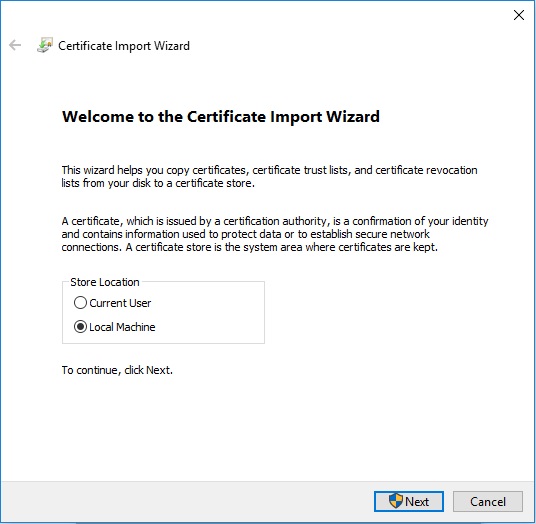
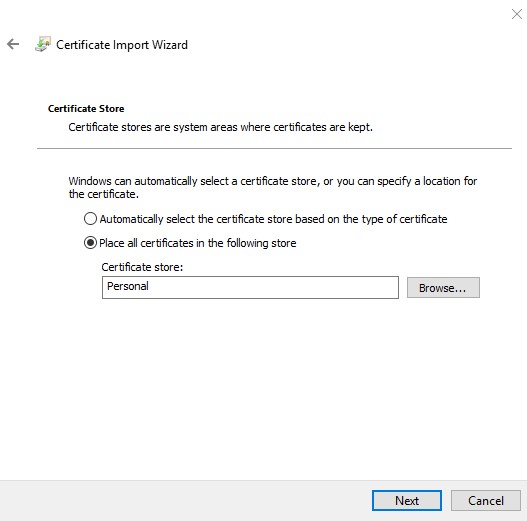
- Výběr:
- Vyberte možnost Všechny certifikáty umístit v následujícím úložišti.
- Klikněte na tlačítko Procházet.
- Klikněte na položku Osobní.
- Klikněte na tlačítko OK.
- Klikněte na tlačítko Další.
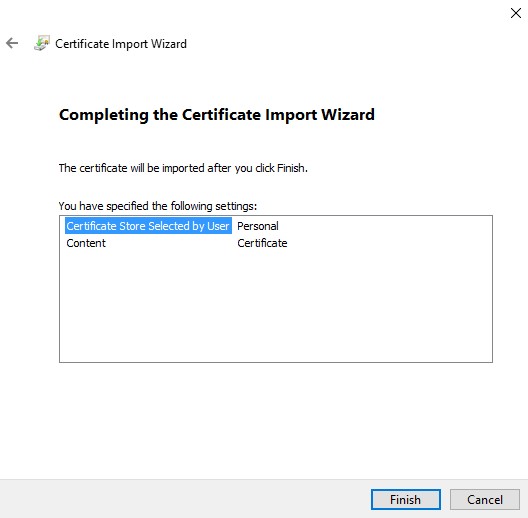
- Klikněte na tlačítko Dokončit.
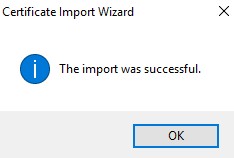
- Klikněte na tlačítko OK.
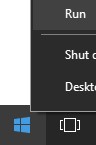
- Pravým tlačítkem klikněte na nabídku Start systému Windows a poté na možnost Spustit.
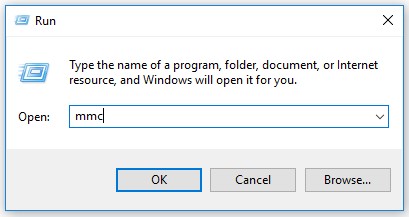
- V uživatelském rozhraní Spustit zadejte výraz
MMCa stiskněte tlačítko OK.
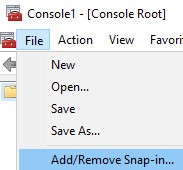
- V konzoli Microsoft Management Console vyberte možnost Soubor a klikněte na možnost Přidat nebo odebrat modul snap-in.
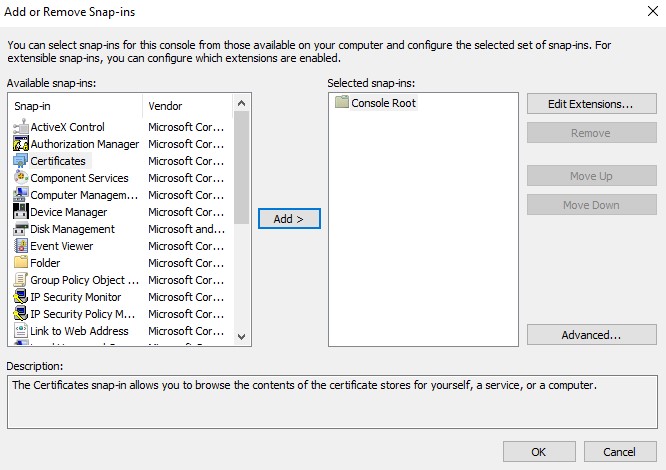
- Vyberte možnost Certifikáty a klikněte na tlačítko Přidat.
- Vyberte možnost Účet počítače a poté klikněte na tlačítko Další.
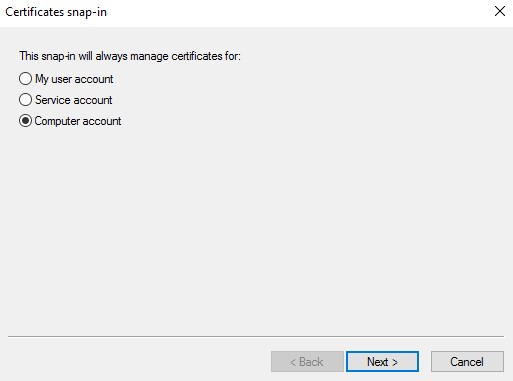
- Vyberte možnost Místní počítač a klikněte na tlačítko Dokončit.
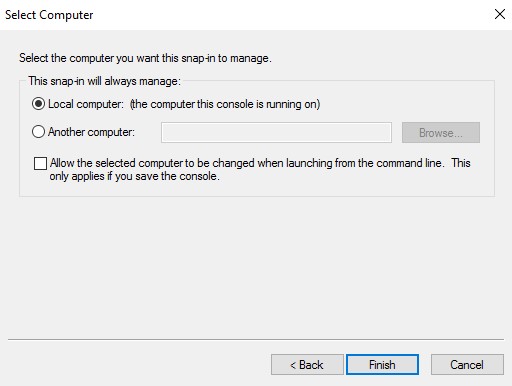
- Klikněte na tlačítko OK.
 Poznámka: Zkontrolujte, zda je kořenový certifikát poskytovatele třetí strany nebo interní certifikační autority nainstalován v důvěryhodných kořenových certifikátech.
 - Přejděte do části Certifikáty, Osobní a poté Certifikáty.
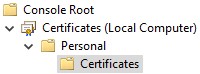
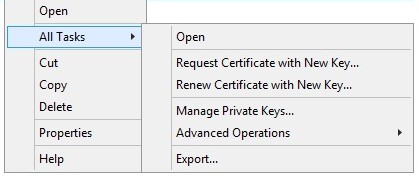
- Pravým tlačítkem myši klikněte na importovaný certifikát (krok 5), klikněte na možnost Všechny úlohy a poté na možnost Exportovat.
- Klikněte na tlačítko Další.
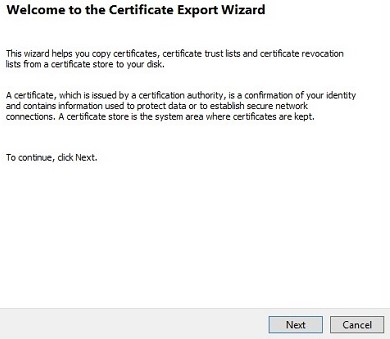
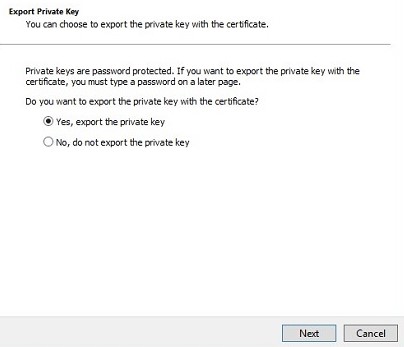
- Vyberte možnost Ano, exportovat privátní klíč a klikněte na tlačítko Další.
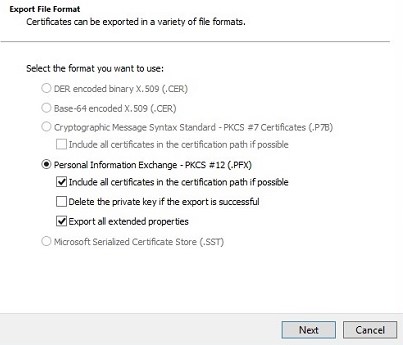
- V nabídce Export File Format :
- Vyberte Formát Personal Information Exchange – PKCS č. 12 (.PFX).
- Zaškrtněte možnost Zahrnout všechny certifikáty na cestě k certifikátu, pokud je to možné.
- Zaškrtněte možnost Exportovat všechny rozšířené vlastnosti.
- Klikněte na tlačítko Další.
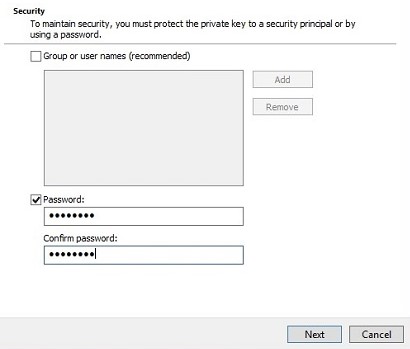
- Zadejte a potvrďte heslo. Po vyplnění klikněte na tlačítko Další.
- Přejděte do umístění, kam chcete soubor uložit, a klikněte na tlačítko Další.
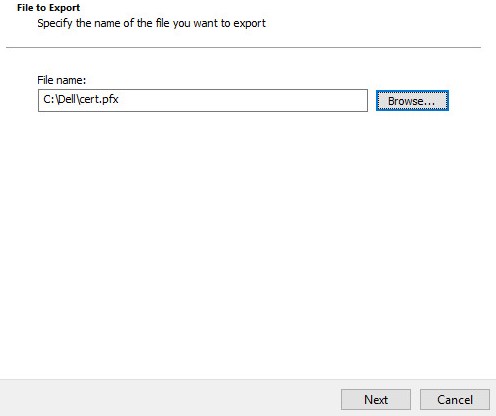
- Klikněte na tlačítko Dokončit.
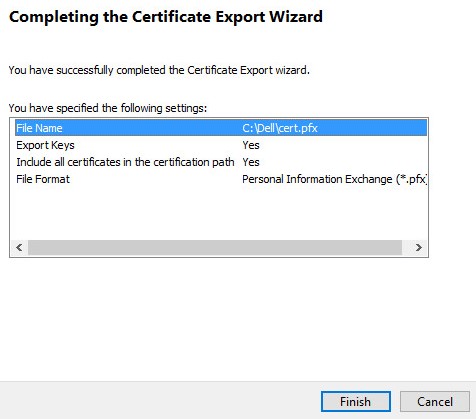
- Klikněte na tlačítko OK.
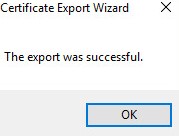
- Pokud používáte:
- Dell Security Management Server Virtual (dříve Dell Data Protection | Virtual Edition), přejděte ke kroku 24.
- Dell Security Management Server (dříve Dell Data Protection | Enterprise Edition) je proces vytváření .pfx dokončen.
- K úspěšnému nahrání souboru .pfx vyžaduje nástroj Dell Security Management Server Virtual:
- Úplný soubor .pfx.
- Klient FTP (File Transfer Protocol) třetí strany
- Mezi příklady klienta FTP patří (mimo jiné):
- Filezilla
- WinSCP
- FireFTP
- Mezi příklady klienta FTP patří (mimo jiné):
Poznámka:- Společnost Dell nepodporuje ani neposkytuje podporu k žádnému uvedenému produktu třetí strany. Uvedení klienti mají být příkladem potenciálních produktů, které můžete použít. Informace o nastavení, konfiguraci a správě získáte u výrobce produktu.
- Uživatelské rozhraní klienta FTP se může lišit od příkladů na níže uvedených snímcích obrazovky.
- Spusťte klienta FTP.
- V klientovi FTP se přihlaste pomocí uživatele FTP do nástroje Dell Security Management Server Virtual.
 Poznámka: V nástroji Dell Security Management Server musí být vytvořen uživatel FTP. Další informace najdete v článku Jak vytvořit uživatele FTP v nástroji Dell Security Management Server Virtual.
 - Navštivte adresu
/certificates/.

- Přesuňte soubor .pfx z místa, kde byl uložen (krok 20), do
/certificates/.

- Zavřete klienta FTP.
Chcete-li kontaktovat podporu, přečtěte si článek Telefonní čísla mezinárodní podpory Dell Data Security.
Přejděte na portál TechDirect a vygenerujte online žádost o technickou podporu.
Další informace a zdroje získáte na fóru komunity Dell Security.
Additional Information
Videos
Affected Products
Dell EncryptionArticle Properties
Article Number: 000125477
Article Type: How To
Last Modified: 18 Dec 2024
Version: 11
Find answers to your questions from other Dell users
Support Services
Check if your device is covered by Support Services.