Slik oppretter du et domene eller tredjepartssertifikat for Dell Data Security
Summary: Et sertifikat kan opprettes for en Dell Data Security-server (tidligere kalt Dell Data Protection) ved hjelp av disse instruksjonene.
This article applies to
This article does not apply to
This article is not tied to any specific product.
Not all product versions are identified in this article.
Instructions
En Dell Data Security-server (tidligere kalt Dell Data Protection) kan bruke et sertifikat som leveres av en tredjepart eller intern sertifiseringsinstans (CA).
Berørte produkter:
- Dell Security Management Server
- Dell Security Management Server Virtual
- Dell Data Protection | Enterprise Edition
- Dell Data Protection | Virtual Edition
Berørte versjoner:
- v8.0.0 til nyere
For å bruke et CA-sertifikat krever Dell Data Security-serveren:
- At en forespørsel om sertifikatsignering (CSR) sendes til sertifiseringsinstansen.
- Et CA-signert sertifikat (.cer) og en privat nøkkel som skal konverteres til et PFX-format (Personal Information Exchange Format).
Klikk på den aktuelle handlingen for å få mer informasjon.
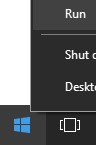
- Høyreklikk på Start-menyen i Windows, og klikk deretter på Kjør.
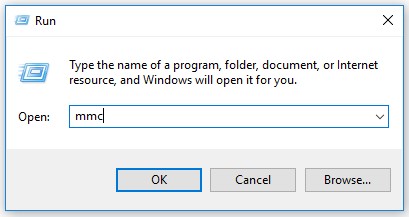
- I Run UI skriver du inn
MMC, og trykk deretter OK.
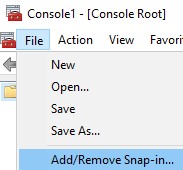
- Velg Fil fra Microsoft Management Console, og velg deretter Snapin-modulen Legg til / fjern.
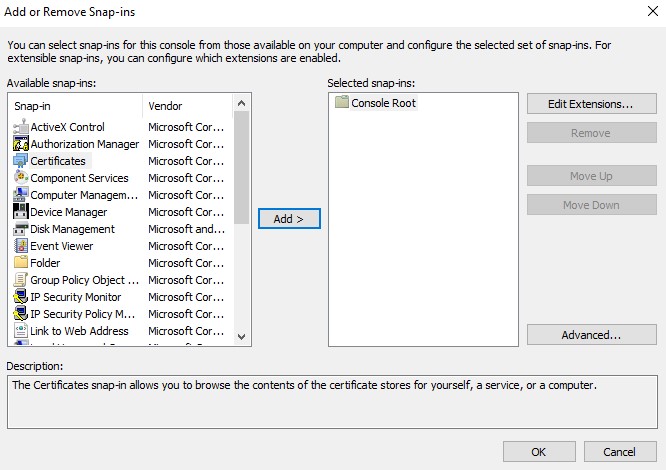
- Velg Sertifikater, og klikk deretter Legg til.
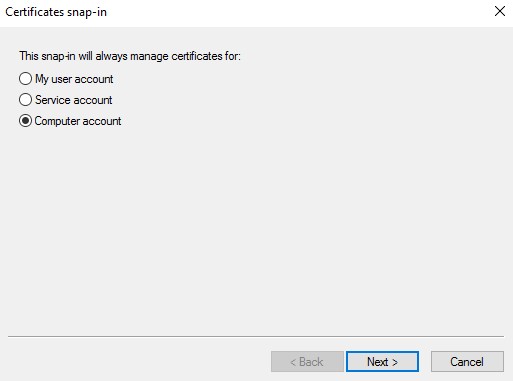
- Velg Datamaskinkonto , og klikk deretter Neste.
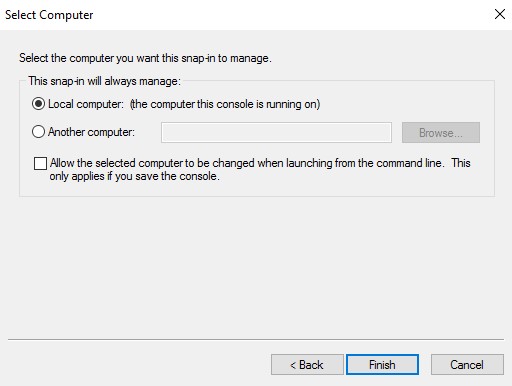
- La den lokale datamaskinen være valgt, og klikk på Fullfør.
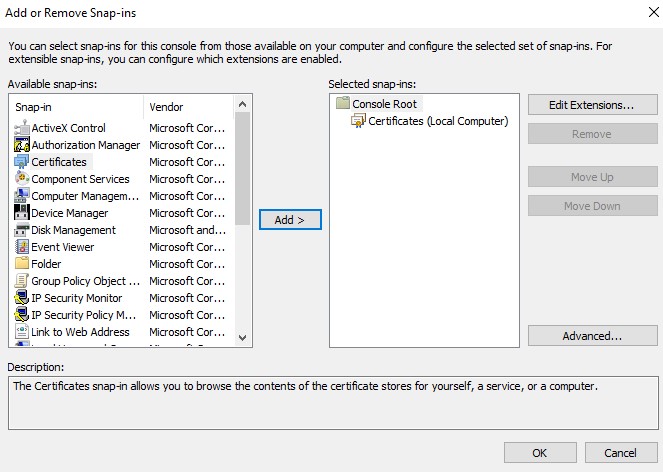
- Klikk på OK.
- Utvid Sertifikater i Konsollrot.
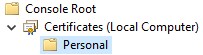
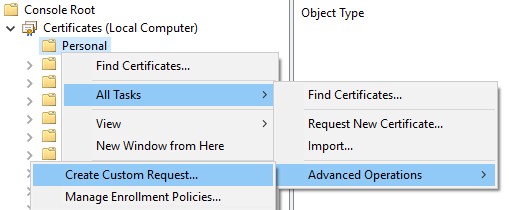
- Høyreklikk Personlig, velg Alle oppgaver, Avanserte operasjoner, og klikk deretter Opprett egendefinert forespørsel.
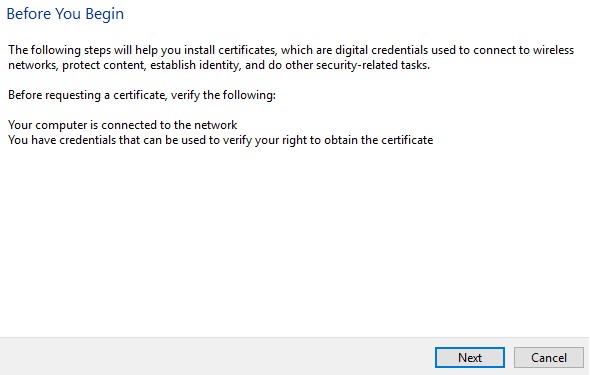
- Klikk på Next (Neste).
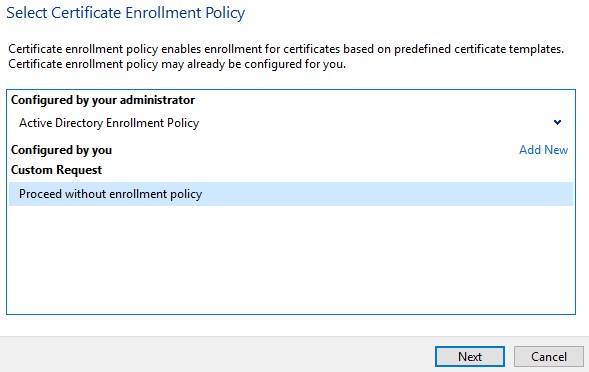
- Under Egendefinert forespørsel velger du Fortsett uten registreringspolicy , og klikker deretter på Neste.
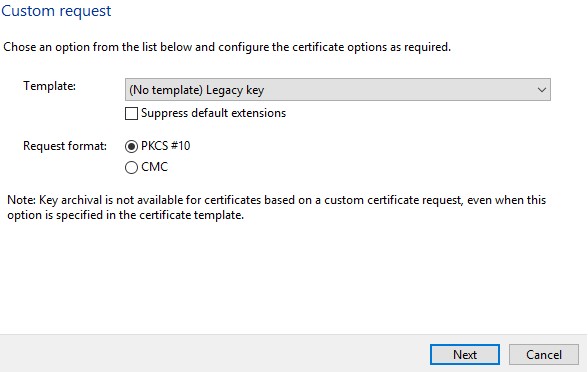
- Fra menyen Forespørsel egendefinert:
- Velg mal: (Ingen mal) Eldre nøkkel
- Velg format: PKCS # 10
- Klikk på Next (Neste).
- Utvid Detaljer , og klikk deretter Egenskaper.
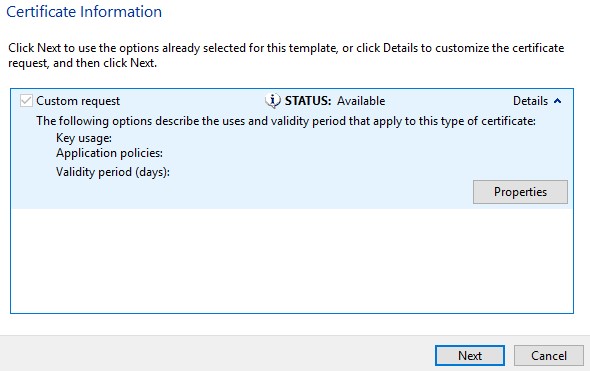
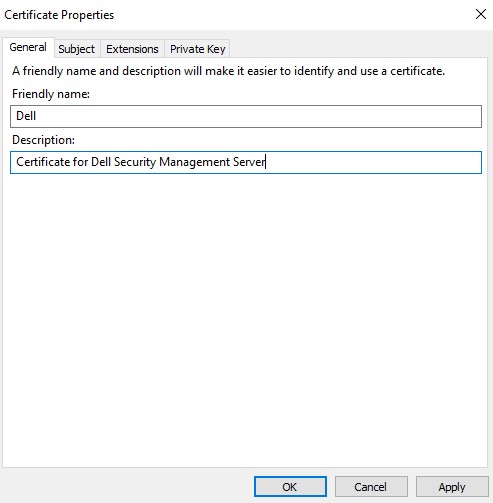
- I kategorien Generelt fyller du ut Egendefinert navn og Beskrivelse.
- I kategorien Emne :
- Fra Emnenavn fyller du ut og deretter Legg til:
- Vanlig navn (CN)
- Organisasjon
- Lokalitet
- Tilstand
- Land
- Fyll ut Dell Data Security-server-DNS-en fra det alternative navnet, og klikk deretter på Legg til.
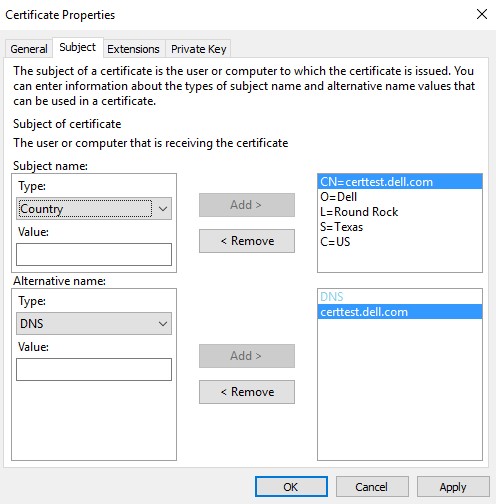
- Fra Emnenavn fyller du ut og deretter Legg til:
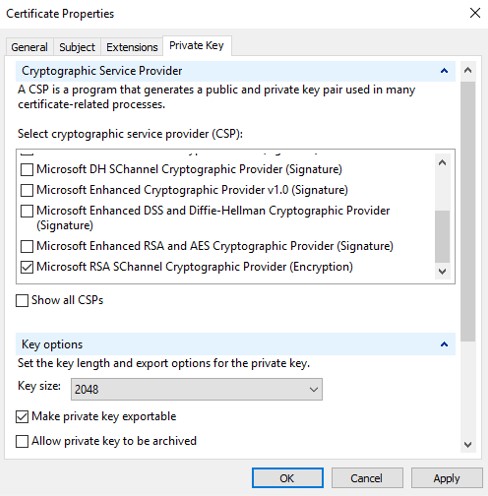
- I kategorien Privat nøkkel :
- Utvid kryptografisk tjenesteleverandør
- Velg Microsoft RSA SChannel Cryptographic Provider
- Utvid nøkkelalternativer
- Velg nøkkelstørrelse: 2048
- Merk av for Gjør privat nøkkel eksporterbar
- Klikk på OK
- Klikk på Next (Neste).
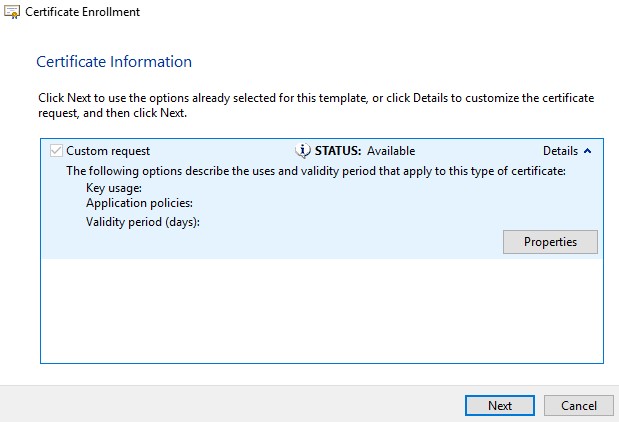
- Bla til en plassering for å lagre filen, og klikk deretter Fullfør.
 Merk: CSR-utdataene kan nå sendes til en tredjepartsleverandør eller intern sertifiseringsinstans (CA).
- Ta med CA-signert sertifikatet (.cer) til maskinen der CSR-en stammer fra.
- Høyreklikk .cer-filen, og klikk deretter Installer sertifikat.
 Merk:
Merk:certtest.cerer et eksempel på sertifikatnavn som brukes i eksempelbildet. Sertifikatnavnet kan variere i miljøet ditt. - Velg Lokal maskin i veiviseren for sertifikatimport, og klikk deretter Neste.
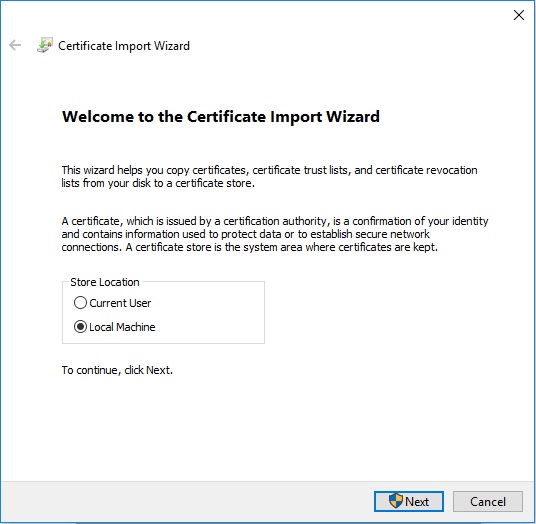
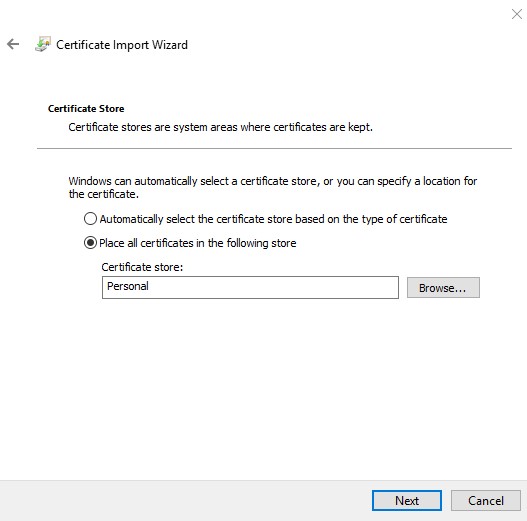
- Velg:
- Velg Plasser alle sertifikater i følgende lager.
- Klikk på Bla gjennom.
- Klikk på Personlig.
- Klikk på OK.
- Klikk på Next (Neste).
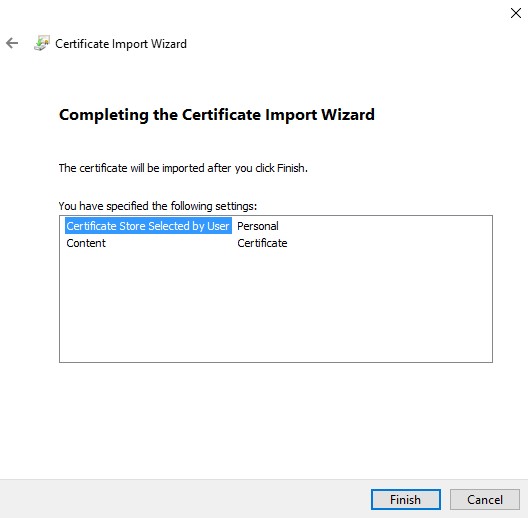
- Klikk Finish Fullfør.
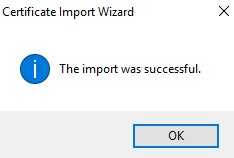
- Klikk på OK.
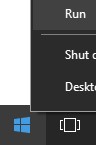
- Høyreklikk på Start-menyen i Windows, og klikk deretter på Kjør.
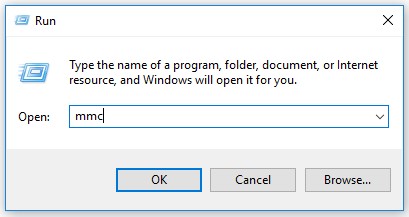
- I Run UI skriver du inn
MMC, og trykk deretter OK.
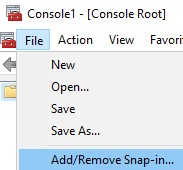
- Velg Fil fra Microsoft Management Console, og velg deretter snapin-modulen Legg til / fjern.
- Velg Sertifikater, og klikk deretter Legg til.
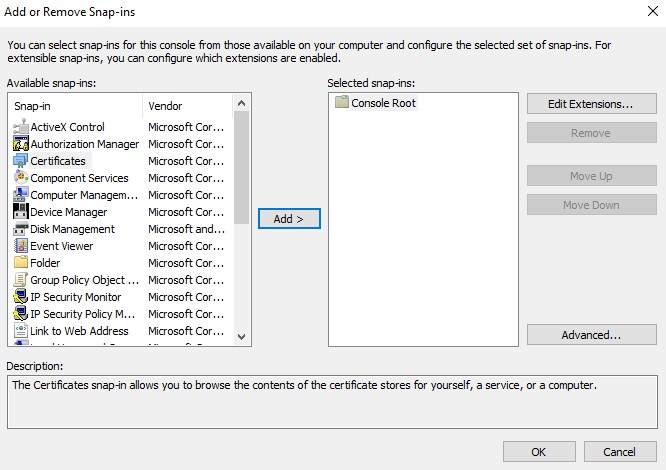
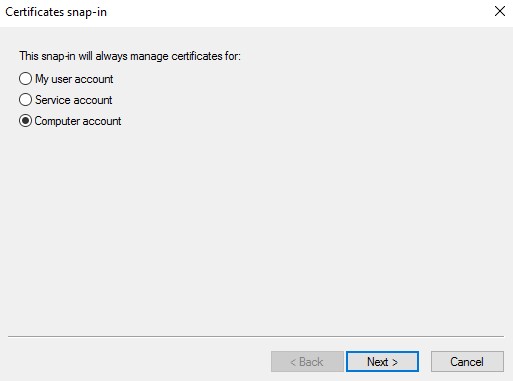
- Velg Datamaskinkonto , og klikk deretter Neste.
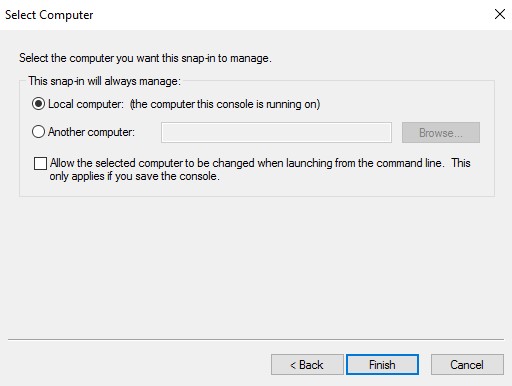
- La den lokale datamaskinen være valgt, og klikk på Fullfør.
- Klikk på OK.
 Merk: Kontroller at rotsertifikatet til tredjepartsleverandøren eller den interne sertifiseringsinstansen er installert i klarerte rotsertifikater.
 - Gå til Sertifikater, Personlig og deretter Sertifikater.
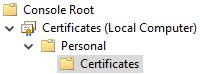
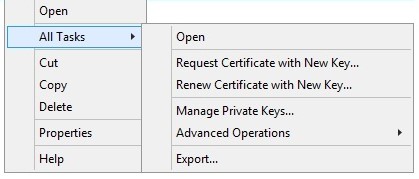
- Høyreklikk det importerte sertifikatet (trinn 5), klikk Alle aktiviteter, og klikk deretter Eksporter.
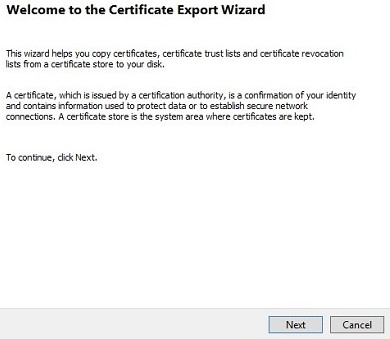
- Klikk på Next (Neste).
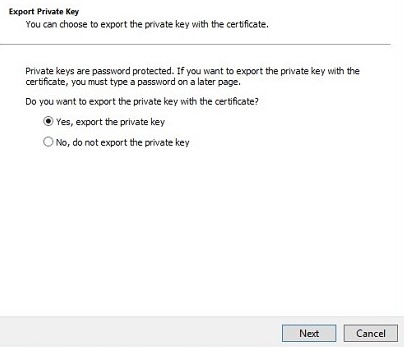
- Når du velger Ja, eksporterer privatnøkkelen , klikker du på Neste.
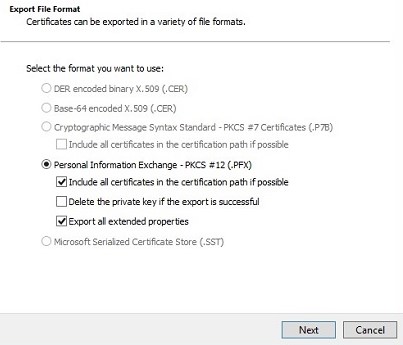
- Fra menyen Eksporter filformat :
- Velg Personlig informasjonsutveksling - PKCS #12 (. PFX).
- Merk av for Inkluder alle sertifikater i sertifiseringsbanen hvis mulig.
- Merk av for Eksporter alle utvidede egenskaper.
- Klikk på Next (Neste).
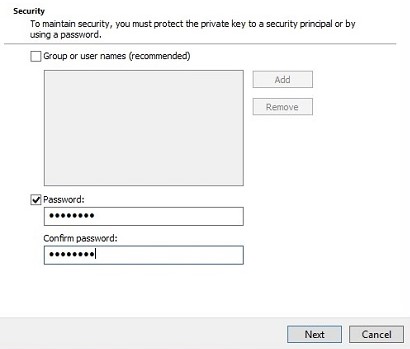
- Skriv inn og bekreft passordet. Når den er fylt ut, klikker du på Neste.
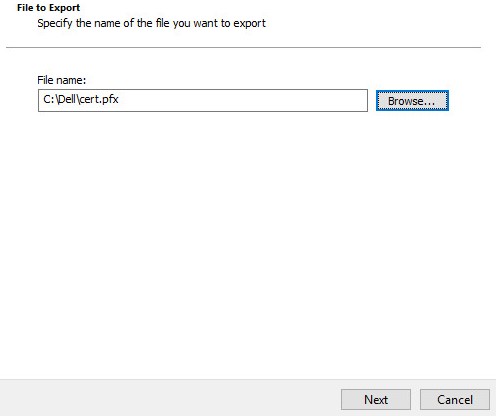
- Bla til en plassering for å lagre PFX-filen, og klikk deretter Neste.
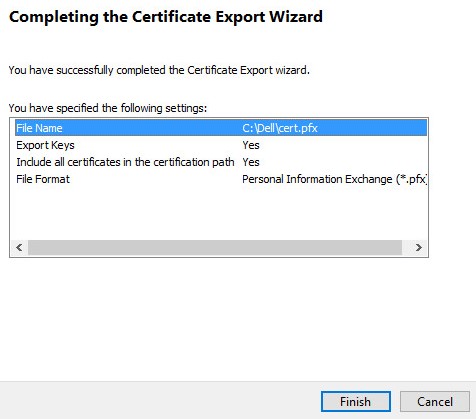
- Klikk Finish Fullfør.
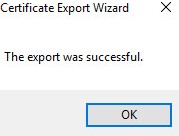
- Klikk på OK.
- Hvis du bruker:
- Dell Security Management Server Virtual (tidligere kalt Dell Data Protection | Virtual Edition), går du til trinn 24
- Dell Security Management Server (tidligere kalt Dell Data Protection | Enterprise Edition), er .pfx-opprettelsesprosessen fullført.
- For å kunne laste opp en .pfx, krever Dell Security Management Server Virtuelle:
- En fullført .pfx
- En tredjeparts FTP-klient (File Transfer Protocol)
- Eksempler på en FTP-klient inkluderer (men er ikke begrenset til):
- Filezilla
- WinSCP
- FireFTP
- Eksempler på en FTP-klient inkluderer (men er ikke begrenset til):
Merk:- Dell støtter ikke noe oppført tredjepartsprodukt. De listede kundene er ment å være et eksempel på potensielle produkter du kan bruke. Kontakt produsenten av produktet hvis du vil ha informasjon om oppsett, konfigurasjon og administrasjon.
- FTP-klientgrensesnittet ditt kan avvike fra eksemplene på skjermbildet nedenfor.
- Start FTP-klienten.
- I FTP-klienten logger du på med en FTP-bruker på Dell Security Management Server Virtual.
 Merk: En FTP-bruker må være opprettet i Dell Security Management Server. Se Slik oppretter du en FTP-bruker i Dell Security Management Server Virtual hvis du vil ha mer informasjon.
 - Gå til
/certificates/.

- Flytt .pfx fra der den ble lagret (trinn 20) til
/certificates/.

- Lukk FTP-klienten.
Når du skal kontakte kundestøtte, kan du se Dell Data Security internasjonale telefonnumre for støtte..
Gå til TechDirect for å generere en forespørsel om teknisk støtte på Internett.
Hvis du vil ha mer innsikt og flere ressurser, kan du bli med i fellesskapsforumet for Dell Security.
Additional Information
Videos
Affected Products
Dell EncryptionArticle Properties
Article Number: 000125477
Article Type: How To
Last Modified: 18 Dec 2024
Version: 11
Find answers to your questions from other Dell users
Support Services
Check if your device is covered by Support Services.