Como criar um certificado de domínio ou de terceiros para o Dell Data Security
Summary: Um certificado pode ser criado para um servidor Dell Data Security (antigo Dell Data Protection) usando estas instruções.
This article applies to
This article does not apply to
This article is not tied to any specific product.
Not all product versions are identified in this article.
Instructions
Um Dell Data Security (antigo Dell Data Protection) Server pode usar um certificado fornecido por uma autoridade de certificação (CA) interna ou de terceiros.
Produtos afetados:
- Dell Security Management Server
- Dell Security Management Server Virtual
- Dell Data Protection | Enterprise Edition
- Dell Data Protection | Virtual Edition
Versões afetadas:
- v8.0.0 e posteriores
Para usar um certificado de CA, o Dell Data Security Server requer:
- Que uma solicitação de assinatura de certificado (CSR) seja enviada à CA.
- Um certificado de CA (.cer) assinado e uma chave privada sejam convertidos em um formato PFX (Personal Information Exchange).
Para obter mais informações, clique na ação apropriada.
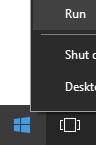
- Clique com o botão direito do mouse no menu Iniciar do Windows e clique em Executar.
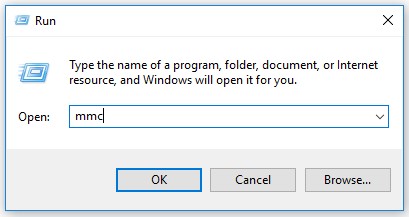
- Na IU Executar, digite
MMCe pressione OK.
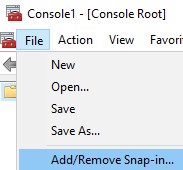
- No Console de Gerenciamento Microsoft, selecione Arquivo e clique em Adicionar/Remover snap-in.
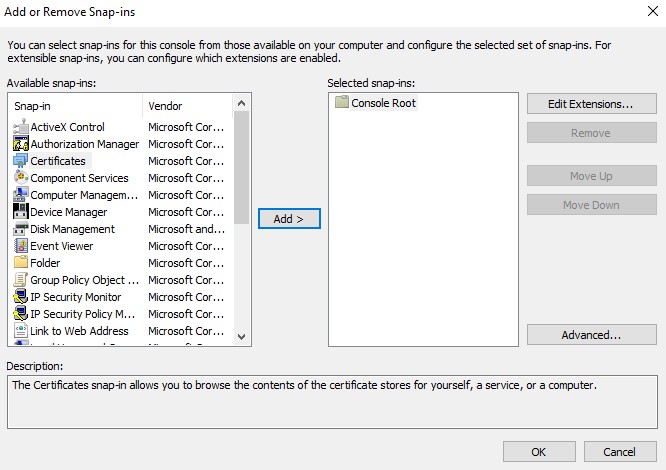
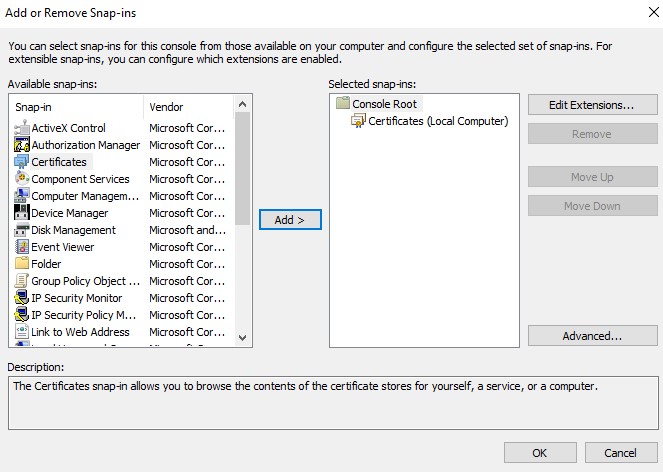
- Selecione Certificados e clique em Adicionar.
- Selecione Conta de computador e clique em Avançar.
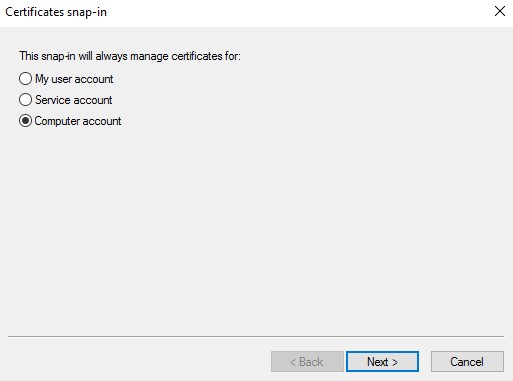
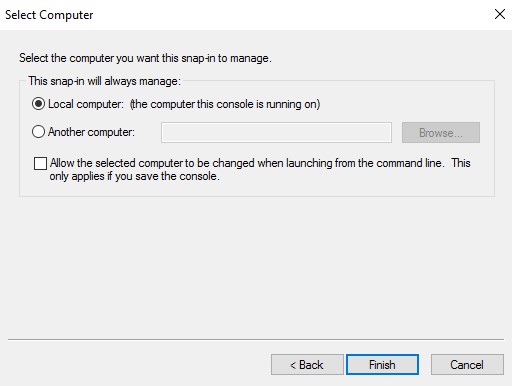
- Com o computador local selecionado, clique em Concluir.
- Clique em OK.
- Em Console Root, expanda Certificates.
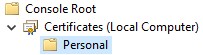
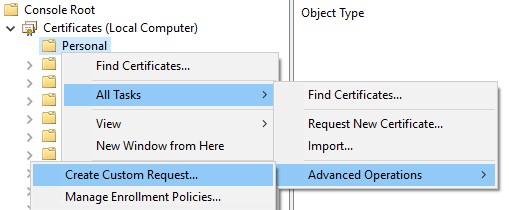
- Clique com o botão direito em Pessoal, selecione Todas as Tarefas, Operações Avançadas e, em seguida, clique em Criar Solicitação Personalizada.
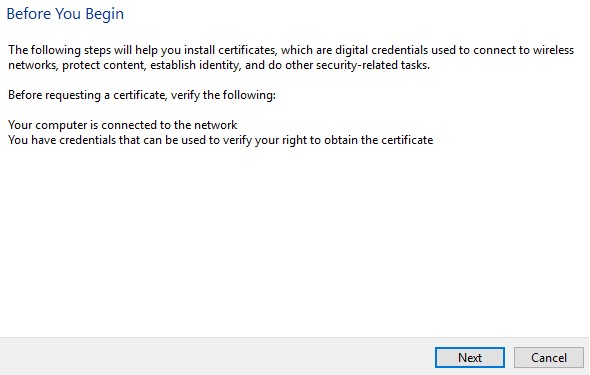
- Clique em Next.
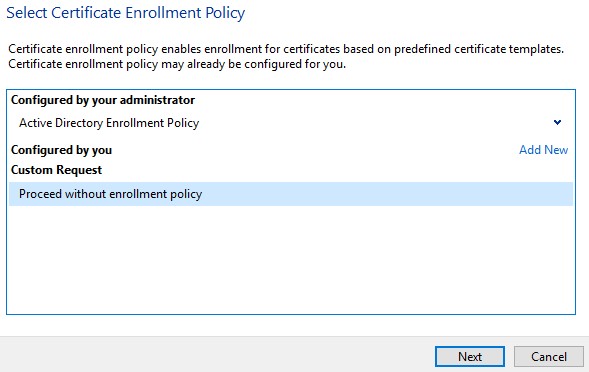
- Em Custom Request, selecione Proceed without enrollment policy e clique em Next.
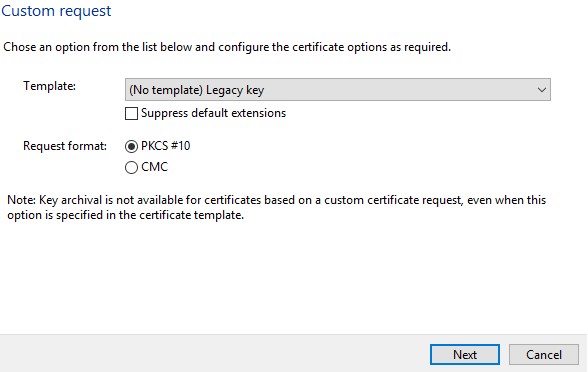
- No menu Solicitação personalizada :
- Selecione o modelo: (Sem modelo) Chave preexistente
- Selecione o formato: PKCS #10
- Clique em Next.
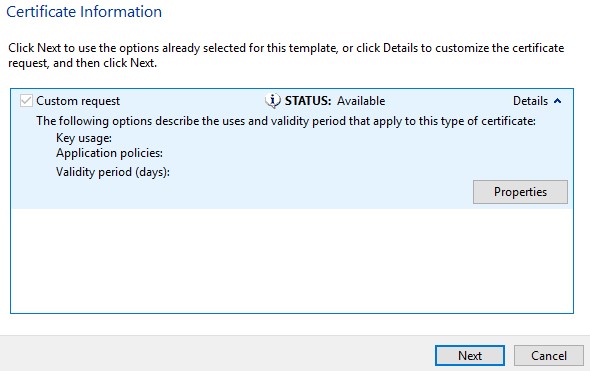
- Expanda Detalhes e clique em Propriedades.
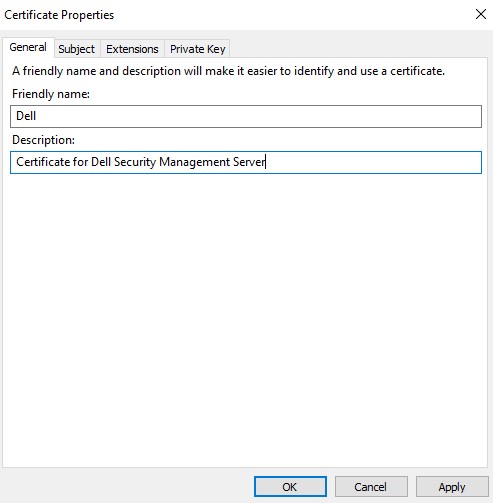
- Na guia Geral , preencha Nome amigável e Descrição.
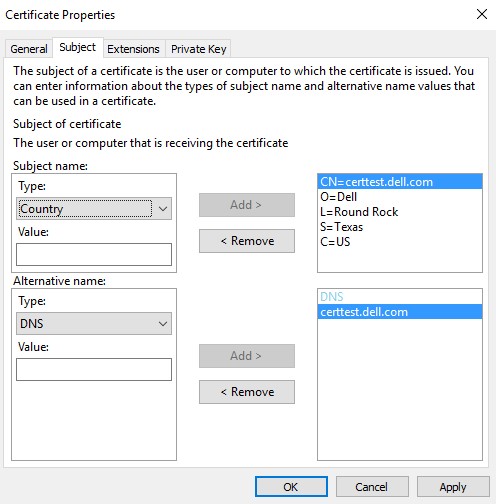
- Na guia Assunto:
- Em Nome do assunto, preencha e, em seguida, Add:
- Nome comum (CN)
- Organização
- Localidade
- Estado
- País
- Em Nome alternativo, preencha o DNS do servidor Dell Data Security e clique em Adicionar.
- Em Nome do assunto, preencha e, em seguida, Add:
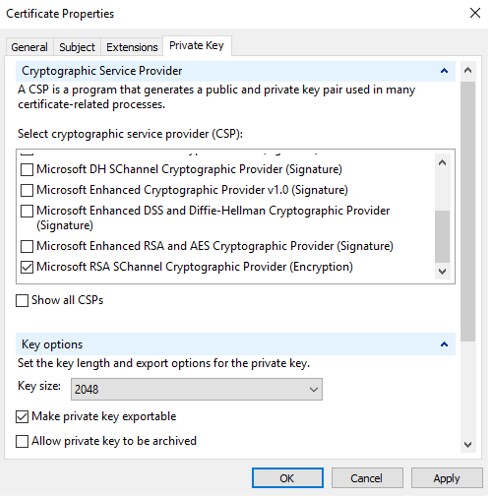
- Na guia Chave privada:
- Expanda Provedor de serviços criptográficos
- Selecione Provedor criptográfico Microsoft RSA SChannel
- Expanda Opções de chave
- Selecione o tamanho da chave: 2048
- Marque Tornar a chave privada exportável
- Clique em OK
- Clique em Next.
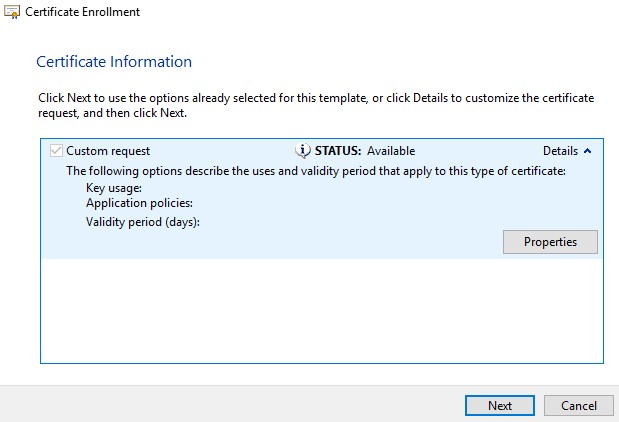
- Navegue até uma localização para salvar o arquivo e clique em Concluir.
 Nota: O resultado da CSR agora pode ser enviado a um provedor terceirizado ou à autoridade de certificação (CA) interna.
- Coloque o certificado assinado pela CA (.cer) na máquina em que a CSR se originou.
- Clique com o botão direito no arquivo .cer e, em seguida, clique em Instalar certificado.
 Nota:
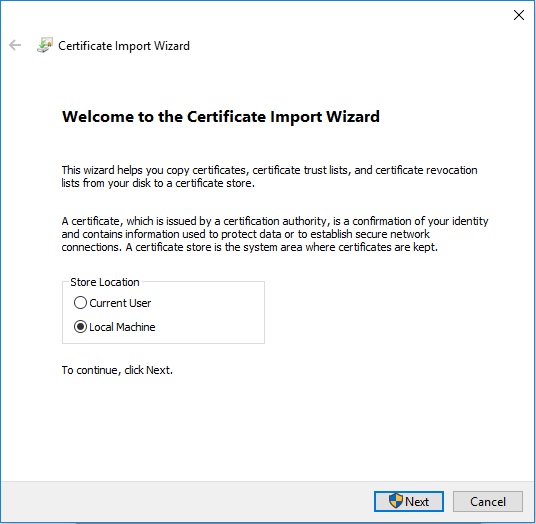
Nota:certtest.ceré um exemplo de nome de certificado usado na imagem de exemplo. O nome do certificado pode ser diferente no seu ambiente. - No Assistente de importação de certificados, selecione Máquina local e, em seguida, clique em Avançar.
- Selecionar:
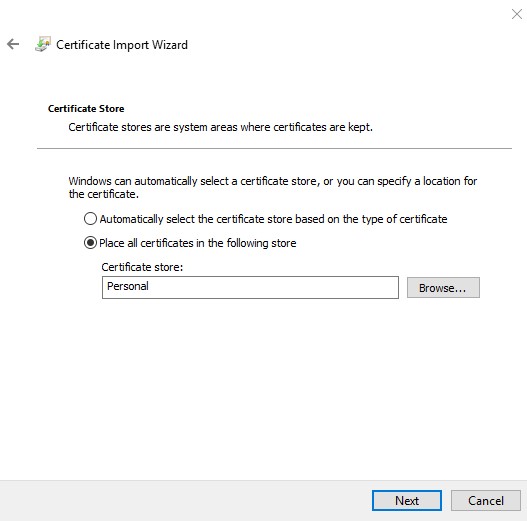
- Selecione Colocar todos os certificados no repositório a seguir.
- Clique em Navegar.
- Clique em Pessoal.
- Clique em OK.
- Clique em Next.
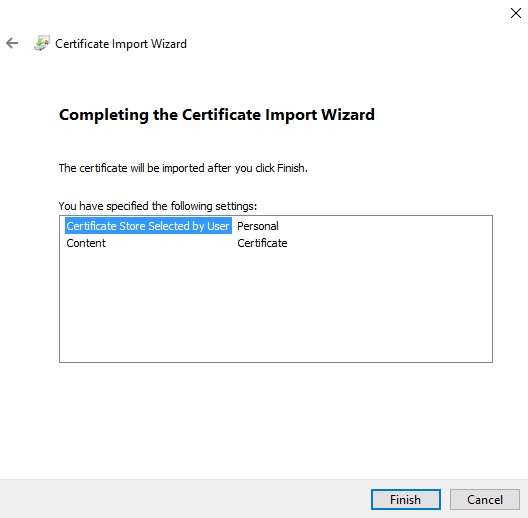
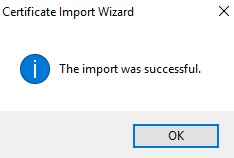
- Clique em Finish.
- Clique em OK.
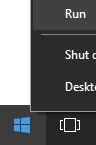
- Clique com o botão direito do mouse no menu Iniciar do Windows e clique em Executar.
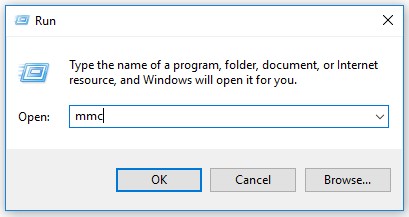
- Na IU Executar, digite
MMCe pressione OK.
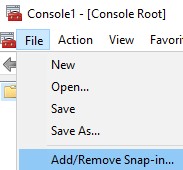
- No Console de Gerenciamento Microsoft, selecione Arquivo e, em seguida, Adicionar/Remover snap-in.
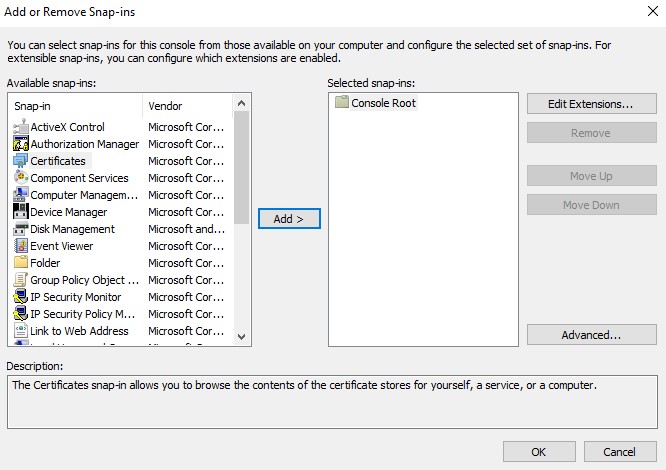
- Selecione Certificados e clique em Adicionar.
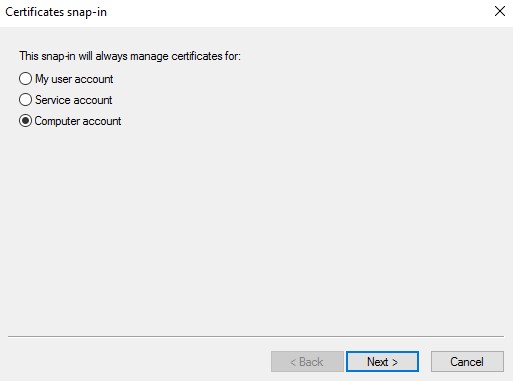
- Selecione Conta de computador e clique em Avançar.
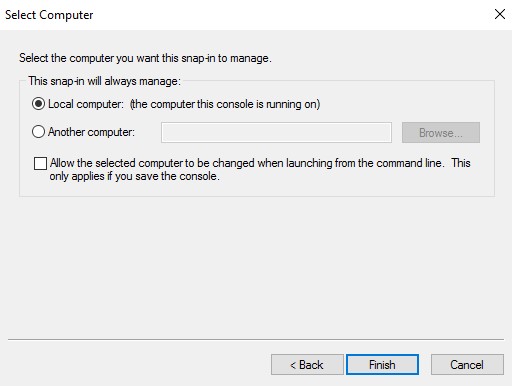
- Com o computador local selecionado, clique em Concluir.
- Clique em OK.
 Nota: Certifique-se de que o certificado raiz do provedor de terceiros ou da CA interna esteja instalado em certificados raiz confiáveis.
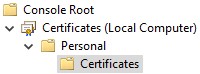
 - Vá para Certificados, Pessoal e, em seguida, Certificados.
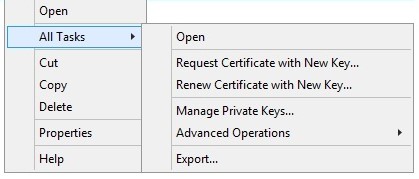
- Clique com o botão direito no certificado importado (etapa 5), clique em Todas as Tarefas e, em seguida, clique em Exportar.
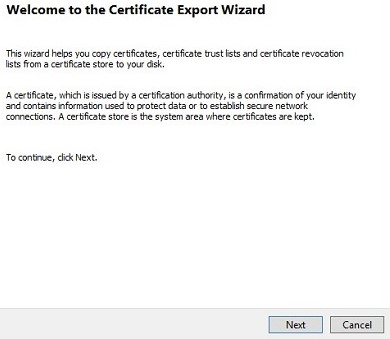
- Clique em Next.
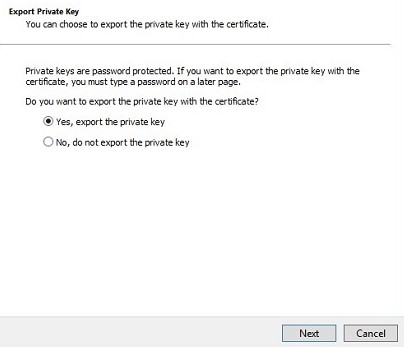
- Com a opção Sim, exportar a chave privada selecionada, clique em Avançar.
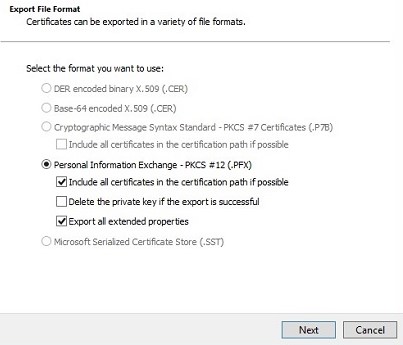
- No menu Exportar formato de arquivo :
- Selecione Personal Information Exchange - PKCS #12 (.PFX).
- Marque Incluir todos os certificados no caminho de certificação, se possível.
- Marque Exportar todas as propriedades estendidas.
- Clique em Next.
- Digite e confirme a senha. Depois de preenchida, clique em Avançar.
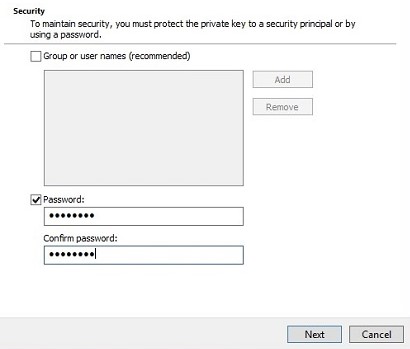
- Navegue até uma localização para salvar o .pfx e clique em Avançar.
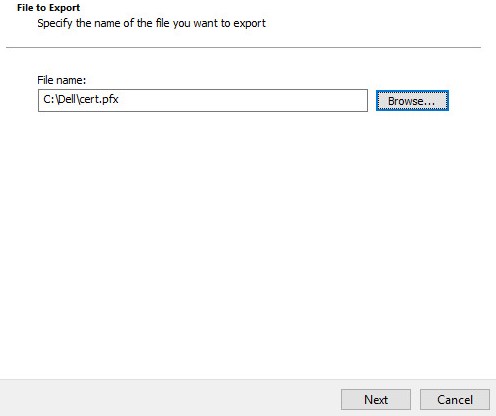
- Clique em Finish.
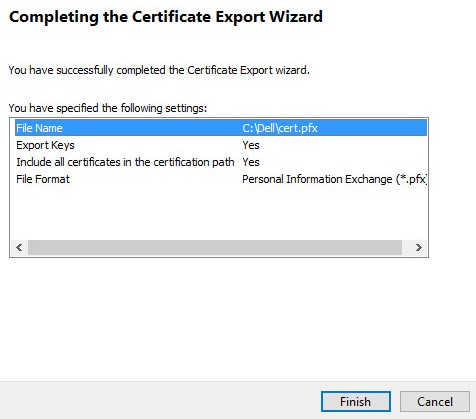
- Clique em OK.
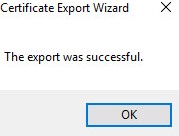
- Se estiver usando:
- O Dell Security Management Server Virtual (antigo Dell Data Protection | Virtual Edition), vá para a etapa 24
- Dell Security Management Server (anteriormente Dell Data Protection | Enterprise Edition), o processo de criação do .pfx está concluído.
- Para fazer upload de um .pfx, o Dell Security Management Server Virtual requer:
- Um .pfx concluído
- Um client FTP (file transfer protocol, protocolo de transferência de arquivos) de terceiros
- Exemplos de client FTP incluem (sem limitação):
- Filezilla
- WinSCP
- FireFTP
- Exemplos de client FTP incluem (sem limitação):
Nota:- A Dell não endossa nem oferece suporte aos produtos de terceiros listados. Os clientes listados devem ser um exemplo de produtos em potencial que você pode usar. Entre em contato com o fabricante do produto para obter informações sobre instalação, configuração e gerenciamento.
- A IU de seu client FTP pode ser diferente da que aparece nos exemplos das capturas de tela abaixo.
- Inicie o client FTP.
- No client FTP, faça login com um usuário de FTP no Dell Security Management Server Virtual.
 Nota: É preciso criar um usuário de FTP no Dell Security Management Server. Consulte Como criar um usuário FTP no Dell Security Management Server Virtual para obter mais informações.
 - Acesse a página
/certificates/.

- Mova o arquivo .pfx de onde ele foi salvo (Etapa 20) para
/certificates/.

- Feche o client FTP.
Para entrar em contato com o suporte, consulte Números de telefone do suporte internacional do Dell Data Security.
Acesse o TechDirect para gerar uma solicitação de suporte técnico on-line.
Para obter insights e recursos adicionais, participe do Fórum da comunidade de segurança da Dell.
Additional Information
Videos
Affected Products
Dell EncryptionArticle Properties
Article Number: 000125477
Article Type: How To
Last Modified: 18 Dec 2024
Version: 11
Find answers to your questions from other Dell users
Support Services
Check if your device is covered by Support Services.