Dell Data Security için Etki Alanı veya Üçüncü Taraf Sertifikası Oluşturma
Summary: Bu talimatlar kullanılarak Dell Data Security (eski adıyla Dell Data Protection) sunucusu için sertifika oluşturulabilir.
This article applies to
This article does not apply to
This article is not tied to any specific product.
Not all product versions are identified in this article.
Instructions
Dell Data Security (eski adıyla Dell Data Protection) sunucusu, üçüncü taraf veya dahili sertifika yetkilisi (CA) tarafından sağlanan bir sertifika kullanabilir.
Etkilenen Ürünler:
- Dell Security Management Server
- Dell Security Management Server Virtual
- Dell Data Protection | Enterprise Edition
- Dell Data Protection | Virtual Edition
Etkilenen Sürümler:
- v8.0.0 ve Sonraki Sürümleri
Dell Data Security Server, CA sertifikası kullanmak için şunları gerektirir:
- CA'ya bir sertifika imzalama isteği (CSR) gönderildiğini.
- Kişisel Bilgi Değişimi (PFX) Biçimine dönüştürülecek bir CA imzalı sertifika (.cer) ve özel anahtar.
Daha fazla bilgi için ilgili işleme tıklayın.
- Windows Başlangıç Menüsüne sağ tıklayın ve ardından Çalıştır'a tıklayın.

- Run UI alanına şunu yazın:
MMCve ardından Tamam'a basın.

- Microsoft Management Console'da Dosya öğesini seçip Ek Bileşen Ekle/Kaldır öğesine tıklayın.

- Sertifikalar ı seçin ve ardından Ekle öğesine tıklayın.

- Bilgisayar hesabı'nı seçin ve İleri öğesine tıklayın.

- Yerel bilgisayar seçiliyken Son öğesine tıklayın.

- Tamam öğesine tıklayın.

- Konsol Kökü'ndeSertifikalar öğesini genişletin.

- Kişisel öğesine sağ tıklayın, Tüm Görevler, Gelişmiş İşlemler'i seçin ve ardından Özel İstek Oluştur'a tıklayın.

- İleri öğesine tıklayın.

- Özel İstek altında, Kayıt politikası olmadan devam et'i seçin ve ardından İleri'ye tıklayın.

- Özel istek menüsünden:
- Şablon seçin: (Şablon yok) Eski anahtar
- Biçim seçin: PKCS #10
- İleri öğesine tıklayın.

- Ayrıntılar öğesini genişletin ve ardından Özellikler'e tıklayın.

- Genel sekmesinde, Kolay ad ve Açıklama alanlarını doldurun.

- Konu sekmesinde:
- Subject adı alanından alanı doldurun ve ardından şunu ekleyin:
- Ortak ad (CN)
- Organizasyon
- Yerleşim Yeri
- Durum
- Ülke
- Alternatif addan Dell Data Security Server DNS alanını doldurun ve ardından Add öğesine tıklayın.

- Subject adı alanından alanı doldurun ve ardından şunu ekleyin:
- Özel Anahtar sekmesinde:
- Şifreleme Hizmeti Sağlayıcısı'nı genişletin
- Microsoft RSA SChannel Şifreleme Sağlayıcısı'nı seçin
- Anahtar seçenekleri'ni genişletin
- Anahtar boyutunu seçin: 2048
- Özel anahtarı verilebilir duruma getir seçeneğini işaretleyin
- Tamam öğesine tıklayın

- İleri öğesine tıklayın.

- Dosyayı kaydetmek için bir konuma göz atın ve ardından Son öğesine tıklayın.
 Not: CSR çıktısı artık bir üçüncü taraf sağlayıcıya veya dahili sertifika yetkilisine (CA) gönderilebilir.
- CA tarafından imzalanan sertifikayı (.cer), CSR'nin kaynağı olan makineye getirin.
- .cer dosyasına sağ tıklayın ve ardından Sertifikayı Yükle'ye tıklayın.
 Not:
Not:certtest.cer, örnek görüntüde kullanılan örnek bir sertifika adıdır. Sertifika adı ortamınızdakinden farklı olabilir. - Sertifika Alma Sihirbazı'nda Yerel Makine'yi seçin ve ardından İleri'ye tıklayın.
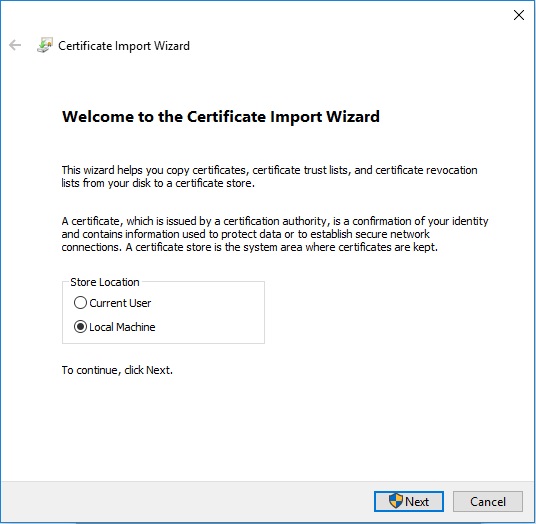
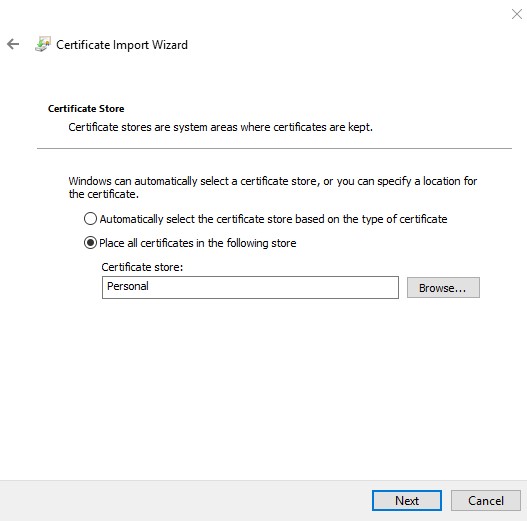
- Seçme:
- Tüm sertifikaları aşağıdaki depolama alanına yerleştir'i seçin.
- Gözat öğesine tıklayın.
- Kişisel öğesine tıklayın.
- Tamam öğesine tıklayın.
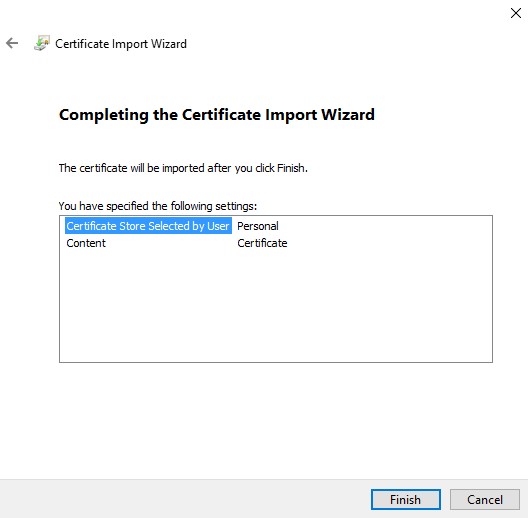
- İleri öğesine tıklayın.
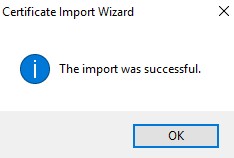
- Finish (Son) öğesine tıklayın.
- Tamam öğesine tıklayın.
- Windows Başlangıç Menüsüne sağ tıklayın ve ardından Çalıştır'a tıklayın.
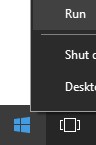
- Run UI alanına şunu yazın:
MMCve ardından Tamam'a basın.
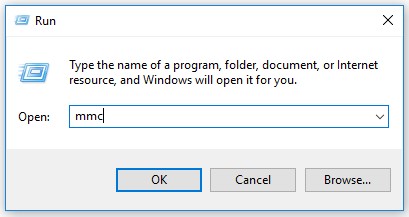
- Microsoft Management Console'da Dosya öğesini seçip Ek Bileşen Ekle/Kaldır öğesine tıklayın.
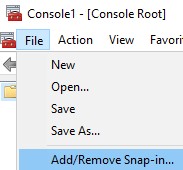
- Sertifikalar ı seçin ve ardından Ekle öğesine tıklayın.
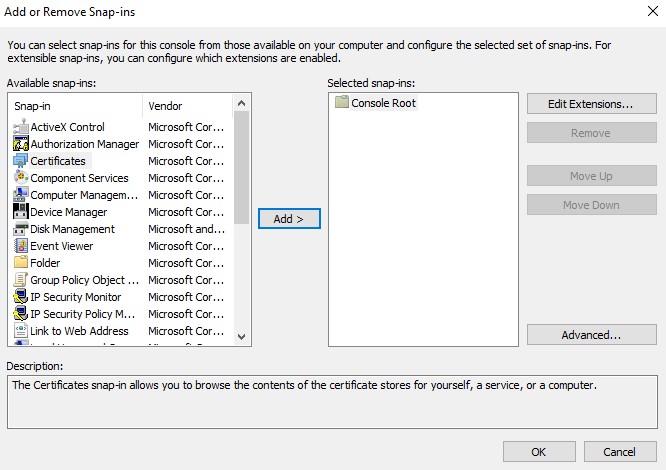
- Bilgisayar Hesabı'nı seçin ve İleri öğesine tıklayın.
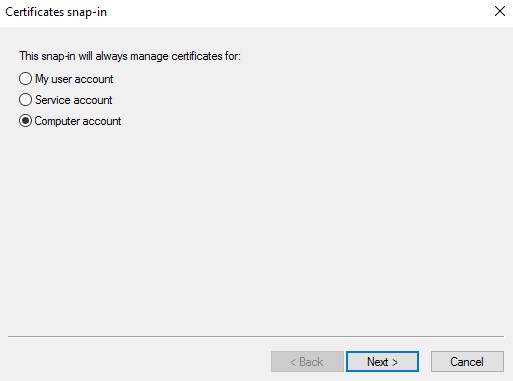
- Yerel bilgisayar seçiliyken Son öğesine tıklayın.
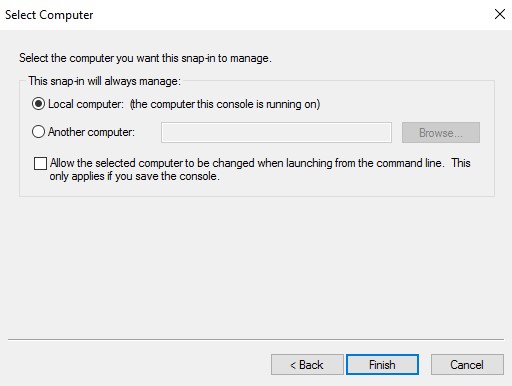
- Tamam öğesine tıklayın.
 Not: Üçüncü taraf sağlayıcının kök sertifikasının veya dahili CA'nın güvenilen kök sertifikalara yüklendiğinden emin olun.
 - Sertifikalar, Kişisel ve ardından Sertifikalar öğesine gidin.
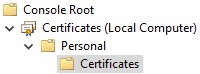
- İçe aktarılan sertifikaya sağ tıklayın (5. adım), Tüm Görevler'e ve ardından Dışa Aktar'a tıklayın.
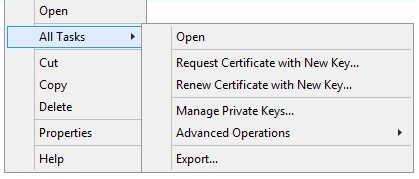
- İleri öğesine tıklayın.
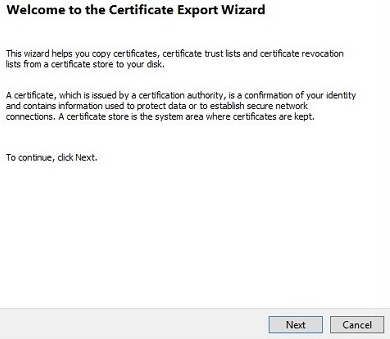
- Evet, özel anahtarı dışarı aktar öğesi seçiliyken İleri'ye tıklayın.
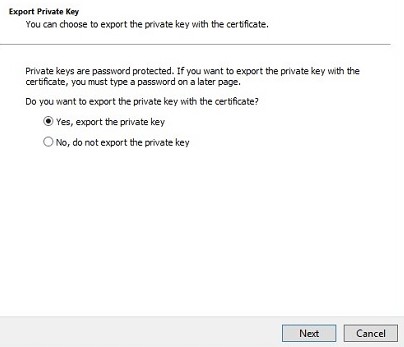
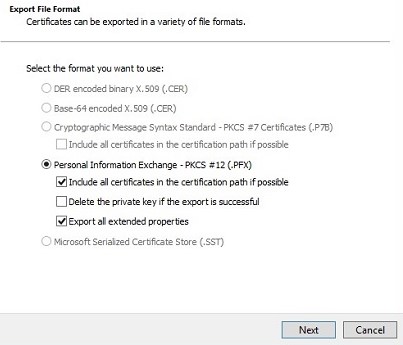
- Dışa Aktarma Dosyası Biçimi menüsünden:
- Kişisel Bilgi Değişimi - PKCS #12 (.PFX) öğesini seçin.
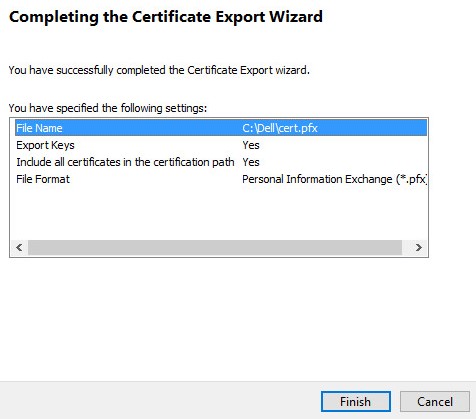
- Mümkünse sertifika yolundaki tüm sertifikaları ekle seçeneğini işaretleyin.
- Tüm genişletilmiş özellikleri dışa aktar'ı işaretleyin.
- İleri öğesine tıklayın.
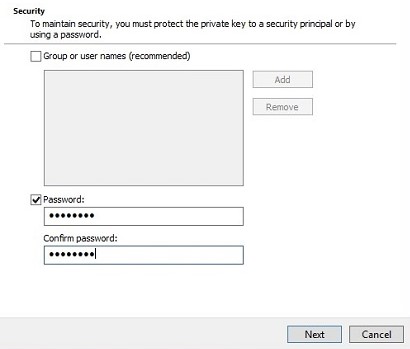
- Parolayı girin ve onaylayın. Bu bilgileri doldurduktan sonra Next (İleri) öğesine tıklayın.
- .pfx dosyasını kaydetmek için bir konuma göz atın ve ardından İleri öğesine tıklayın.
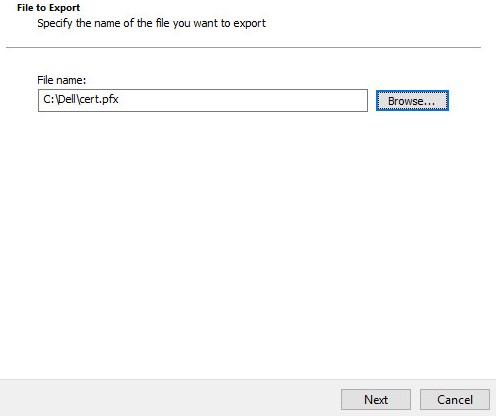
- Finish (Son) öğesine tıklayın.
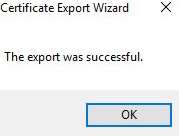
- Tamam öğesine tıklayın.
- Not:
- Dell Security Management Server Virtual (eski adıyla Dell Data Protection | Virtual Edition) kullanıyorsanız Adım 24'e gidin
- Dell Security Management Server (eski adıyla Dell Data Protection | Enterprise Edition), .pfx oluşturma işlemi tamamlanmıştır.
- .pfx dosyasını başarıyla yüklemek üzere Dell Security Management Server Virtual için aşağıdakiler gerekir:
- Tamamlanmış .pfx dosyası
- Üçüncü taraf FTP (dosya aktarım protokolü) istemcisi
- FTP istemcisine ilişkin örnekler şunları içerir (ancak bunlarla sınırlı değildir):
- Filezilla
- WinSCP
- FireFTP
- FTP istemcisine ilişkin örnekler şunları içerir (ancak bunlarla sınırlı değildir):
Not:- Dell, listelenen herhangi bir üçüncü taraf ürününü onaylamaz veya desteklemez. Listelenen istemciler, kullanabileceğiniz olası ürünlere örnek teşkil eder. Kurulum, yapılandırma ve yönetime ilişkin bilgi almak için ürünün üreticisiyle iletişime geçin.
- FTP istemcisi kullanıcı arayüzünüz, aşağıda ekran görüntüsü verilen örneklerden farklı olabilir.
- FTP istemcisini başlatın.
- FTP istemcisinde, Dell Security Management Server Virtual'da bir FTP kullanıcısı ile oturum açın.
 Not: Dell Security Management Server içinde bir FTP kullanıcısı oluşturulmalıdır. Daha fazla bilgi için Dell Security Management Server Virtual da FTP Kullanıcısı Oluşturma başlıklı makaleye başvurun.
 - Şu adrese gidin:
/certificates/.

- .pfx'i kaydedildiği yerden (Adım 20)
/certificates/.

- FTP istemcisini kapatın.
Destek ile iletişime geçmek için Dell Data Security Uluslararası Destek Telefon Numaraları başlıklı makaleye başvurun.
Çevrimiçi olarak teknik destek talebi oluşturmak için TechDirect adresine gidin.
Daha fazla faydalı bilgi ve kaynak için Dell Security Topluluk Forumu'na katılın.
Additional Information
Videos
Affected Products
Dell EncryptionArticle Properties
Article Number: 000125477
Article Type: How To
Last Modified: 18 Dec 2024
Version: 11
Find answers to your questions from other Dell users
Support Services
Check if your device is covered by Support Services.