Як створити домен або сторонній сертифікат для безпеки даних Dell
Summary: За допомогою цих інструкцій можна створити сертифікат для сервера Dell Data Security (колишня назва – Dell Data Protection).
This article applies to
This article does not apply to
This article is not tied to any specific product.
Not all product versions are identified in this article.
Instructions
Сервер Dell Data Security (колишня назва – Dell Data Protection) може використовувати сертифікат, наданий третьою стороною або внутрішнім центром сертифікації (CA).
Продукти, на які вплинули:
- Сервер керування безпекою Dell
- Віртуальний сервер управління безпекою Dell
- Захист даних Dell | Видання Enterprise
- Захист даних Dell | Віртуальне видання
Версії, яких це стосується:
- від версії 8.0.0 до пізнішої версії
Щоб використовувати сертифікат ЦС, сервер Dell Data Security вимагає:
- Що запит на підписання сертифіката (CSR) подається до ЦС.
- Сертифікат із підписом ЦС (.cer) і закритий ключ для перетворення на формат обміну особистою інформацією (PFX).
Натисніть відповідну дію, щоб отримати додаткові відомості.
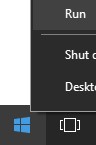
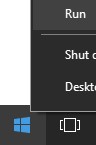
- Клацніть правою кнопкою миші меню «Пуск» Windows і виберіть пункт Виконати.
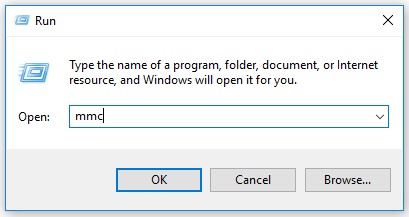
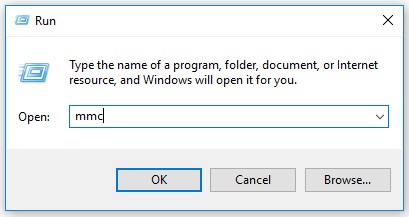
- В інтерфейсі «Виконати» введіть
MMCі натисніть кнопку OK.
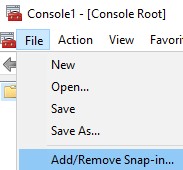
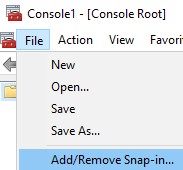
- У консолі керування Microsoft виберіть «Файл», а потім «Додати/видалити оснастку».
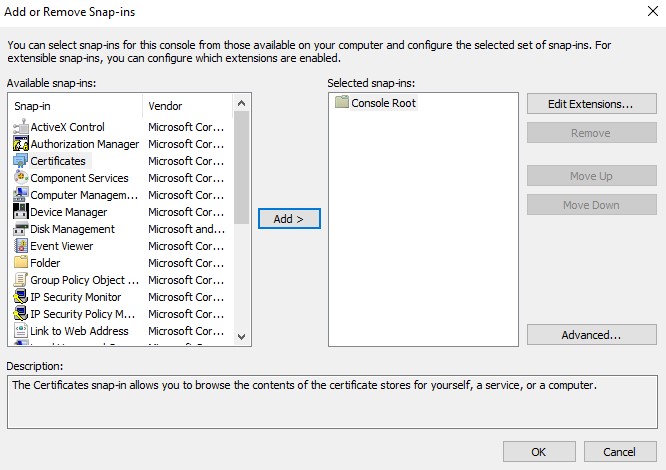
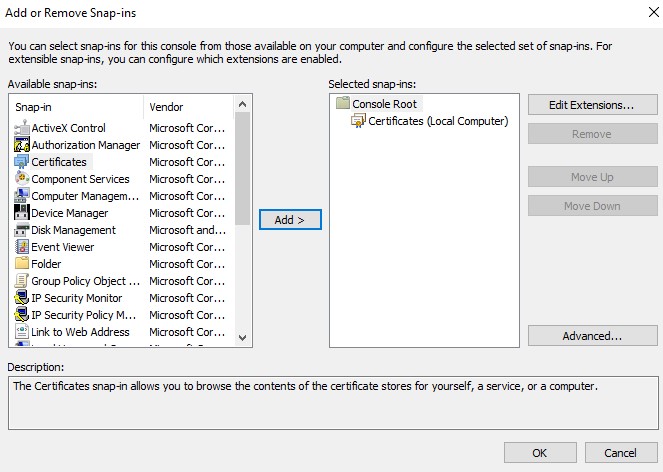
- Виберіть Сертифікати, а потім натисніть Додати.
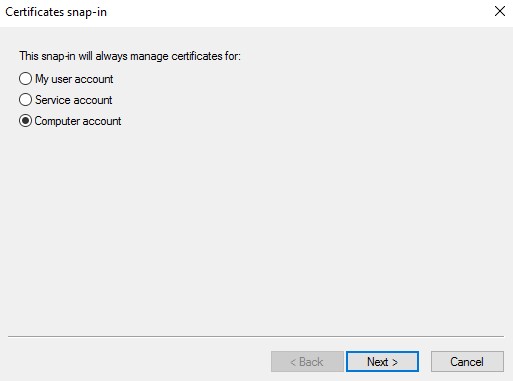
- Виберіть Обліковий запис комп'ютера та натисніть Далі.
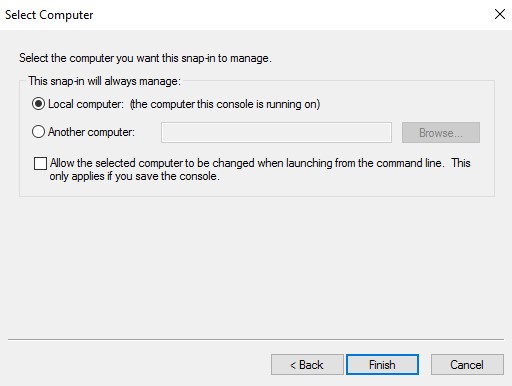
- Вибравши пункт Локальний комп'ютер , натисніть кнопку Готово.
- Натисніть кнопку «OK».
- У Console Root розгорніть розділ Сертифікати.
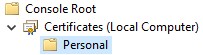
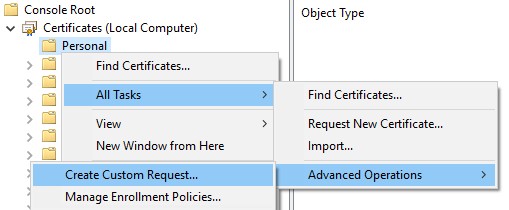
- Клацніть правою кнопкою миші пункт Особисті, виберіть пункт Усі завдання, Додаткові операції, а потім виберіть пункт Створити власний запит.
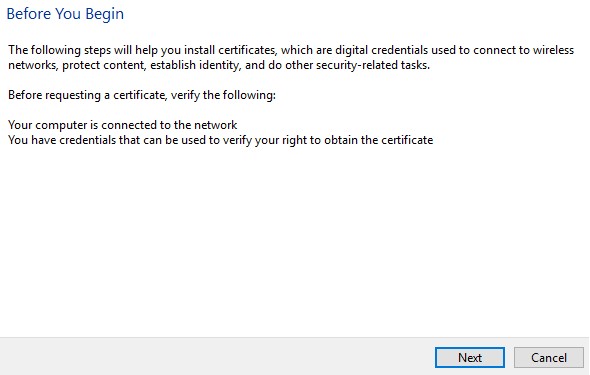
- Натисніть Далі.
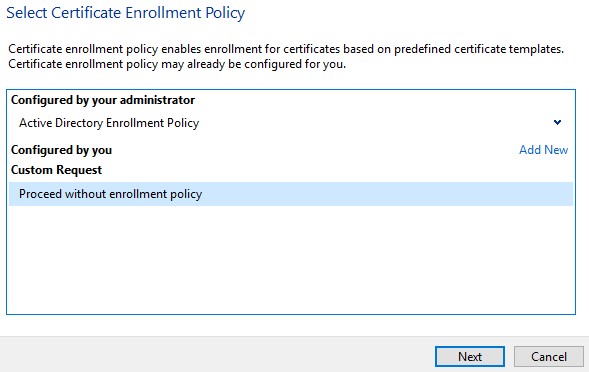
- У розділі Настроюваний запит виберіть Продовжити без політики реєстрації , а потім натисніть Далі.
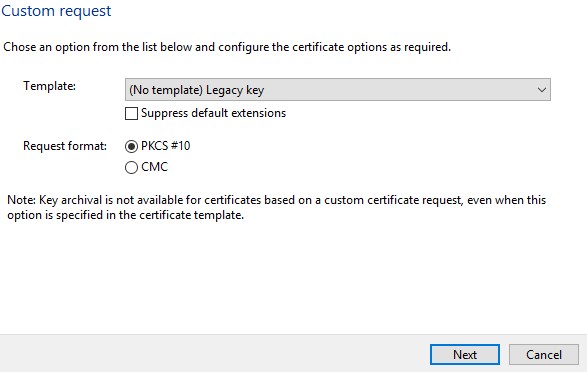
- У меню Користувацький запит :
- Оберіть шаблон: (Без шаблону) Застарілий ключ
- Оберіть формат: PKCS #10
- Натисніть Далі.
- Розгорніть розділ «Докладно» та натисніть «Властивості».
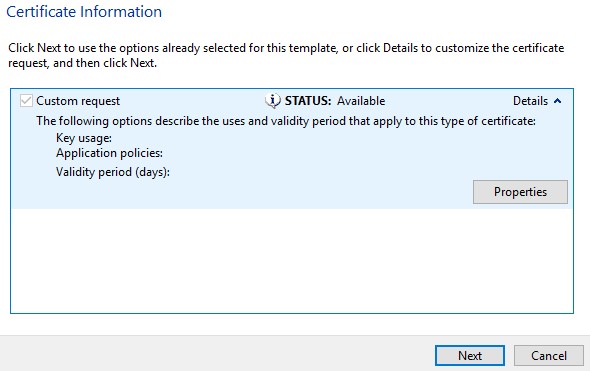
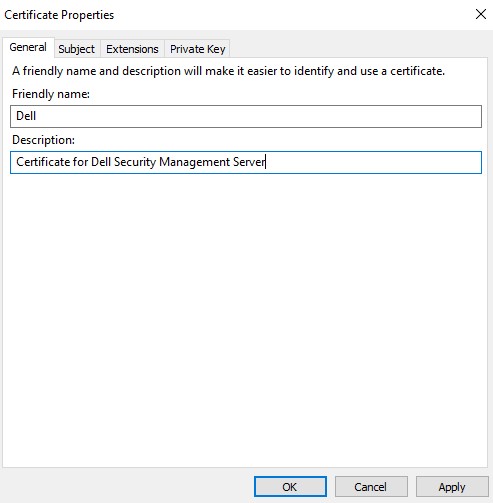
- У вкладці « Загальні » заповніть «Дружнє ім'я» та «Опис».
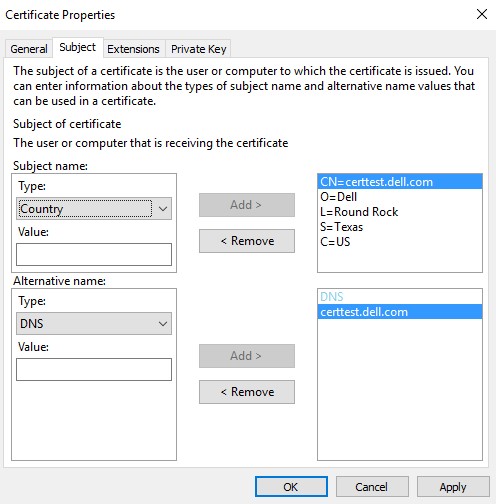
- У вкладці Тема :
- У полі Назва теми заповніть, а потім Додати:
- Загальна назва (CN)
- Організація
- Місцевості
- Стан
- Країна
- У полі Альтернативне ім'я заповніть DNS сервера Dell Data Security і натисніть Додати.
- У полі Назва теми заповніть, а потім Додати:
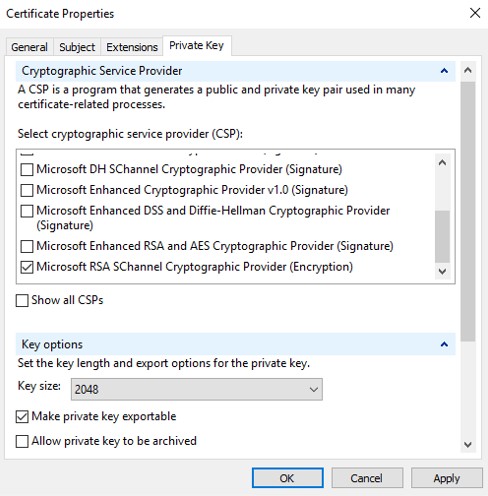
- У вкладці «Приватний ключ »:
- Розширити сферу постачальника криптографічних послуг
- Виберіть постачальника криптографії Microsoft RSA SChannel
- Розгорнути ключові параметри
- Виберіть розмір ключа: 2048
- Встановіть прапорець Зробити приватний ключ придатним для експорту
- Натисніть кнопку «OK»
- Натисніть Далі.
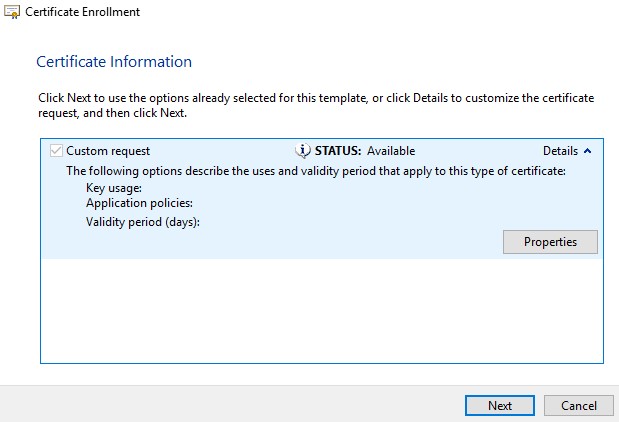
- Перейдіть до розташування, щоб зберегти файл, і натисніть кнопку Готово.
 Примітка: Вихідні дані CSR тепер можна надіслати до стороннього постачальника або внутрішнього центру сертифікації (CA).
- Принесіть підписаний ЦС сертифікат (.cer) до машини, звідки походить CSR.
- Клацніть файл .cer правою кнопкою миші та виберіть пункт Інсталювати сертифікат.
 Примітка:
certtest.cer— це приклад назви сертифіката, використаний у прикладі зображення. Назва сертифіката може відрізнятися у вашому середовищі. - У майстрі імпорту сертифікатів виберіть пункт Локальний комп'ютер і натисніть кнопку Далі.
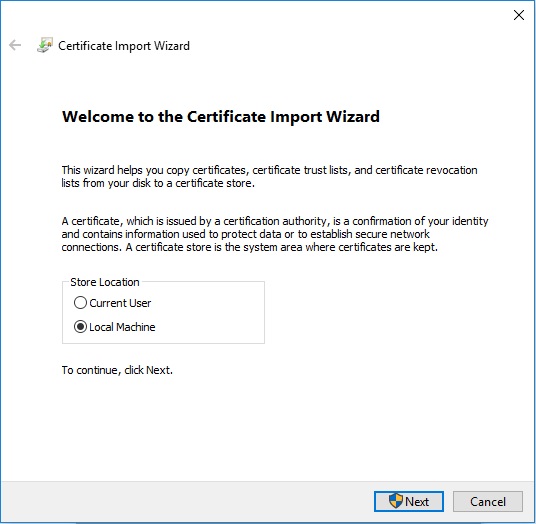
- Виберіть:
- Виберіть Розмістити всі сертифікати в наступному сховищі.
- Натисніть Огляд.
- Натисніть Особисті.
- Натисніть кнопку «OK».
- Натисніть Далі.
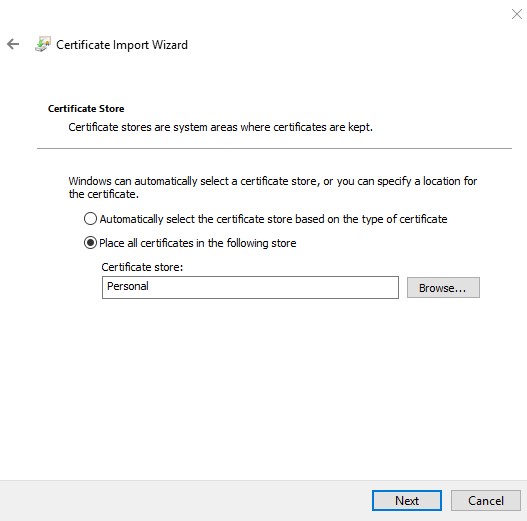
- Натисніть Готово.
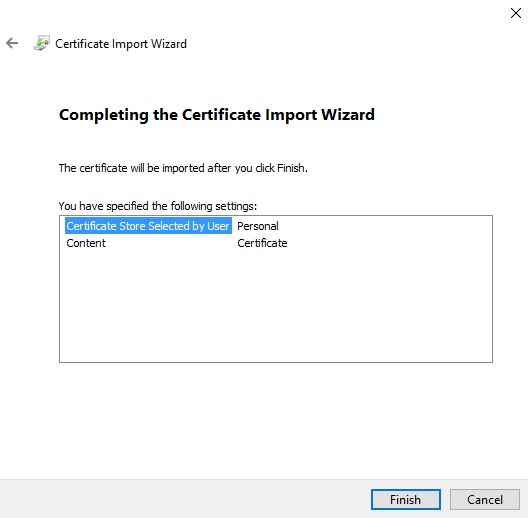
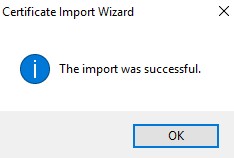
- Натисніть кнопку «OK».
- Клацніть правою кнопкою миші меню «Пуск» Windows і виберіть пункт Виконати.
- В інтерфейсі «Виконати» введіть
MMCі натисніть кнопку OK.
- У консолі керування Microsoft виберіть «Файл», а потім «Додати/видалити оснастку».
- Виберіть Сертифікати, а потім натисніть Додати.
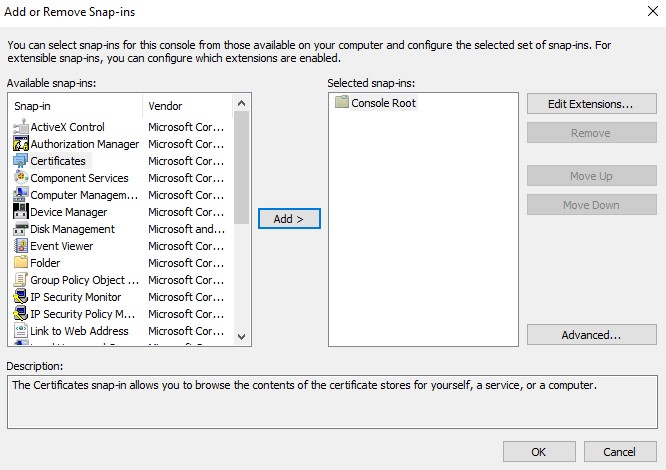
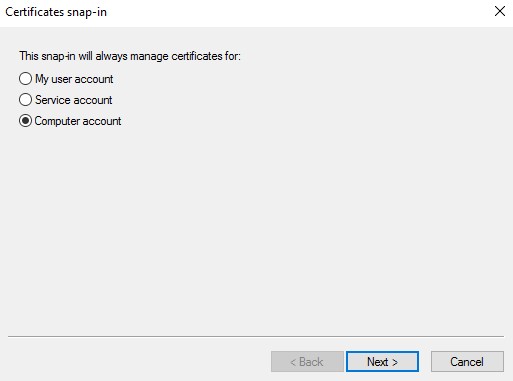
- Виберіть «Обліковий запис комп'ютера », а потім натисніть « Далі».
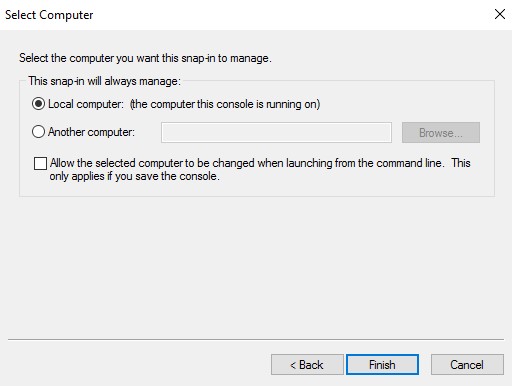
- Вибравши пункт Локальний комп'ютер , натисніть кнопку Готово.
- Натисніть кнопку «OK».
 Примітка: Переконайтеся, що кореневий сертифікат стороннього постачальника або внутрішнього центру сертифікації встановлено в надійних кореневих сертифікатах.
 - Перейдіть до розділу «Сертифікати», « Особисті», а потім «Сертифікати».
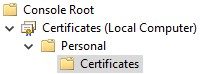
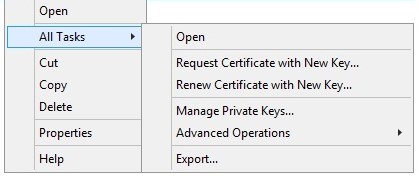
- Клацніть правою кнопкою миші імпортований сертифікат (крок 5), виберіть пункт Усі завдання, а потім виберіть команду Експорт.
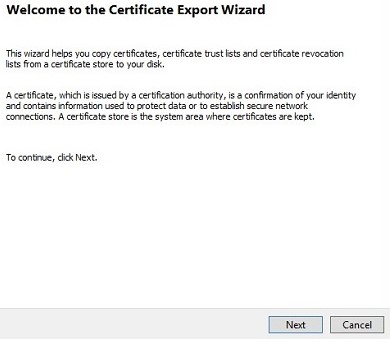
- Натисніть Далі.
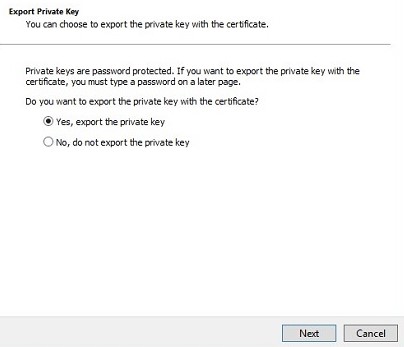
- Вибравши параметр Так, експортуйте приватний ключ і натисніть Далі.
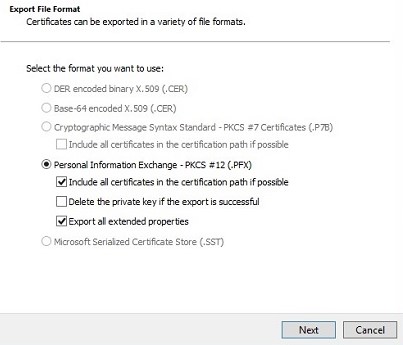
- У меню «Формат файлу експорту »:
- Виберіть Обмін особистою інформацією - PKCS #12 (. PFX).
- Установіть прапорець Включити всі сертифікати в шлях сертифікації, якщо це можливо.
- Установіть прапорець Експортувати всі розширені властивості.
- Натисніть Далі.
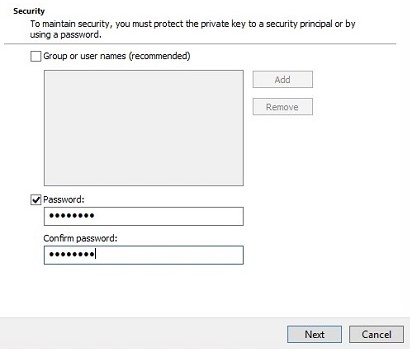
- Введіть і підтвердіть Пароль. Після заповнення натисніть Далі.
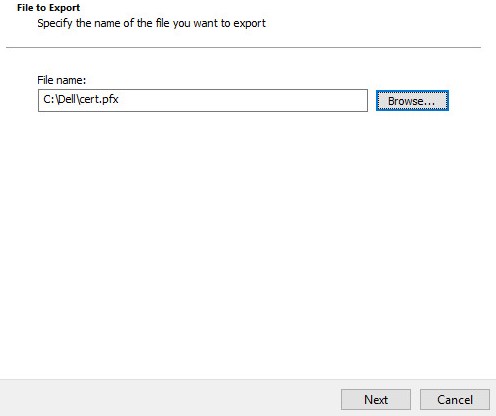
- Перейдіть до розташування, щоб зберегти файл .pfx, а потім натисніть Далі.
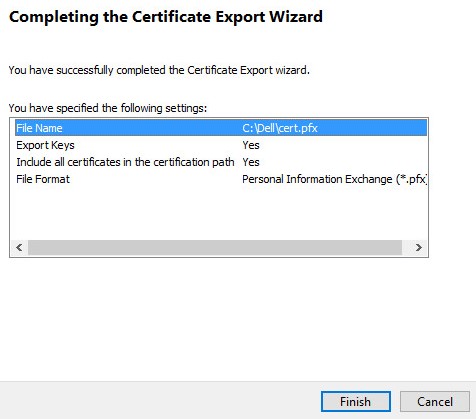
- Натисніть Готово.
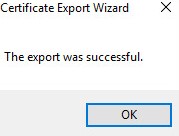
- Натисніть кнопку «OK».
- Якщо ви використовуєте:
- Dell Security Management Server Virtual (раніше Dell Data Protection | Virtual Edition), перейдіть до кроку 24
- Dell Security Management Server (раніше Dell Data Protection | Enterprise Edition), процес створення .pfx завершено.
- Щоб успішно завантажити файл .pfx, Dell Security Management Server Virtual потрібно:
- Готовий файл .pfx
- Сторонній клієнт FTP (протокол передачі файлів)
- Приклади FTP-клієнта включають (але не обмежуються ними):
- Filezilla
- Компанія WinSCP
- Технологія FireFTP
- Приклади FTP-клієнта включають (але не обмежуються ними):
Примітка:- Dell не схвалює та не підтримує будь-які перелічені продукти третіх сторін. Перелічені клієнти мають бути прикладом потенційних продуктів, якими ви можете скористатися. Зверніться до виробника виробу, щоб отримати інформацію про налаштування, конфігурацію та керування.
- Інтерфейс вашого FTP-клієнта може відрізнятися від наведених нижче прикладів знімків екрана.
- Запустіть FTP-клієнт.
- У FTP-клієнті увійдіть разом із користувачем FTP до віртуального сервера керування безпекою Dell.
 Примітка: Користувач FTP має бути створений на сервері керування безпекою Dell. Довідник Як створити користувача FTP у віртуальному сервері керування безпекою Dell для отримання додаткової інформації.
 - Іти до
/certificates/.

- Перемістіть файл .pfx з того місця, де він був збережений (крок 20), до
/certificates/.

- Закрийте FTP-клієнт.
Щоб зв'язатися зі службою підтримки, зверніться до номерів телефонів міжнародної підтримки Dell Data Security.
Перейдіть до TechDirect , щоб згенерувати запит на технічну підтримку онлайн.
Щоб отримати додаткову статистику та ресурси, приєднуйтесь до форуму спільноти Dell Security Community.
Affected Products
Dell EncryptionArticle Properties
Article Number: 000125477
Article Type: How To
Last Modified: 18 Dec 2024
Version: 11
Find answers to your questions from other Dell users
Support Services
Check if your device is covered by Support Services.