Dell Performance dockingstation WD19DC of WD19DCS gebruiken en problemen oplossen
Summary: Informatie over het instellen, gebruiken en oplossen van problemen met Dell Performance Dockingstation WD19DC of WD19DCS. Informatie over drivers, het installeren van meerdere monitoren en stappen om algemene problemen op te lossen. ...
Instructions
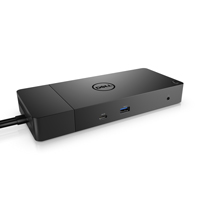
Dell Performance Dockingstation WD19DC of WD19DCS is een apparaat dat al uw apparaten koppelt aan uw laptop met behulp van een dubbele USB Type-C (USB-C) kabelinterface. Als u de laptop aansluit op het dockingstation, hebt u toegang tot alle randapparatuur zonder dat u elk apparaat op de laptop hoeft aan te sluiten. (Bijvoorbeeld: Muis, toetsenbord, stereoluidsprekers, externe harde schijf en grote beeldschermen.)
Zie een uitklapbaar gedeelte hieronder voor hulp met specificaties, installatie, het aansluiten van een externe monitor, het oplossen van veelvoorkomende problemen, enz.
| Connectiviteit laptop | Dual USB-C (met DisplayPort via USB-C alternatieve modus of Thunderbolt 3) |
|---|---|
| Videopoorten |
|
| Audiopoorten (alleen WD19DC) |
|
| Netwerkpoorten |
|
| USB-poorten |
|
| Voeding of DC-in |
|
| Stroomvoorziening | Dell laptops
|
Het Dell Performance dockingstation WD19DC of WD19DCS is ontworpen voor laptops met twee USB-C-poorten die DisplayPort over USB-C-protocol ondersteunen. Controleer voordat u het dockingstation gebruikt of uw laptop twee USB-C-poorten heeft.
| Product | Modelnummer | WD19DC - 240 W wisselstroomadapter met 210 W voeding |
|---|---|---|
| Latitude | 3390 2-in-1, 3400, 3490, 3500 en 3590 | Ondersteund* |
| Latitude | 5280, 5289, 5290, 5290 2-in-1, 5300 2-in-1, 5300, 5400, 5480, 5490, 5500, 5580 en 5590 | Ondersteund* |
| Latitude | 5491 en 5591 | Ondersteund* |
| Latitude | 7200 2-in-1, 7280, 7285, 7300, 7380, 7389, 7390, 7390 2-in-1, 7400, 7400 2-in-1, 7480 en 7490 | Ondersteund* |
| Dell Precision | 3520, 3530 en 3540 | Ondersteund* |
| Dell Precision | 5520, 5530 en 5530 2-in-1 | Ondersteund* |
| Dell Precision | 7520 en 7720 | Ondersteund* |
| Dell Precision | 7530, 7730 en 7740 | Aanbevolen |
| Rugged | 5420, 5424 en 7420 | Ondersteund* |
| XPS | 9360, 9365, 9370 en 9380 | Ondersteund* |
| XPS | 9560 en 9575 | Ondersteund* |

Afbeelding 1: Dell Performance dockingstation WD19DC of poorten WD19DCS voorzijde
| 1. | USB-C 3.1 Gen1 |
|---|---|
| 2. | USB 3.1 Gen1 |
| 3. | Combinatie hoofdtelefoon/microfoon (alleen WD19DC) |

Afbeelding 2: Dell Performance dockingstation WD19DC of WD19DCS poorten aan achterzijde
| 1. | Audio lijn-uit (alleen WD19DC) |
|---|---|
| 2. | DisplayPort 1.4 |
| 3. | DisplayPort 1.4 |
| 4. | HDMI 2.0 |
| 5. | USB-C 3.1 Gen1 met DP 1.4 |
| 6. | 2 x USB 3.1 Gen1 |
| 7. | Gigabit Ethernet |
| 8. | Netstroom |
Dell raadt u sterk aan de volgende applicaties te gebruiken om de installatie van BIOS, firmware, drivers en belangrijke updates voor uw specifieke laptop en dockingstation te automatiseren:
- Dell | Update - alleen voor Dell XPS laptops
- Dell Command | Update - voor Dell Latitude, Dell Precision of XPS laptops
Download en installeer de driver voor het Dell WD19DC of WD19DCS dockingstation
- Ga naar de pagina Dell drivers en downloads.
- Klik op pc detecteren om uw product automatisch te detecteren of voer de servicetag van uw computer in het veld Voer een servicetag of express-servicecode in of klik op alle producten bekijken om naar het model van uw computer te bladeren.
- Selecteer het geïnstalleerde Besturingssysteem.
- Download en installeer het nieuwste Basic Input/Output System (BIOS) voor de computer. Deze is beschikbaar in de
; BIOS
afdeling.Opmerking: Raadpleeg voor meer informatie over het bijwerken van het BIOS op een Dell computer het Dell Knowledge Base-artikel: BIOS-updatehandleiding - Download en installeer de nieuwste Intel, NVIDIA of AMD grafische driver voor de computer. Deze is beschikbaar in de
; Video
afdeling. - Download en installeer de nieuwste Realtek USB-audiodriver voor het dockingstation. Deze is beschikbaar in de
; Dockingstations/standaarden
afdeling. (alleen WD19DC) - Download en installeer de nieuwste Realtek USB GbE Ethernetcontroller-driver voor het dockingstation. Deze is beschikbaar in de
; Dockingstations/standaarden
afdeling. - Start de computer opnieuw op.
- Nadat de driver-update is voltooid, sluit u de voedingsadapter eerst aan op de Dell WD19DC of WD19DCS dock en sluit u de USB Type-C (USB-C)-kabel aan op de computer voordat u het dockingstation gebruikt.
; Chipsetafdeling.
Zie het Dell Knowledge Base-artikel voor meer informatie over het installeren van drivers voor Dell Performance Dockingstation WD19DC of WD19DCS dockingstation: Installatiehandleiding driver voor Dell Performance dockingstation WD19DC of WD19DCS
Het Microsoft Windows-besturingssysteem bevat alleen de drivers voor de VGA-kaart. Voor optimale grafische prestaties raden wij u aan de nieuwste grafische drivers van Dell te installeren die van toepassing zijn op uw laptop. De nieuwste versie is beschikbaar op de Dell website Drivers en downloads onder de ; Video
afdeling.
- Voor NVIDIA Discrete Graphics-oplossingen op de Latitude E-reeks en mobiele Dell Precision laptops:
- Installeer eerst de juiste Intel Media Adapter Graphics-driver voor uw laptop.
- Installeer vervolgens de NVIDIA Discrete Graphics Driver die van toepassing is op uw laptop.
- Voor AMD discrete graphics-oplossingen op laptops uit de Latitude E-reeks en Dell Precision mobiele laptops:
- Installeer eerst de juiste Intel Media Adapter Graphics-driver voor uw laptop.
- Installeer vervolgens de juiste AMD Discrete Graphics-driver voor uw laptop.
Installeer alle vereiste drivers, voordat u het dockingstation aansluit op uw laptop en er een monitor en andere externe apparaten op aansluit.
Sluit de monitor aan op het dockingstation met de DisplayPort-, HDMI- of USB-C-kabel die is meegeleverd met de monitor. Het dockingstation ondersteunt maximaal 6* monitoren (alleen beschikbaar op bepaalde Dell laptops) die tegelijkertijd zijn aangesloten. Raadpleeg onderstaande tabel met beeldschermresoluties voor meer informatie over de ondersteunde resolutie bij het aansluiten van meerdere monitoren op het dockingstation.
Voor meer informatie over het instellen en oplossen van problemen met meerdere monitorconfiguraties, raadpleegt u deze Dell Knowledge Base-artikelen: Twee monitoren of meerdere monitoren instellen of problemen met meerdere monitoren oplossen
Tabel met beeldschermresoluties
Voor externe monitoren is een bepaalde bandbreedte nodig om goed te werken. Voor monitoren met een hogere resolutie is meer bandbreedte vereist.
- HBR2 is DP 1.2 (5,4 Gbps maximum link-rate per lane). Met DP-overhead is de effectieve datasnelheid 4,3 Gbps per lane Laptop ondersteunt HBR2 als de DisplayPort het DP 1.2-protocol ondersteunt.
- HBR3 is DP 1.4 (8,1 Gbps maximum link-rate per lane). Met DP-overhead is de effectieve datasnelheid 6,5 Gbps per lane. Laptop ondersteunt HBR3 als de DisplayPort het DP 1.4-protocol ondersteunt.
|
Resolutie |
Minimaal vereiste bandbreedte |
|---|---|
| 1 x FHD (1920 x 1080) bij 60 Hz | 3,2 Gbps |
| 1 x QHD (2560 x 1440) bij 60 Hz | 5,6 Gbps |
| 1 x 4k (3840 x 2160) bij 30 Hz | 6,2 Gbps |
| 1 x 4k (3840 x 2160) bij 60 Hz | 12,5 Gbps |
| Beschikbare DisplayPort-bandbreedte | Eén beeldscherm (maximale resolutie) | Twee beeldschermen (maximale resolutie) | Drie beeldschermen (maximale resolutie) | Vier beeldschermen (maximale resolutie) |
|---|---|---|---|---|
| HBR2 (HBR2 x4 lanes - 17,2 Gbps) |
|
|
|
|
| HBR3 (HBR3 x4 lanes - 25.9 Gbps) |
|
|
|
Met Daisy-chain:
|
Als de gegevenssnelheid van de Display Port HBR2 is, is de maximale resolutie die Linux ondersteunt 8192 x 8192 (geteld met geïntegreerd beeldscherm plus extern beeldscherm).
Dell Precision 7530 en Dell Precision 7730 met AMD graphics ondersteunen alleen dual 4K@60 Hz non-HDR monitoren. Dat is wanneer beide monitoren zijn aangesloten op de twee DP-poorten. (Ze zijn niet aangesloten op HDMI.)
Resolutie-ondersteuning is ook afhankelijk van de Extended Display Identification Data-resolutie (EDID) van de monitor.
| Symptoom | Mogelijke oplossing |
|---|---|
| Het dockingstation reageert niet, wordt niet gedetecteerd of heeft geen voeding:. |
|
| Geen beeld op de monitoren die op het dockingstation zijn aangesloten via de High Definition Multimedia Interface (HDMI) of de DisplayPort (DP). |
|
| Het beeld op de aangesloten monitor is vervormd of flikkert. |
|
| Het beeld op het aangesloten beeldscherm wordt niet als een extern beeldscherm weergegeven. |
|
| De audioconnector functioneert niet of er is sprake van een vertraging in het geluid. (alleen WD19DC) |
|
| De USB-poorten werken niet op het dockingstation. |
|
| De HDCP-content wordt niet weergegeven op het aangesloten beeldscherm. |
Opmerking: De monitor/beeldscherm dat is aangesloten op het dockingstation moet ondersteuning bieden voor HDCP 2.2.
|
| De LAN-poort werkt niet. |
|
| LED-lampje voor de kabel brandt NIET nadat de kabel is aangesloten op de host. |
|
| USB-poort werkt niet in een pre-OS-omgeving. | Als uw BIOS een pagina USB Configuration heeft, controleer dan of de volgende opties zijn aangevinkt:
|
| PXE opstarten op dock werkt niet. | Als uw BIOS een geïntegreerde NIC-pagina heeft, selecteert u Enabled w/PXE. Als uw BIOS-setup op uw laptop een USB-configuratiepagina heeft, zorgt u ervoor dat de volgende opties zijn ingeschakeld:
|
| USB Boot werkt niet. | Als uw BIOS een pagina USB Configuration heeft, controleer dan of de volgende opties zijn aangevinkt:
|
Netadapter wordt weergegeven als ; Niet geïnstalleerdop de batterij-informatiepagina van de Dell BIOS Setup wanneer de Type-C-kabel is aangesloten. |
|
| De op het dockingstation aangesloten randapparaten werken niet in een pre-OS-omgeving. | Als de BIOS-instellingen op uw laptop een pagina USB Configuration bevatten, schakelt u de volgende optie in om het dockingstation in een pre-OS-omgeving te laten functioneren:
|
Het waarschuwingsbericht ; U hebt een ondermaatse voedingsadapter aangesloten op uw systeemwordt weergegeven wanneer het dockingstation is aangesloten op uw laptop. |
|
| Het waarschuwingsbericht 'Undersized power adapter' wordt weergegeven en het LED-lampje voor de kabel brandt niet. |
|
| Geen extern beeldscherm en de USB- of data- en kabel-LED is uit. |
|
| Wanneer de laptop of het dock wordt verplaatst, gaat het lampje van de kabel uit. |
|
| Problemen met meerdere monitoren oplossen. |
|
| Met Ubuntu 18.04 LTS wordt de wifi uitgeschakeld wanneer het dockingstation is aangesloten op de laptop. De wifi wordt weer ingeschakeld na het opnieuw opstarten van de laptop. |
|
Voer de volgende stappen uit om de firmware op uw dockingstation bij te werken:
- Ga naar de Dell website voor drivers en downloads.
- Identificeer uw dockingstation met behulp van de servicetag, express-servicecode of het modelnummer.
- Zoek het hulpprogramma voor firmware-update van het Dell dockingstation en klik op Downloaden.
- Zorg ervoor dat het dockingstation is aangesloten op uw computer.
- Voer na het downloaden de Firmware Update Tool uit. Zorg ervoor dat u de firmware-updatetool in administratieve modus start en volg de aanwijzingen.
Additional Information
Met uw Dell Performance dockingstation WD19DC of WD19DCS
Bekijk deze video voor meer informatie over het gebruik van uw Dell Performance dockingstation WD19DC of WD19DCS.
Duur: 03:02 (mm:ss-formaat)
Indien beschikbaar kunnen de taalinstellingen voor ondertiteling (ondertiteling) worden gekozen met behulp van het pictogram Instellingen of CC in deze videospeler.
Veelgestelde vragen
Dell Performance Dockingstation WD19DC of WD19DCS werkt met laptops die dubbele USB-C-poorten ondersteunen die DisplayPort over USB-C ondersteunen. Het WD19DC of WD19DCS dockingstation is ook compatibel met een laptop met twee Thunderbolt 3-poorten.
USB-C, ook wel USB Type-C genoemd, is een industriestandaard connector voor het verzenden van zowel data als stroom via één kabel. USB-C is een veelgebruikt type connector. Er kunnen verschillende protocollen worden geïmplementeerd. (Bijvoorbeeld: USB 2.0, USB 3.0, alternatieve modi zoals USB Power Delivery, DisplayPort over USB-C en Thunderbolt 3.) Zie voor meer informatie: Handleiding voor USB Type-C
Met DisplayPort over USB-C kunnen volledige DisplayPort AV-prestaties worden geleverd. (Monitorresoluties van 4K en hoger aansturen.) Het is SuperSpeed USB (USB 3.1) data en tot 100 W vermogen met het gemak van omkeerbare stekkeroriëntatie en kabelrichting. DisplayPort is het eerste AV-protocol dat via USB-C wordt overgedragen.
Om te bepalen of de USB-C-poort DisplayPort over USB-C ondersteunt, zoekt u naar het DisplayPort-pictogram naast de USB-C-poort.
Voordat u het dockingstation gebruikt, moet u ervoor zorgen dat uw laptop een DisplayPort over USB-C- of Thunderbolt 3-poort heeft die is ontworpen om het dockingstation te ondersteunen.
Dell Performance Dockingstation WD19DC of WD19DCS is getest voor specifieke Dell laptops. Raadpleeg de gebruikershandleiding van het dockingstation voor een lijst met volledig geteste en ondersteunde Dell laptops. Op niet-Dell laptops met dubbele USB-C-poort constateert u mogelijk beperkte of geen functionaliteit.
Dell Performance Dockingstation WD19DC of WD19DCS levert voeding aan de laptop via een USB-C-kabel in de volgende scenario's:
Dell laptops
- 210 W naar de Dell Precision Mobile Workstations 7000 serie met 240 W netadapter
- 130 W naar Dell laptops (één kabel aangesloten) met 240 W voedingsadapter
Niet-Dell laptops
- 90 W ondersteuning voor USB Power Delivery 3.0 (één kabel aangesloten)
- De temperatuur activeert de ventilator. De dockventilator draait pas als het dock warm genoeg is om een drempelwaarde voor warmte te activeren.
- Omgekeerd, als uw dock niet koel genoeg is, stopt de ventilator niet, zelfs niet wanneer u het dock loskoppelt van de laptop.
- Als de ventilator veel lawaai maakt, is dat een waarschuwing voor u dat het dockingstation te heet is. De luchtinlaat in het dock kan bijvoorbeeld geblokkeerd zijn of het dock staat in een omgeving met een hoge werkingstemperatuur (> 35C). Maak deze abnormale condities voor het dock ongedaan. Als u de abnormale conditie niet ongedaan maakt, wordt het dock in het ergste geval uitgeschakeld via het beveiligingsmechanisme voor te hoge temperaturen. Als dit gebeurt, koppelt u de Type-C-kabel los van de laptop en verwijdert u de voeding van het dock. Vervolgens sluit u het dock weer aan om het weer online te brengen.
- Dit is normaal functioneren. De eerste keer dat de voedingsadapter van het dock wordt aangesloten, activeert het draaien van de ventilator, maar deze gaat al snel uit.
- De dockventilator is ontworpen met twee verschillende draaisnelheden. De dock werkt op een lage ventilatorsnelheid. Bij zware belasting of in een omgeving met hoge bedrijfstemperatuur kan het gebeuren dat de ventilator van het dockingstation op hoge snelheid werkt. Dit is echter normaal en de ventilator werkt op een lage/hoge snelheid, afhankelijk van de werkbelasting.
- Het Dell Performance dockingstation WD19DC of WD19DCS kan uw mobiele telefoon of powerbank opladen, zelfs als deze niet zijn aangesloten op de laptop. Zorg dat uw dock is aangesloten op netstroom. De dockventilator draait automatisch als het dock te warm wordt. Dit is de normale werking.
- Wanneer een nieuw apparaat wordt aangesloten, laat de USB-hubdriver de Plug en Play-manager weten dat er een nieuw apparaat is gedetecteerd. De PnP-manager vraagt de hub-driver om alle hardware-ID's van het apparaat te verstrekken en geeft vervolgens aan het Windows-besturingssysteem door dat een nieuw apparaat moet worden geïnstalleerd. In dit scenario ziet de gebruiker een hardware-installatievenster.
- Stap 1: Het nieuwe apparaat wordt geïdentificeerd
- Id's voor USB-apparaten

- Ons Dell dockingstation is ontworpen om alleen te werken op wisselstroom en biedt geen ondersteuning voor voeding via een laptop. (Aangedreven door de Type-C-poort van de laptop.) Een stroomstoring heeft tot gevolg dat alle op het dockingstation aangesloten apparaten niet meer werken. Zelfs wanneer u de wisselstroom weer herstelt, werkt het dock mogelijk niet naar behoren omdat het dock met de Type-C-poort van de laptop moet communiceren over een correct stroomcontract en een EC-naar-dock-EC-aansluiting van de laptop tot stand moet brengen.