如何使用及故障診斷 Dell 效能擴充基座 WD19DC 或 WD19DCS
Summary: 瞭解如何設定、使用及故障診斷 Dell 效能擴充基座 WD19DC 或 WD19DCS。尋找驅動程式、設定多個顯示器,以及解決常見問題的故障診斷步驟等資訊。
Instructions
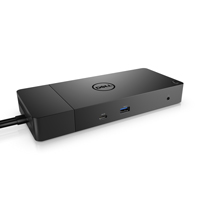
Dell 效能擴充基座 WD19DC 或 WD19DCS 是一種裝置,可使用雙 USB Type-C (USB-C) 纜線介面將您所有的裝置連結至筆記型電腦。將筆記型電腦連接至擴充基座可讓您存取所有週邊設備,而不必將每個裝置插入筆記型電腦。(例如:滑鼠、鍵盤、立體聲喇叭、外接式硬碟和大螢幕顯示器。)
如需有關規格、設定、連接外部顯示器、針對常見問題進行故障診斷等協助,請參閱下方的展開章節。
| 筆記型電腦連線能力 | 雙 USB-C (具備 DisplayPort over USB-C 替代模式或 Thunderbolt 3) |
|---|---|
| 視訊連接埠 |
|
| 音訊連接埠 (僅 WD19DC) |
|
| 網路連接埠 |
|
| USB 連接埠 |
|
| 電源或 DC-in |
|
| 電力傳遞 | Dell 筆記型電腦
|
Dell 效能擴充基座 WD19DC 或 WD19DCS 是專為配備雙 USB-C 連接埠的筆記型電腦所設計,可支援 DisplayPort over USB-C 通訊協定。使用擴充基座之前,請確定您的筆記型電腦具有雙 USB-C 連接埠。
| 產品 | 型號 | WD19DC - 240 W AC 變壓器,具備 210 W 電力傳遞 |
|---|---|---|
| Latitude | 3390 二合一、3400、3490、3500 和 3590 | 支援* |
| Latitude | 5280、5289、5290、5290 二合一、5300 二合一、5300、5400、5480、5490、5500、5580 和 5590 | 支援* |
| Latitude | 5491 和 5591 | 支援* |
| Latitude | 7200 二合一、7280、7285、7300、7380、7389、7390、7390 二合一、7400、7400 二合一、7480 和 7490 | 支援* |
| Dell Precision | 3520、3530 和 3540 | 支援* |
| Dell Precision | 5520、5530 和 5530 二合一 | 支援* |
| Dell Precision | 7520 和 7720 | 支援* |
| Dell Precision | 7530、7730 和 7740 | 建議 |
| Rugged | 5420、5424 和 7420 | 支援* |
| XPS | 9360、9365、9370 和 9380 | 支援* |
| XPS | 9560 和 9575 | 支援* |

圖 1:Dell 效能擴充基座 WD19DC 或 WD19DCS 前方連接埠
| 1. | USB-C 3.1 Gen1 |
|---|---|
| 2. | USB 3.1 Gen1 |
| 3. | 耳機/麥克風組合 (僅 WD19DC) |

圖 2:Dell 效能擴充基座 WD19DC 或 WD19DCS 後方連接埠
| 1. | 音源線輸出 (僅 WD19DC) |
|---|---|
| 2. | DisplayPort 1.4 |
| 3. | DisplayPort 1.4 |
| 4. | HDMI 2.0 |
| 5. | USB-C 3.1 Gen1 具備 DP 1.4 |
| 6. | 2 x USB 3.1 Gen1 |
| 7. | Gigabit 乙太網路 |
| 8. | 交流電源 |
Dell 強烈建議使用下列應用程式,自動安裝 BIOS、韌體、驅動程式和筆記型電腦與擴充基座專屬的重要更新:
- Dell | Update - 僅適用於 Dell XPS 筆記型電腦
- Dell Command | Update - 適用於 Dell Latitude、Dell Precision 或 XPS 筆記型電腦
下載並安裝 Dell WD19DC 或 WD19DCS 擴充基座的驅動程式
- 瀏覽至 Dell 驅動程式與下載頁面。
- 按一下偵測電腦以自動偵測您的產品,或在輸入產品服務編號或快速服務代碼欄位中輸入電腦的產品服務編號,或按一下瀏覽所有產品以瀏覽至您的電腦型號。
- 選取作業系統。
- 下載並安裝電腦的最新基本輸入/輸出系統 (BIOS)。這可在以下位置取得:
;BIOS
節。注意:若要進一步瞭解如何在 Dell 電腦上更新 BIOS,請參閱 Dell 知識文章:BIOS 更新指南 - 下載並安裝電腦最新的 Intel、NVIDIA 或 AMD 圖形驅動程式 。這可在以下位置取得:
;視訊
節。 - 下載並安裝擴充基座適用的最新 Realtek USB 音訊驅動程式。這可在以下位置取得:
;擴充基座/底座
節。(僅 WD19DC) - 下載並安裝擴充基座適用的最新 Realtek USB GBE 乙太網路控制器驅動程式。這可在以下位置取得:
;擴充基座/底座
節。 - 將電腦重新開機。
- 驅動程式更新程序完成後,請先將 AC 變壓器連接至 Dell WD19DC 或擴充基座WD19DCS然後先將 USB Type-C (USB-C) 纜線連接至電腦,再使用擴充基座。
;晶片組節。
若要進一步瞭解如何安裝 Dell 效能擴充基座 WD19DC 或擴充基座WD19DCS驅動程式,請參閱 Dell 知識文章:Dell 效能擴充基座 WD19DC 或 WD19DCS 驅動程式安裝指南
Microsoft Windows 作業系統僅包含 VGA 圖形驅動程式。我們建議您安裝適用於筆記型電腦的最新 Dell 圖形驅動程式,以獲得最佳的圖形效能。您可從 Dell 驅動程式與下載 網站取得最新版本,路徑為 ;視訊
節。
- Latitude E 系列與 Mobile Dell Precision 筆記型電腦的 NVIDIA 獨立顯示卡解決方案:
- 首先,安裝適用您筆記型電腦的 Intel Media Adapter 顯示卡驅動程式。
- 接著,安裝適用您筆記型電腦的 NVIDIA 獨立顯示卡驅動程式。
- Latitude E 系列與 Mobile Dell Precision 筆記型電腦的 AMD 獨立顯示卡解決方案:
- 首先,安裝適用您筆記型電腦的 Intel Media Adapter 顯示卡驅動程式。
- 接著,安裝適用您筆記型電腦的 AMD 獨立顯示卡驅動程式。
將擴充基座連接至筆記型電腦並連接顯示器和其他外部裝置之前,請務必安裝所有必要的驅動程式。
使用顯示器隨附的 DisplayPort、HDMI 或 USB-C 纜線,將顯示器連接至擴充基座。擴充基座支援最多同時連接 6* 台顯示器 (僅適用於特定 Dell 筆記型電腦)。如需將多台顯示器連接至擴充基座時所支援的解析度詳細資訊,請參閱以下的顯示器解析度表格。
若要深入瞭解多部顯示器設定的設定及故障診斷問題,請參閱以下 Dell 知識文章:如何設定雙顯示器或多個顯示器 或如何 故障診斷多顯示器問題
顯示器解析度表格
外部顯示器需要一定頻寬,才能正常運作。解析度較高的顯示器需要更高的頻寬。
- HBR2 為 DP 1.2 (每通道 5.4 Gbps 最大連接速率)。計算 DP 的額外負荷,每個通道的有效資料速率為 4.3 Gbps。如果 DisplayPort 支援 DP 1.2 通訊協定,筆記型電腦支援 HBR2。
- HBR3 為 DP 1.4 (每通道 8.1 Gbps 最大連接速率)。計算 DP 的額外負荷,每個通道的有效資料速率為 6.5 Gbps。如果 DisplayPort 支援 DP 1.4 通訊協定,筆記型電腦支援 HBR3。
|
解析度 |
所需的最小頻寬 |
|---|---|
| 1 x FHD (1920 x 1080) @ 60 Hz | 3.2 Gbps |
| 1 x QHD (2560 x 1440) @ 60 Hz | 5.6 Gbps |
| 1 x 4k (3840 x 2160) @ 30 Hz | 6.2 Gbps |
| 1 x 4k (3840 x 2160) @ 60 Hz | 12.5 Gbps |
| DisplayPort 可用頻寬 | 單顯示器 (最大解析度) | 雙顯示器 (最大解析度) | 三顯示器 (最大解析度) | 四顯示器 (最大解析度) |
|---|---|---|---|---|
| HBR2 (HBR2 x4 通道 - 17.2 Gbps) |
|
|
|
|
| HBR3 (HBR3 x4 通道 - 25.9 Gbps) |
|
|
|
使用菊輪鍊:
|
如果顯示器連接埠的資料速率為 HBR2,則 Linux 可支援的最大解析度為 8192 x 8192 (內建顯示器加上外部顯示器)。
配備 AMD 顯示卡的 Dell Precision 7530 和 Dell Precision 7730 僅支援雙 4K@60 Hz 非 HDR 顯示器。此時,兩台顯示器都會插入兩個 DP 連接埠。(它們未插入 HDMI。)
解析度支援也取決於顯示器的延伸顯示器識別資料 (EDID) 的解析度。
| 症狀 | 可能的解決方案 |
|---|---|
| 擴充基座似乎沒有回應、未偵測到或沒有電源:。 |
|
| 連接至擴充基座高畫質多媒體介面 (HDMI) 或 DisplayPort (DP) 連接埠的顯示器無影像。 |
|
| 連接顯示器上的影像扭曲或閃爍。 |
|
| 連接顯示器上的視訊未顯示延伸內容。 |
|
| 音訊連接器無法正常運作,或音訊出現延遲。(僅 WD19DC) |
|
| 擴充基座上的 USB 連接埠無法運作。 |
|
| HDCP 內容無法顯示在連接的顯示器上。 |
注意:連接至擴充基座的顯示器必須支援 HDCP 2.2。
|
| LAN 連接埠無法運作。 |
|
| 在連接至您的主機後,纜線 LED 連接未亮起。 |
|
| USB 連接埠在預先作業系統環境中無法運作。 | 如果您的 BIOS 有 USB 組態頁面,請確定已勾選下列選項:
|
| 擴充基座上的 PXE 引導無法運作。 | 如果您的 BIOS 有內建 NIC 頁面,請選取「啟用 w/PXE」。 如果您的筆記型電腦的 BIOS 設定有「USB 組態」頁面,請確定已勾選下列選項:
|
| USB 開機無法運作。 | 如果您的 BIOS 有 USB 組態頁面,請確定已勾選下列選項:
|
AC 變壓器顯示為 ;未安裝連接 Type-C 纜線時,在 Dell BIOS 設定的電池資訊頁面中。 |
|
| 連接至擴充基座的週邊設備無法在預先作業系統環境中運作。 | 如果筆記型電腦的 BIOS 設定有 USB 組態頁面,請勾選下列選項,以在預先作業系統環境中啟用擴充基座功能:
|
警示訊息 ;您已將功率不足的電源變壓器連接至系統,以在擴充基座連接至筆記型電腦時顯示。 |
|
| 會顯示電源變壓器功率不足警告訊息,且纜線 LED 熄滅。 |
|
| 外部顯示器沒有畫面,USB 或資料和纜線 LED 也熄滅。 |
|
| 移動筆記型電腦或擴充基座時,纜線 LED 會熄滅。 |
|
| 故障診斷多個顯示器問題。 |
|
| 使用 Ubuntu 18.04 LTS 時,當擴充基座連接至筆記型電腦時,Wi-Fi 會關閉。筆記型電腦重新開機後,Wi-Fi 會再次開啟。 |
|
若要更新媒體插槽座上的韌體,請執行下列步驟
- 請前往 Dell 驅動程式與下載網站。
- 使用產品服務編號、快速服務代碼或型號來識別您的擴充基座。
- 找到 Dell 擴充基座韌體更新公用程式,然後按一下下載。
- 確定擴充基座已連接至您的電腦。
- 下載後,請執行韌體更新工具。請務必在管理模式中啟動韌體更新工具 ,並依照提示操作。
Additional Information
使用 Dell 效能擴充基座 WD19DC 或 WD19DCS
觀看本影片,瞭解如何使用 Dell 效能擴充基座 WD19DC 或 WD19DCS。
持續時間:03:02 (mm:ss 格式)
當可用時,您可以使用此影像播放器上的設定或 CC 圖示來選擇隱藏式輔助字幕 (字幕) 語言設定。
常見問題
Dell 效能擴充基座 WD19DC 或 WD19DCS 可搭配支援 DisplayPort over USB-C 的雙 USB-C 連接埠筆記型電腦使用。WD19DC 或 WD19DCS 擴充基座也與配備雙 Thunderbolt 3 連接埠的筆記型電腦相容。
USB-C 又稱為 USB Type-C,是一種業界標準的連接器,可透過單一纜線同時傳輸資料和電源。USB-C 是一種通用的連接器類型。可以適用於不同的通訊協定。(例如:USB 2.0、USB 3.0、USB 電力傳遞等替代模式、DisplayPort over USB-C 和 Thunderbolt 3 等。)如需更多資訊,請參閱:USB Type-C 指南
DisplayPort over USB-C 可提供完整的 DisplayPort AV 效能。(驅動顯示器解析度為 4K 及以上。)它是SuperSpeed USB(USB 3.1)數據和高達100 W的功率,具有便利的可反轉插頭和電纜方向。DisplayPort 是第一個透過 USB-C 傳輸的 AV 通訊協定。
若要識別 USB-C 連接埠是否支援 DisplayPort over USB-C,請在 USB-C 連接埠旁尋找 DisplayPort 圖示。
使用擴充基座之前,請確定您的筆記型電腦具有設計來支援擴充基座的 DisplayPort over USB-C 或 Thunderbolt 3 連接埠。
Dell 效能擴充基座 WD19DC 或 WD19DCS 已針對特定 Dell 筆記型電腦進行測試。請參閱擴充基座的使用者手冊,以尋找經過完整測試和支援的 Dell 筆記型電腦清單。在具備雙 USB-C 連接埠的非 Dell 筆記型電腦上,您可能會發現功能有限或沒有功能。
在下列情況下,Dell 效能擴充基座 WD19DC 或 WD19DCS 可透過 USB-C 纜線為筆記型電腦供電:
Dell 筆記型電腦
- 210 W 至配備 240 W AC 變壓器的 Dell Precision Mobile Workstation 7000 系列
- 130 W 至配備 240 W AC 變壓器的 Dell 筆記型電腦 (插入單一纜線)
非 Dell 筆記型電腦
- 90 W 支援 USB Power Delivery 3.0 (插入單一纜線)
- 溫度會觸發風扇。除非擴充基座的熱度超過散熱閾值,否則擴充基座的風扇不會旋轉。
- 反之,如果您的擴充基座並未充分冷卻,即使從筆記型電腦拔下擴充基座,風扇也不會停止。
- 當您聽到風扇噪音很大時,這代表警告您擴充基座正處於某種高溫狀況。例如,擴充基座的通風孔可能遭到阻擋,或擴充基座正在高工作溫度環境中運作 (> 35 度)。請從擴充基座排除這些異常狀況。如果您沒有排除異常狀況,在最糟的情況下,擴充基座會由於過熱保護機制而關機。一旦發生此情況,請從筆記型電腦拔下 Type-C 纜線,然後拔除擴充基座的電源。然後再插回擴充基座的電源,使擴充基座重新連線。
- 這是正常狀況。第一次將 AC 變壓器插入擴充基座會觸發風扇旋轉,但很快就會關閉。
- 擴充基座的風扇設計會使用兩種不同旋轉速度。擴充基座會以低風扇速度運作。如果擴充基座處於繁重負載或工作溫度過高的環境中,擴充基座的風扇就可能會以高速運作。不過這是正常現象,風扇會根據工作負載以低/高速運作。
- 即使未連接至筆記型電腦,Dell 效能擴充基座 WD19DC 或 WD19DCS 也能為行動裝置或行動電源充電。請確定您的擴充基座已連接至外部電源。如果擴充基座過熱,擴充基座風扇會自動開始旋轉。這是正常運作狀況。
- 插入新裝置時,USB 集線器驅動程式會通知隨插即用管理員偵測到新裝置。隨插即用管理員會向集線器驅動程式查詢是否具有所有裝置的硬體識別碼,然後通知 Windows 作業系統必須安裝新裝置。在此情況下,使用者會看到硬體安裝視窗。
- 步驟 1:已識別新裝置
- USB 裝置識別碼

- Dell 擴充基座的設計為僅以交流電源運作,不支援從筆記型電腦供電。(由筆記型電腦的 Type-C 連接埠供電。)斷電事件會導致擴充基座上的所有裝置無法運作。即使您還原交流電源,擴充基座可能仍無法正常運作,因為擴充基座仍必須與筆記型電腦的 Type-C 連接埠協商適當的電源合約,並建立筆記型電腦 EC-至-擴充基座-EC 連線。