Dell Dizüstü Bilgisayarlardaki Yaygın Bellek Sorunlarını Tanılama ve Çözme
Summary: Aşağıdaki makale, Dell dizüstü bilgisayarınızda görülebilen bellek sorunları hakkında bilgi sağlar. Dizüstü bilgisayarınızda bu sorunları nasıl gidereceğinizi ve çözeceğinizi öğrenin.
Instructions
İçindekiler:
- Dizüstü Bilgisayar Bellek Sorunlarını Giderme
- Tanılama
- Donanım Sorunlarını Giderme
- Yazılım Sorunlarını Giderme
Dell Dizüstü Bilgisayarda Bellek Sorunlarını Giderme
Süre: 00:03:13 (ss:dd:ss)
Mümkün olduğunda, bu video oynatıcıdaki CC simgesi kullanılarak altyazı (altyazılar) dil ayarları seçilebilir.
Dizüstü Bilgisayar Bellek Sorunlarını Giderme
Bu makalede, Dell dizüstü bilgisayarınızdaki bellek sorunları ve bu sorunları giderme ve çözme hakkında bilgiler yer almaktadır. Bellek sorunlarını giderme üç bölüme ayrılır:
- Tanılama
- Donanım
- Yazılım
Yaygın bellek hatası türleri şunlardır:
Startup issues with memory error codesSystem does not startup due to memory failureSystem is running slow due to memory issue


The laptop is running slow, stops responding, or is unresponsive, and reports STOP errors

On-screen error messaging about memory stops, overruns, size, or read issues

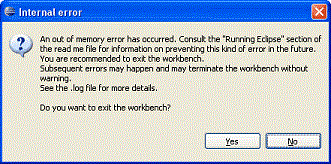

Issues installing software or Operating Systems (operating system)
Bu makale, belirli bir hata için önerilen spesifik sorun giderme hakkında biraz daha ayrıntılı bilgi verebilecek bir Genel Bakış niteliğindedir.
Tanılama
Masaüstü bilgisayarınız varsa aşağıdaki kılavuza gidin:
- Dell Knowledge Base Makalesi: Dell Masaüstü Bilgisayarlardaki Yaygın Bellek Sorunlarını Tanılama ve Çözme
-
Gelişmiş Önyükleme Öncesi Sistem Değerlendirmesi (ePSA) Tanılamasının çalışıp çalışmadığını kontrol edin.
Dizüstü bilgisayar kapalıyken Fn tuşunu ve güç düğmesini aynı anda basılı tutun. Alternatif olarak dizüstü bilgisayar önyüklenirken F12 tuşuna hızlı bir şekilde basabilir ve görüntülenen bellekten Diagnostics (Tanılama) öğesini seçebilirsiniz. Ekranın sağ üst köşesinde Diagnostic Boot Selected (Tanılama Önyüklemesi Seçildi) mesajı görüntülenir.
Not:- Çevrimiçi olduğunuzda belleğe özel bir tanılama çalıştırabilirsiniz. Online Memory Diagnostics sayfasına gidin.
Not:
- Test otomatik olarak başlar.
- SupportAssist programını yüklemeniz veya güncelleştirmeniz istenebilir. Bu durumda istemleri izleyin.
- Bu test, dizüstü bilgisayarınızdaki donanıma bağlı olarak 10-15 dakika sürebilir.
- Tanılamayı destek sitemizden de çalıştırabilirsiniz:
- "Quick test" (Hızlı test): Bu donanım testi, dizüstü bilgisayarınızdaki donanıma bağlı olarak 10-15 dakika sürebilir
- "Full Test" (Tam Test): Bu kapsamlı bir testtir. Söz konusu işlem, dizüstü bilgisayarınızdaki donanıma bağlı olarak 40 dakika veya daha uzun sürebilir
- Custom Component Test (Özel Bileşen Testi): Çalıştırmak istediğiniz bir veya daha fazla özel donanım testini seçin
Belirli bir testi çalıştırmak için aşağıdaki adımları uygulayın:
- "Dell Destek" web sitesine gidin.
- Dizüstü bilgisayarınızın tanımlanması için üç seçenek sunulur.
Konum şöyle olabilir:
- Dizüstü bilgisayarınız için THIS PC (BU BİLGİSAYAR) öğesinin altındaki listeye dokunun veya tıklayın.
Not: Dizüstü bilgisayarınızda THIS PC (BU BİLGİSAYAR) öğesinin altında bir liste yoksa Download and Install SupportAssist (SupportAssist'i İndir ve Yükle) öğesine dokunabilir veya tıklayabilirsiniz. Bu seçenek sizin için dizüstü bilgisayarınızı otomatik olarak tanımlar. SupportAssist'i indirip yüklemek için istemleri izleyin.
- Servis Etiketini, Dell Ürün Kimliğini veya Modeli girin, ardından Search (Ara) düğmesine dokunun veya tıklayın ve listeden dizüstü bilgisayarınızı seçin.
- Browse all products (Tüm ürünlere göz at) öğesine dokunun ya da tıklayın: Sahip olduğunuz aygıtın türünü, marka adını ve ürün modelini seçmelisiniz.
Not: Daha fazla bilgi için şu Dell Knowledge Base makalesine bakın: Dell Bilgisayarınızın Ürün Modelini Bulma
- Dizüstü bilgisayarınız için THIS PC (BU BİLGİSAYAR) öğesinin altındaki listeye dokunun veya tıklayın.
- DIAGNOSTICS (TANILAMA) sekmesine dokunun veya tıklayın.
- Custom Component Test (Özel Bileşen Testi) bölümünde Select individual components (Bileşenleri ayrı ayrı seçin) öğesine dokunun veya tıklayın.
- Test etmek istediğiniz bir veya daha fazla bileşenin yanındaki kutuyu işaretlemek için kutuya dokunun ya da tıklayın.
- Run Your Test (Testinizi Çalıştırın) öğesine dokunun ya da tıklayın ve istemleri izleyin.
- Çevrimiçi olduğunuzda belleğe özel bir tanılama çalıştırabilirsiniz. Online Memory Diagnostics sayfasına gidin.
-
Dizüstü bilgisayar yaklaşık 15-20 dakika boyunca kendi kendine donanım kontrolü gerçekleştirir. Bu işlem tamamlandığında, 30 dakikadan uzun sürebilecek diğer bellek testlerini çalıştırmak isteyip istemediğiniz sorulur. ePSA'lar başarılı olursa diğer bellek testlerini çalıştırın.
-
Tüm testler başarılı olursa yazılım sorunlarını giderme adımına devam edebilirsiniz.
-
Testler başarısız olursa hata kodunu not edin ve sonraki adıma gidin.
-
-
Bir hata kodunuz varsa aşağıdaki kılavuzu kontrol etmeniz önerilir. Dizüstü bilgisayarınızda daha yeni gelişmiş tanılamaları çalıştırıp çalıştıramayacağınızı söyler. Bu tanılamalar, dizüstü bilgisayarınızdaki küçük bir dış hat çift sıralı bellek modülü (SoDIMM) veya yuvadaki arızayı tespit eder.
-
Tanılama mümkün olduğunda ve bunları dizüstü bilgisayarınızda güncelleştirdikten sonra. devam etmek için tanılama sonuçlarıyla birlikte destek biriminizle iletişime geçin.
-
Dizüstü bilgisayarınız için tanılama yapılması mümkün değilse veya tanılamaları güncelleştiremiyorsanız. donanım sorunlarını giderme adımına geçebilirsiniz.
Not: Nasıl devam edeceğinizi öğrenmek için Servis Etiketini, ePSA hata ve doğrulama kodunu SupportAssist gelişmiş Önyükleme Öncesi Sistem Değerlendirme Kontrolü sayfasında gönderebilirsiniz. -
Donanım Sorunlarını Giderme
Bellek donanımında sorun giderme işleminin arkasındaki mantık basittir. Parça değişikliği ve çalışır durumda olduğu bilinen parçalara erişimle ilgilidir.
Çıkarılabilir bellekli tüm dizüstü bilgisayarlarda, birimin alt kısmından belleğe erişilebilir. Alt panel çıkarılır veya çıkarılabilir bir kapak bulunur. Dizüstü bilgisayarınıza özel yöntemi Dell Dizüstü Bilgisayarınıza ait Servis Kılavuzları ve Kullanıcı Rehberleri sayfasında bulabilirsiniz.
-
Açılış Sırasında Kendi Kendini Sınama Yok (POST) durumu ile karşılaşıyorsanız ilk olarak belleği dizüstü bilgisayardan tamamen çıkarmanız gerekir. Hata değişti mi?
-
Yanıtınız evet ise 2. adıma gidin.
-
Değişiklik yoksa aşağıdaki POST Yok rehberindeki adımları izleyin.
-
-
-
Yanıtınız evet ise çalıştığı bilinen belleği bu birimdeki bellek ile değiştirin ve hatanın durumunu inceleyin. Destek birimi temsilcinizle iletişime geçin ve daha ayrıntılı yardım alın.
-
Yanıtınız hayır ise sonraki adıma geçin.
-
-
Çoğu dizüstü bilgisayar şu anda bir veya iki bellek modülü ile birlikte gönderilmektedir. Çoğu bellek modeli, eşleşen çiftlerde daha iyi çalışacak şekilde tasarlandığından bilgisayarlar genellikle iki bellek modülüne sahiptir. Modül sayısından bağımsız olarak sonraki adım aynıdır. Bir SoDIMM alın ve bellek soketlerinden birinde sınayın. Sonuçları not edin ve varsa ikinci SoDIMM için de aynı işlemi yapın. Sorun, hangi SoDIMM'in veya hangi soketin kullanıldığına bağlı olarak değişiyor mu?
-
Evet, arıza SoDIMM'lerden veya anakarttaki yuvalardan biri kullanıldığında tekrarlıyorsa arızayı tanımlamışsınız demektir. İyi haber şu ki hatayı bildirmek için destek biriminizle iletişime geçmeden önce makineyi düşük bellek ile çalıştırabilirsiniz.
-
Hayır. Hata, belleğin takılı olduğu SoDIMM'den veya yuvadan bağımsız olarak aynı şekilde mi görünüyor? O zaman hata bellekle ilgili değildir veya hem bellek hem de yuvalar arızalıdır. Bu nedenle Dell Technologies, 2. adımı gerçekleştirmenizi önerir. Bu konuda daha fazla yardım için destek ekibiyle iletişime geçin.
-
Yazılım Sorunlarını Giderme
Bellek sorunlarıyla ilgili yazılım sorunlarını giderme adımları kısadır ve çoğunlukla fiziksel bellek yerine sanal belleği ele alır.
-
Windows'da daha fazla bellek tanılaması çalıştırabilirsiniz. Memtest gibi aralarından seçim yapabileceğiniz birçok iyi bilinen sınama vardır. Bununla birlikte, ePSA tanılamasından elde edilen sonuçlar en iyisidir. Bunun nedeni, ePSA'ların Memtest tanılamayı kendi testlerine dahil etmesidir. Üçüncü taraf tanılamadan bir hata alırsanız, uyumlu olup olmadıklarını kontrol etmeniz gerekir. Dell Technologies ayrıca üçüncü taraf hata kodlarının anahtarına da ihtiyaç duyar. Bu işlemi atlayıp bir sonraki adıma geçmeniz önerilir.
-
Sanal bellek hatasını elemek için dizüstü bilgisayarınızda birkaç noktayı hızlıca kontrol edebilirsiniz. İlki, Windows'un sanal belleğinizi kullandığını doğrulamaktır. Donanım penceresinde denetim masasına ve performansa gidin ve ayarlarınızı kontrol edin. Gerekirse ayarlarınızı sıfırlayın. Sanal belleğin hangi bölümden ayrıldığını doğrulayın. Dizüstü bilgisayar, fiziksel belleğinizdeki belleği değiştirmek için Sabit Sürücünüze alan atar. Bilgiler, dizüstü bilgisayarın belleği kullandığını doğruladığınız yerde bulunur. Bu bölümü kontrol edin ve bu bölümde en az 6-10 GB boş alan olduğundan emin olun. Disk belleği dosyalarının çoğu yalnızca 2-4 GB'dir ancak bunu dizüstü bilgisayar kontrol ediyorsa boyutu gerektiği gibi değiştirebilir. Bunu ayarladıktan sonra hatanın tekrar oluşup oluşmadığını görmek için dizüstü bilgisayarı test edin. Hata geri dönerse sonraki adıma gidin.
- Sanal Bellek:
-
Dizüstü bilgisayarınızda bir programı veya işlemi çalıştırmak için gereken rastgele erişim belleği (RAM) yoksa Windows bunu telafi etmek için sanal belleği kullanır
Sanal bellek, fiziksel RAM'inizi sabit diskinizdeki geçici alanla birleştirir. Sanal bellek, RAM azaldığında verileri RAM'den disk belleği dosyası olarak adlandırılan bir alana taşır. Verilerin disk belleği dosyasına ve bu dosyadan taşınması işini tamamlaması için RAM'de boş alan oluşturur.
Dizüstü bilgisayarınızdaki RAM ne kadar fazlaysa programlarınız ve uygulamalarınız o kadar hızlı çalışır. RAM olmaması dizüstü bilgisayarınızı yavaşlatıyorsa bunu telafi etmek için sanal belleği artırmak mantıklı görünebilir. Ancak dizüstü bilgisayarınız RAM'deki verileri sabit diskten daha hızlı okuyabilir; bu nedenle RAM eklemek daha iyi bir çözümdür.
-
Bellek kullanımını Görev Yöneticisi ve olay günlüğü istisnaları aracılığıyla izleyebilirsiniz. Bu, hatalara karşılık gelen belirli bir program, işlem veya aygıt olup olmadığını izlemenize olanak tanır. Alternatif olarak bellek kullanımınız yüksek mi? Bunu izlemek için Windows ortamına girebilirseniz kontrol etmeniz gereken sorunların sayısını azaltırsınız. Aşağıda, farklı işletim sistemleri için bu yöntemlere yönelik işlemlerin yer aldığı kılavuzları içeren bir atlama sayfası bağlantısı bulunmaktadır.
-
Görev Yöneticisi'nde yüksek bellek kullanımı gösteriliyorsa dizüstü bilgisayarınızda yapmak istediğiniz tüm işler için yeterli bellek yüklü olmadığından daha fazla belleğe ihtiyacınız olabilir. Bu, orijinal bellek SoDIMM'inin satın aldığınız daha büyük kapasiteli bir SoDIMM ile değiştirilmesi anlamına gelir. Daha fazla bilgi şurada bulunabilir:
-
Görev Yöneticisi, sorunun işletim sistemi, bir program veya bir işlemle ilgili olduğunu gösteriyorsa Ücretsiz bir üçüncü taraf kötü amaçlı yazılım denetleyicisini de kullanabilirsiniz. Sorun devam ederse sorunu çözmek için işletim sisteminizin sürümünü geri yükleyin veya yeniden yükleyin.
-
Additional Information
Önerilen Makaleler
Bu konuyla ilgili ilginizi çekebilecek bazı önerilen makaleleri burada bulabilirsiniz.
- Bellek tanılamasını kullanma ve size sağlayacağı avantajlar
- Dell Masaüstü Bilgisayarlarda Yaygın Olarak Görülen Bellek Sorunlarını Tanılama ve Giderme
- Dell Bilgisayardaki Sistem Belleğini (RAM) Optimize Etme
- Dell Dizüstü Bilgisayarda POST Yok Sorununu Giderme
- Dell Bilgisayarda Sistem Belleği veya RAM Yükseltme ya da Takma
 Garanti süreniz mi doldu? Sorun değil, Dell.com/support web sitesini ziyaret edip Dell Servis Etiketinizi girerek tekliflerimizi inceleyin.