Jak nainstalovat aplikaci CrowdStrike Falcon Sensor
Summary: Zjistěte, jak nainstalovat aplikaci CrowdStrike Falcon Sensor pomocí těchto podrobných pokynů pro systémy Windows, Mac a Linux.
Instructions
Tento článek popisuje proces instalace aplikace CrowdStrike Falcon Sensor.
Dotčené produkty:
- CrowdStrike Falcon Sensor
Dotčené operační systémy:
- Windows
- Mac
- Linux
Proces instalace zobrazíte kliknutím na odkaz Windows, macOS nebo Linux.
Windows
Aplikaci CrowdStrike Falcon Sensor lze na systém Windows nainstalovat prostřednictvím:
Další informace získáte po kliknutí na příslušnou metodu.
UI
- Dvakrát klikněte na soubor WindowsSensor.exe.
 Poznámka: Informace o získání instalačního programu najdete v článku Jak stáhnout aplikaci CrowdStrike Falcon Sensor.
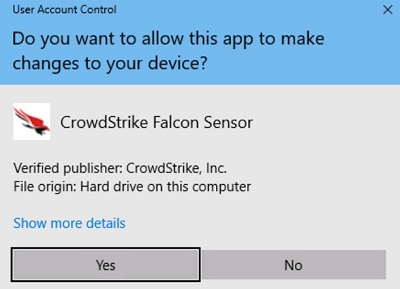
 - Pokud je povolena funkce Řízení uživatelských účtů (UAC), klikněte na tlačítko Ano. V opačném případě pokračujte krokem 3.
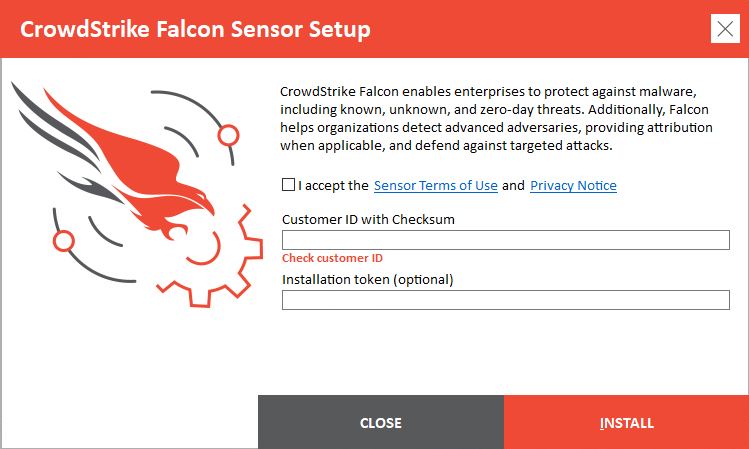
- V uživatelském rozhraní instalace:
- Přijetí licenční smlouvy.
- Vyplňte pole ID zákazníka (CID).
- Klikněte na tlačítko Install.
 Poznámka:
- Chcete-li zjistit ID zákazníka (CID), přečtěte si část Jak získat identifikátor CID (CrowdStrike Customer Identification).
- Hodnota CID se používá k přiřazení koncového bodu k aplikaci CrowdStrike Falcon Console.
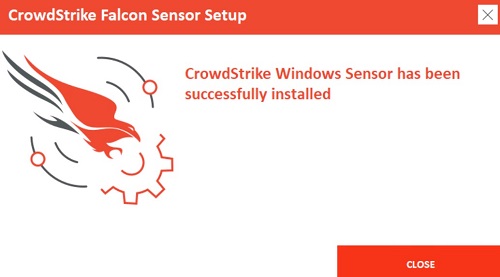
- Po úspěšné instalaci klikněte na možnost Zavřít.
CLI
| Přepínač | Povinné | Účel |
|---|---|---|
/install |
Ano | Nainstaluje aplikaci CrowdStrike Falcon Sensor. |
/passive |
Ne | Instalační program zobrazí minimální uživatelské rozhraní bez výzev. |
/quiet |
Ne | Potlačí uživatelské rozhraní a výzvy. |
/norestart |
Ne | Zabrání hostiteli, aby se po instalaci restartoval. |
/log |
Ne | Změní výchozí adresář protokolu instalace z %Temp% na nové umístění. Nové umístění je potřeba vložit mezi uvozovky (""). |
| Parametr | Hodnota | Povinné | Účel |
|---|---|---|---|
CID= |
Viz příklady1 | Ano | Používá ID zákazníka (CID) k přiřazení snímače k aplikaci CrowdStrike Falcon Console. |
NO_START= |
0 (výchozí) | Ne | Spustí snímač okamžitě po instalaci. |
NO_START= |
1 | Ne | Zabrání snímači, aby se po instalaci spustil. Po příštím spuštění hostitele bude snímači přiřazeno ID agenta (AID). |
VDI= |
1 | Ne | Nakonfiguruje snímač pro prostředí VDI (Virtual Desktop Infrastructure). Po inicializaci systému aktualizuje AID. |
APP_PROXYNAME= |
Viz příklady | Ne | Nakonfiguruje snímač, aby využíval připojení proxy. Nelze použít s parametrem PACURL. |
APP_PROXYPORT= |
Viz příklady | Ne | Určuje port APP_PROXYNAME . |
PACURL= |
Viz příklady | Ne | Konfiguruje připojení proxy pomocí souboru PAC . Nelze použít s parametrem APP_PROXYNAME nebo APP_PROXYPORT. |
PROXYDISABLE= |
0 (výchozí) | Ne | Pokusí se připojit k aplikaci CrowdStrike Falcon Console pomocí jakýchkoliv dostupných připojení proxy. |
PROXYDISABLE= |
1 | Ne | Parametr ignoruje jakékoliv automatické připojení proxy. |
ProvNoWait= |
0 (výchozí) | Ne | Parametr odinstaluje snímač, pokud se během 10 minut nepodaří připojit k aplikaci CrowdStrike Falcon Console. |
ProvNoWait= |
1 | Ne | Parametr zabrání odinstalaci, pokud se nepodaří připojit k aplikaci CrowdStrike Falcon Console. |
1Další informace viz článek Jak získat ID zákazníka Crowdstrike (CID).
Příklad odinstalace v rozhraní CLI:
Příklad 1:
WindowsSensor.exe /install NO_START=1 CID=ABCDEF123GHI-J6
Příklad 1 obsahuje:
- Instalační program = WindowsSensor.exe
- CID =
ABCDEF123GHI-J6 - Bezobslužná instalace = Ne
- Výchozí hodnota, neboť není definováno
- Instalační výzvy pro koncového uživatele = Ano
- Výchozí hodnota, neboť není definováno
- Spustí snímač po instalaci = Ano
- Výchozí hodnota, neboť není definováno.
- Nasazení VDI = Ne
- Výchozí nastavení, neboť není definováno.
- Nakonfigurované připojení proxy/port = Ne
- Výchozí hodnota, neboť není definováno.
- Připojení prostřednictvím automatického připojení proxy = Ano
- Výchozí hodnota, neboť není definováno.
- Odinstalace, pokud se nepodaří připojit k aplikaci CrowdStrike Falcon Console = Ano
- Výchozí hodnota, neboť není definováno.
- Adresář instalace =
%TEMP%- Výchozí hodnota, neboť není definováno.
Příklad 2:
WindowsSensor.exe /install NO_START=1 /quiet /norestart ProvNoWait=1 CID=ABCDEF123GHI-J6 /log "C:\Logs"
Příklad 2 obsahuje:
- Instalační program = WindowsSensor.exe
- CID =
ABCDEF123GHI-J6 - Bezobslužná instalace = Ano
- Instalační výzvy pro koncového uživatele = Ne
- Spustí snímač po instalaci = Ne
- Výchozí hodnota, neboť není definováno.
- Nasazení VDI = Ne
- Výchozí nastavení, neboť není definováno.
- Nakonfigurované připojení proxy/port = Ne
- Výchozí hodnota, neboť není definováno.
- Připojení prostřednictvím automatického připojení proxy = Ano
- Výchozí hodnota, neboť není definováno.
- Odinstalace, pokud se nepodaří připojit k aplikaci CrowdStrike Falcon Console = Ne
- Adresář instalace =
C:\Logs
Příklad 3:
WindowsSensor.exe /install VDI=1 NO_START=1 APP_PROXYNAME=proxy.domain.com APP_PROXYPORT=1234 ProvNoWait=1 PROXYDISABLE=1 /quiet CID=ABCDEF123GHI-J6
Příklad 3 obsahuje:
- Instalační program = WindowsSensor.exe
- CID =
ABCDEF123GHI-J6 - Bezobslužná instalace = Ano
- Instalační výzvy pro koncového uživatele = Ne
- Spustí snímač po instalaci = Ne
- Nasazení VDI = Ano
- Nakonfigurované připojení proxy/port =
proxy.domain.com/1234 - Připojení prostřednictvím automatického připojení proxy = Ne
- Odinstalace, pokud se nepodaří připojit k aplikaci CrowdStrike Falcon Console = Ne
- Adresář instalace =
%TEMP%- Výchozí hodnota, neboť není definováno.
macOS
v5.10.9003 a novější
- V nabídce Apple klikněte na možnost Otevřít a poté na možnost Utility.
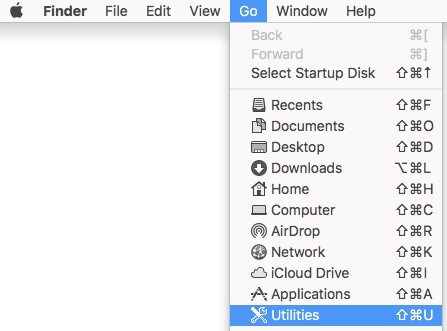
- Ve složce Utility dvakrát klikněte na položku Terminal.

- Do pole Terminál zadejte text
sudo installer -verboseR -package [INSTALLPATH]/FalconSensorMacOS.pkg -target /a poté stiskněte Enter.Poznámka:[INSTALLPATH]= Adresář, kde se nachází instalační program.- Informace o získání instalačního programu najdete v článku Jak stáhnout aplikaci CrowdStrike Falcon Sensor.
- Vyplňte heslo pro
sudoa poté stiskněte Enter.

- Zadáním
sudo /Library/CS/falconctl license 'CID'a poté stiskněte Enter.
 Poznámka:
'CID'= ID zákazníka získané z aplikace CrowdStrike Falcon Console- Další informace viz článek Jak získat ID zákazníka Crowdstrike (CID).
- Pokud je používán:
- Systém macOS Mojave (10.14.5) a novější:
- Je nutné schválit rozšíření jádra, aby byl produkt funkční. Více informací najdete v článku Jak povolit rozšíření jádra v nástroji Dell Data Security.
- Pro zajištění plné ochrany je nutné udělit úplný přístup k disku. Další informace najdete v článku Jak aplikaci CrowdStrike Falcon Sensor udělit plný přístup k disku.
- Systém macOS High Sierra (10.13) a novější:
- Je nutné schválit rozšíření jádra, aby byl produkt funkční. Více informací najdete v článku Jak povolit rozšíření jádra v nástroji Dell Data Security.
- Systém macOS Sierra (10.12) a starší, žádný další úkon není potřeba.
- Systém macOS Mojave (10.14.5) a novější:
Linux
Kliknutím na možnost Red Hat Enterprise Linux, CentOS, Amazon Linux, Ubuntu nebo SLES zobrazíte postup instalace aplikace CrowdStrike Falcon Sensor.
Red Hat Enterprise Linux, CentOS, Amazon Linux
Aplikaci CrowdStrike Falcon Sensor je na systém Linux nutné nainstalovat prostřednictvím terminálu.
- Otevřete terminál Linux.
- Do terminálu zadejte příkaz
sudo yum install falcon-sensor-[VERSION].[EXT]a poté stiskněte Enter.
 Poznámka:
[VERSION]= verze instalačního souboru aplikace CrowdStrike Falcon Sensor[EXT]= přípona instalačního souboru aplikace CrowdStrike Falcon Sensor- Přípony instalačního programu se mohou u různých distribucí systému Linux lišit.
- Informace o získání instalačního programu najdete v článku Jak stáhnout aplikaci CrowdStrike Falcon Sensor.
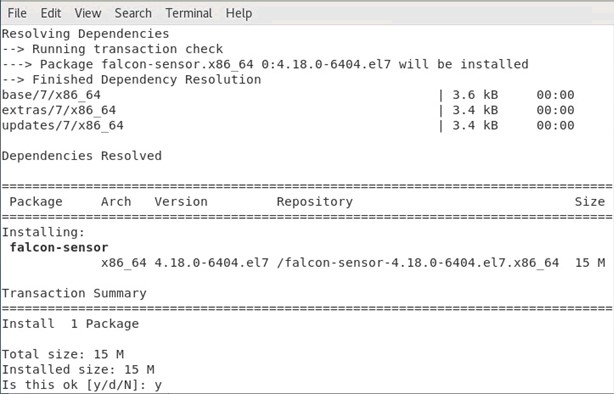
- Zadáním
Ya stisknutím klávesy Enter potvrďte instalaci.
- Zadáním
sudo /opt/CrowdStrike/falconctl -s –cid=[CID]a poté stiskněte Enter.
 Poznámka:
[CID]= ID zákazníka pro aplikaci CrowdStrike Falcon Console[CID]bude přítomné pouze u instalačních programů stažených z prohlížeče Google Chrome.- Informace o získání instalačního programu najdete v článku Jak stáhnout aplikaci CrowdStrike Falcon Sensor.
- Zadejte:
- Hostitelé se sadou
SysVinit:service falcon-sensor starta poté stiskněte Enter. - Hostitelé se sadou
Systemd:systemctl start falcon-sensora poté stiskněte Enter.

- Hostitelé se sadou
Ubuntu
Aplikaci CrowdStrike Falcon Sensor je na systém Linux nutné nainstalovat prostřednictvím terminálu.
- Otevřete terminál Linux.
- Do terminálu zadejte příkaz
sudo dpkg -i falcon-sensor-[VERSION].[EXT]a poté stiskněte Enter.Poznámka:[VERSION]= verze instalačního souboru aplikace CrowdStrike Falcon Sensor[EXT]= přípona instalačního souboru aplikace CrowdStrike Falcon Sensor- Přípony instalačního programu se mohou u různých distribucí systému Linux lišit.
- Informace o získání instalačního programu najdete v článku Jak stáhnout aplikaci CrowdStrike Falcon Sensor.
- Zadáním
Ya stisknutím klávesy Enter potvrďte instalaci. - Zadáním
sudo /opt/CrowdStrike/falconctl -s –cid=[CID]a poté stiskněte Enter.Poznámka:[CID]= ID zákazníka pro aplikaci CrowdStrike Falcon Console[CID]bude přítomné pouze u instalačních programů stažených z prohlížeče Google Chrome.- Informace o získání instalačního programu najdete v článku Jak stáhnout aplikaci CrowdStrike Falcon Sensor.
- Zadejte:
- Hostitelé se sadou
SysVinit:service falcon-sensor starta poté stiskněte Enter. - Hostitelé se sadou
Systemd:systemctl start falcon-sensora poté stiskněte Enter.
- Hostitelé se sadou
SLES
Aplikaci CrowdStrike Falcon Sensor je na systém Linux nutné nainstalovat prostřednictvím terminálu.
- Otevřete terminál Linux.
- Do terminálu zadejte příkaz
sudo zypper install falcon-sensor-[VERSION].[EXT]a poté stiskněte Enter.Poznámka:[VERSION]= verze instalačního souboru aplikace CrowdStrike Falcon Sensor[EXT]= přípona instalačního souboru aplikace CrowdStrike Falcon Sensor- Přípony instalačního programu se mohou u různých distribucí systému Linux lišit.
- Informace o získání instalačního programu najdete v článku Jak stáhnout aplikaci CrowdStrike Falcon Sensor.
- Zadáním
Ya stisknutím klávesy Enter potvrďte instalaci. - Zadáním
sudo /opt/CrowdStrike/falconctl -s –cid=[CID]a poté stiskněte Enter.Poznámka:[CID]= ID zákazníka pro aplikaci CrowdStrike Falcon Console[CID]bude přítomné pouze u instalačních programů stažených z prohlížeče Google Chrome.- Informace o získání instalačního programu najdete v článku Jak stáhnout aplikaci CrowdStrike Falcon Sensor.
- Zadejte:
- Hostitelé se sadou
SysVinit:service falcon-sensor starta poté stiskněte Enter. - Hostitelé se sadou
Systemd:systemctl start falcon-sensora poté stiskněte Enter.
- Hostitelé se sadou