Anleitung zur Installation von CrowdStrike Falcon Sensor
Summary: Erfahren Sie anhand dieser Schritt-für-Schritt-Anleitung für Windows, Mac und Linux, wie Sie CrowdStrike Falcon Sensor installieren.
Instructions
Dieser Artikel behandelt den Installationsprozess für den CrowdStrike Falcon Sensor.
Betroffene Produkte:
- CrowdStrike Falcon Sensor
Betroffene Betriebssysteme:
- Windows
- Mac
- Linux
Klicken Sie für den Installationsvorgang auf Windows, macOS oder Linux.
Windows
CrowdStrike Falcon Sensor kann unter Windows durch Folgendes installiert werden:
Klicken Sie auf die entsprechende Methode für weitere Informationen.
UI
- Doppelklicken Sie auf WindowsSensor.exe.
 Hinweis: Informationen dazu, wo Sie das Installationsprogramm erhalten, finden Sie unter How to Download CrowdStrike Falcon Sensor (Anleitung zum Download von Crowdstrike Falcon Sensor).
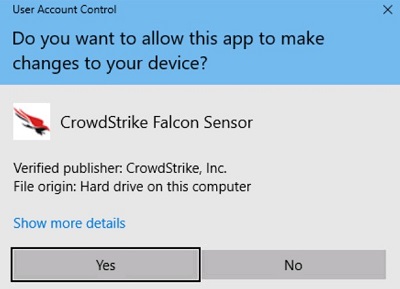
 - Wenn die Nutzerkontensteuerung aktiviert ist, klicken Sie auf Ja. Andernfalls fahren Sie mit Schritt 3 fort.
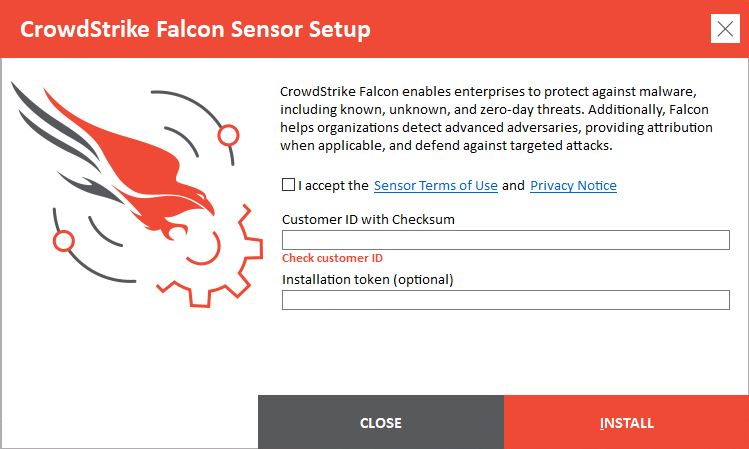
- Gehen Sie in der Installations-UI wie folgt vor:
- Stimmen Sie der Lizenzvereinbarung zu.
- Geben Sie die Kunden-ID ein.
- Klicken Sie auf Installieren.
 Hinweis:
- Lesen Sie zum Auffinden der Kunden-ID (CID) den Abschnitt So beziehen Sie die CrowdStrike-CID.
- Das CID wird verwendet, um den Endpunkt der CrowdStrike Falcon Console zuzuordnen.
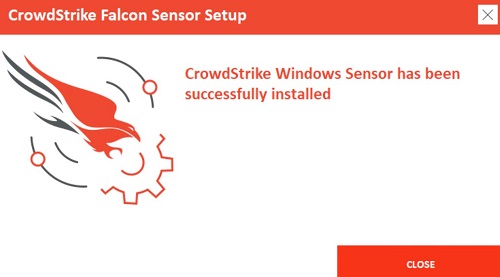
- Nach erfolgreicher Installation klicken Sie auf Close (Schließen).
CLI
| Switch (Schalter) | Erforderlich | Zweck |
|---|---|---|
/install |
Ja | CrowdStrike Falcon Sensor wird installiert. |
/passive |
Nein | Das Installationsprogramm zeigt eine minimale Benutzeroberfläche ohne Eingabeaufforderungen an. |
/quiet |
Nein | Unterdrückt die Benutzeroberfläche und Eingabeaufforderungen. |
/norestart |
Nein | Verhindert, dass der Host nach der Installation neu gestartet wird. |
/log |
Nein | Ändert das Standardinstallationsprotokollverzeichnis von %Temp% zu einem neuen Speicherort. Der neue Speicherort muss in Anführungsstriche („“) eingeschlossen sein. |
| Parameter | Wert | Erforderlich | Zweck |
|---|---|---|---|
CID= |
Siehe Beispiele1 | Ja | Verwendet die Kundenidentifikation (CID), um den Sensor der CrowdStrike Falcon Console zuzuordnen. |
NO_START= |
0 (Standard) | Nein | Startet den Sensor direkt nach der Installation. |
NO_START= |
1 | Nein | Verhindert, dass den Sensor nach der Installation gestartet wird. Beim nächsten Start des Hosts erhält der Sensor eine Agent-ID (AID). |
VDI= |
1 | Nein | Konfiguriert einen Sensor für eine VDI-Umgebung (Virtual Desktop Infrastructure). Aktualisiert AID nach der Systeminitialisierung. |
APP_PROXYNAME= |
Siehe Beispiele | Nein | Konfiguriert den Sensor für die Verwendung einer Proxy-Verbindung. Kann nicht verwendet werden mit PACURL. |
APP_PROXYPORT= |
Siehe Beispiele | Nein | Gibt an APP_PROXYNAME Anschluss: |
PACURL= |
Siehe Beispiele | Nein | Konfiguriert eine Proxyverbindung unter Verwendung einer PAC Datei. Kann nicht verwendet werden mit APP_PROXYNAME oder APP_PROXYPORT. |
PROXYDISABLE= |
0 (Standard) | Nein | Versucht, eine Verbindung zur CrowdStrike Falcon Console herzustellen, wobei alle verfügbaren Proxy-Verbindungen verwendet werden. |
PROXYDISABLE= |
1 | Nein | Der Parameter ignoriert alle automatischen Proxyverbindungen. |
ProvNoWait= |
0 (Standard) | Nein | Der Parameter deinstalliert den Sensor, wenn nicht innerhalb von 10 Minuten eine Verbindung zur CrowdStrike Falcon Console hergestellt werden kann. |
ProvNoWait= |
1 | Nein | Der Parameter verhindert die Deinstallation, wenn keine Verbindung zur CrowdStrike Falcon Console hergestellt werden kann. |
1 Unter Anleitung zum Erhalten der CrowdStrike-CID finden Sie weitere Informationen.
CLI Installationsbeispiele:
1. Beispiel:
WindowsSensor.exe /install NO_START=1 CID=ABCDEF123GHI-J6
Beispiel 1 enthält:
- Installationsprogramm = WindowsSensor.exe
- CID =
ABCDEF123GHI-J6 - Installation im Hintergrund = Nein
- Standardwert, da nicht definiert
- Installationsanweisungen für Endnutzer = Ja
- Standardwert, da nicht definiert
- Sensor nach der Installation starten = Ja
- Standardwert, da nicht definiert.
- VDI-Bereitstellung = Nein
- Standard, da nicht definiert.
- Konfigurierter Proxy/Port = Nein
- Standardwert, da nicht definiert.
- Verbindung über automatische Proxy-Verbindung = Ja
- Standardwert, da nicht definiert.
- Deinstallieren, wenn keine Verbindung zu CrowdStrike Falcon Console möglich = Ja
- Standardwert, da nicht definiert.
- Installationsverzeichnis =
%TEMP%- Standardwert, da nicht definiert.
2. Beispiel:
WindowsSensor.exe /install NO_START=1 /quiet /norestart ProvNoWait=1 CID=ABCDEF123GHI-J6 /log "C:\Logs"
Beispiel 2 enthält:
- Installationsprogramm = WindowsSensor.exe
- CID =
ABCDEF123GHI-J6 - Installation im Hintergrund = Ja
- Installationsanweisungen für Endnutzer = Nein
- Sensor nach der Installation starten = Nein
- Standardwert, da nicht definiert.
- VDI-Bereitstellung = Nein
- Standard, da nicht definiert.
- Konfigurierter Proxy/Port = Nein
- Standardwert, da nicht definiert.
- Verbindung über automatische Proxy-Verbindung = Ja
- Standardwert, da nicht definiert.
- Deinstallieren, wenn keine Verbindung zu CrowdStrike Falcon Console möglich = Nein
- Installationsverzeichnis =
C:\Logs
3. Beispiel:
WindowsSensor.exe /install VDI=1 NO_START=1 APP_PROXYNAME=proxy.domain.com APP_PROXYPORT=1234 ProvNoWait=1 PROXYDISABLE=1 /quiet CID=ABCDEF123GHI-J6
Beispiel 3 enthält:
- Installationsprogramm = WindowsSensor.exe
- CID =
ABCDEF123GHI-J6 - Installation im Hintergrund = Ja
- Installationsanweisungen für Endnutzer = Nein
- Sensor nach der Installation starten = Nein
- VDI-Bereitstellung = Ja
- Konfigurierter Proxy/Port =
proxy.domain.com/1234 - Verbindung über automatische Proxy-Verbindung = Nein
- Deinstallieren, wenn keine Verbindung zu CrowdStrike Falcon Console möglich = Nein
- Installationsverzeichnis =
%TEMP%- Standardwert, da nicht definiert.
macOS
v5.10.9003 und höher
- Klicken Sie im Apple-Menü auf Start und wählen Sie Dienstprogramme.
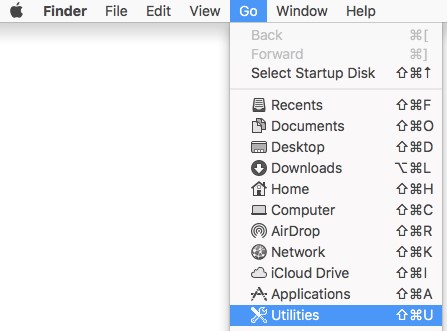
- Doppelklicken Sie im Ordner Dienstprogramme auf Terminal.

- Geben Sie im Terminal Folgendes ein:
sudo installer -verboseR -package [INSTALLPATH]/FalconSensorMacOS.pkg -target /ein, und drücken Sie anschließend die Eingabetaste.Hinweis:[INSTALLPATH]= Das Verzeichnis, in dem sich das Installationsprogramm befindet.- Informationen dazu, wo Sie das Installationsprogramm erhalten, finden Sie unter How to Download CrowdStrike Falcon Sensor (Anleitung zum Download von Crowdstrike Falcon Sensor).
- Geben Sie das Kennwort ein für
sudoein, und drücken Sie anschließend die Eingabetaste.

- Geben Sie
sudo /Library/CS/falconctl license 'CID'ein, und drücken Sie anschließend die Eingabetaste.
 Hinweis:
'CID'= Die Kundenidentifikation, die von der CrowdStrike Falcon Console erfasst wurde- Weitere Informationen finden Sie unter How to Obtain the CrowdStrike Customer Identification (CID) (Anleitung zum Erhalten der CrowdStrike CID).
- Wenn Sie Folgendes nutzen:
- macOS Mojave (10.14.5) und höher:
- Kernel-Erweiterungen müssen für die Produktfunktionalität zugelassen werden. Weitere Informationen finden Sie unter So genehmigen Sie Dell Data Security Kernel-Erweiterungen unter macOS.
- Für vollständigen Schutz muss vollständiger Datenträgerzugriff gewährt werden. Weitere Informationen finden Sie unter So weisen Sie dem CrowdStrike Falcon Sensor vollständigen Festplattenzugriff zu.
- macOS High Sierra (10.13) oder höher:
- Kernel-Erweiterungen müssen für die Produktfunktionalität zugelassen werden. Weitere Informationen finden Sie unter So genehmigen Sie Dell Data Security Kernel-Erweiterungen unter macOS.
- macOS Sierra (10.12) und niedriger, müssen Sie nichts weiter tun.
- macOS Mojave (10.14.5) und höher:
Linux
Klicken Sie auf Red Hat Enterprise Linux, CentOS, Amazon Linux, Ubuntu oder SLES für die Schritte zur Installation von CrowdStrike Falcon Sensor.
Red Hat Enterprise Linux, CentOS, Amazon Linux
CrowdStrike Falcon Sensor muss über Terminal unter Linux installiert werden.
- Öffnen Sie das Linux-Terminal.
- Geben Sie im Terminal
sudo yum install falcon-sensor-[VERSION].[EXT]ein, und drücken Sie anschließend die Eingabetaste.
 Hinweis:
[VERSION]= Gibt die Version der Installationsdatei für CrowdStrike Falcon Sensor an[EXT]= Steht für die Erweiterung der Installationsdatei für CrowdStrike Falcon Sensor- Installationserweiterungen können sich je nach Linux-Distribution unterscheiden.
- Informationen dazu, wo Sie das Installationsprogramm erhalten, finden Sie unter How to Download CrowdStrike Falcon Sensor (Anleitung zum Download von Crowdstrike Falcon Sensor).
- Geben Sie
Yund drücken Sie dann die Eingabetaste, um die Installation zu bestätigen.
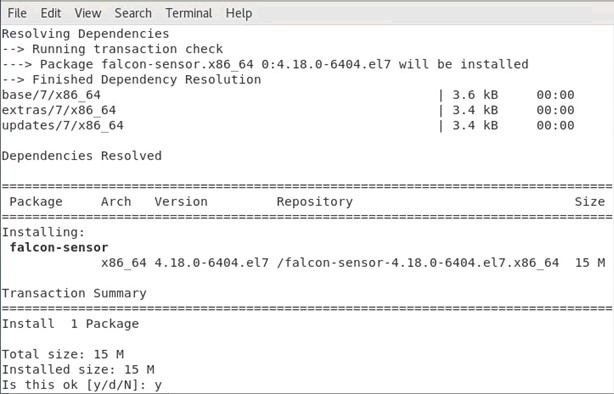
- Geben Sie
sudo /opt/CrowdStrike/falconctl -s –cid=[CID]ein, und drücken Sie anschließend die Eingabetaste.
 Hinweis:
[CID]= Kundenidentifizierung für CrowdStrike Falcon Konsole[CID]ist nur in Installationsprogrammen vorhanden, die von Google Chrome heruntergeladen werden.- Informationen dazu, wo Sie das Installationsprogramm erhalten, finden Sie unter How to Download CrowdStrike Falcon Sensor (Anleitung zum Download von Crowdstrike Falcon Sensor).
- Geben Sie ein:
- Hosts mit
SysVinit:service falcon-sensor startein, und drücken Sie anschließend die Eingabetaste. - Hosts mit
Systemd:systemctl start falcon-sensorein, und drücken Sie anschließend die Eingabetaste.

- Hosts mit
Ubuntu
CrowdStrike Falcon Sensor muss über Terminal unter Linux installiert werden.
- Öffnen Sie das Linux-Terminal.
- Geben Sie im Terminal
sudo dpkg -i falcon-sensor-[VERSION].[EXT]ein, und drücken Sie anschließend die Eingabetaste.Hinweis:[VERSION]= Gibt die Version der Installationsdatei für CrowdStrike Falcon Sensor an[EXT]= Steht für die Erweiterung der Installationsdatei für CrowdStrike Falcon Sensor- Installationserweiterungen können sich je nach Linux-Distribution unterscheiden.
- Informationen dazu, wo Sie das Installationsprogramm erhalten, finden Sie unter How to Download CrowdStrike Falcon Sensor (Anleitung zum Download von Crowdstrike Falcon Sensor).
- Geben Sie
Yund drücken Sie dann die Eingabetaste, um die Installation zu bestätigen. - Geben Sie
sudo /opt/CrowdStrike/falconctl -s –cid=[CID]ein, und drücken Sie anschließend die Eingabetaste.Hinweis:[CID]= Kundenidentifizierung für CrowdStrike Falcon Konsole[CID]ist nur in Installationsprogrammen vorhanden, die von Google Chrome heruntergeladen werden.- Informationen dazu, wo Sie das Installationsprogramm erhalten, finden Sie unter How to Download CrowdStrike Falcon Sensor (Anleitung zum Download von Crowdstrike Falcon Sensor).
- Geben Sie ein:
- Hosts mit
SysVinit:service falcon-sensor startein, und drücken Sie anschließend die Eingabetaste. - Hosts mit
Systemd:systemctl start falcon-sensorein, und drücken Sie anschließend die Eingabetaste.
- Hosts mit
SLES
CrowdStrike Falcon Sensor muss über Terminal unter Linux installiert werden.
- Öffnen Sie das Linux-Terminal.
- Geben Sie im Terminal
sudo zypper install falcon-sensor-[VERSION].[EXT]ein, und drücken Sie anschließend die Eingabetaste.Hinweis:[VERSION]= Gibt die Version der Installationsdatei für CrowdStrike Falcon Sensor an[EXT]= Steht für die Erweiterung der Installationsdatei für CrowdStrike Falcon Sensor- Installationserweiterungen können sich je nach Linux-Distribution unterscheiden.
- Informationen dazu, wo Sie das Installationsprogramm erhalten, finden Sie unter How to Download CrowdStrike Falcon Sensor (Anleitung zum Download von Crowdstrike Falcon Sensor).
- Geben Sie
Yund drücken Sie dann die Eingabetaste, um die Installation zu bestätigen. - Geben Sie
sudo /opt/CrowdStrike/falconctl -s –cid=[CID]ein, und drücken Sie anschließend die Eingabetaste.Hinweis:[CID]= Kundenidentifizierung für CrowdStrike Falcon Konsole[CID]ist nur in Installationsprogrammen vorhanden, die von Google Chrome heruntergeladen werden.- Informationen dazu, wo Sie das Installationsprogramm erhalten, finden Sie unter How to Download CrowdStrike Falcon Sensor (Anleitung zum Download von Crowdstrike Falcon Sensor).
- Geben Sie ein:
- Hosts mit
SysVinit:service falcon-sensor startein, und drücken Sie anschließend die Eingabetaste. - Hosts mit
Systemd:systemctl start falcon-sensorein, und drücken Sie anschließend die Eingabetaste.
- Hosts mit