CrowdStrike Falcon Sensorのインストール方法
Summary: Windows、Mac、およびLinux向けの次の手順に従って、CrowdStrike Falcon Sensorをインストールする方法について説明します。
This article applies to
This article does not apply to
This article is not tied to any specific product.
Not all product versions are identified in this article.
Instructions
この記事では、CrowdStrike Falcon Sensorのインストール プロセスについて説明します。
対象製品:
- CrowdStrike Falcon Sensor
対象オペレーティング システム:
- Windows
- Mac
- Linux
注:インストールする前に、「CrowdStrike Falcon Sensorのシステム要件」を参照して、すべての要件が満たされていることを確認してください。
インストール プロセスについては、Windows、macOS、またはLinuxをクリックしてください。
Windows
WindowsへのCrowdStrike Falcon Sensorのインストールは、次の方法で実行できます。
詳細については、該当するオペレーティング システムをクリックしてください。
UI
- WindowsSensor.exeをダブル クリックします。
 注:インストーラーの入手方法については、「CrowdStrike Falcon Sensorのダウンロード方法」を参照してください。
 - ユーザー アカウント制御(UAC)が有効になっている場合は、[Yes]をクリックします。それ以外の場合は、手順3に進みます。
![[ユーザー アカウント制御]プロンプト](https://supportkb.dell.com/img/ka0Do000000To7qIAC/ka0Do000000To7qIAC_ja_2.jpeg)
- インストールUIで、次の操作を実行します。
- ライセンス契約に同意します。
- [お客様ID]を入力します。
- [Install](インストール)をクリックします。
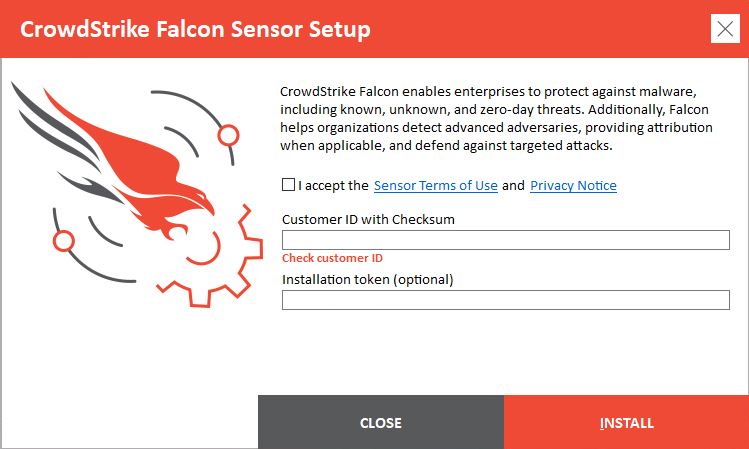 注:
注:- お客様ID(CID)を見つけるには、「CrowdStrike CIDを入手する方法」を参照してください。
- CIDは、エンドポイントとCrowdStrike Falcon Consoleの関連付けに使用されます。
- インストールに成功したら、[Close]をクリックします。
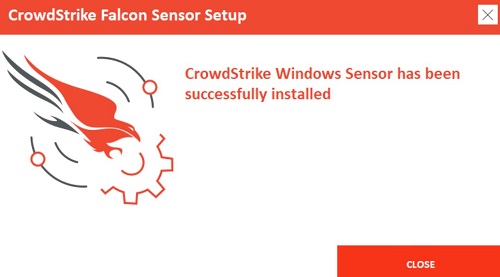
CLI
注:スイッチの大文字と小文字は区別されません。
| スイッチ | 電力 | 目的 |
|---|---|---|
/install |
Yes | CrowdStrike Falcon Sensorをインストールします。 |
/passive |
No | インストーラーには最小限のUIのみを表示し、プロンプトを非表示にします。 |
/quiet |
No | UIとプロンプトの表示を抑制します。 |
/norestart |
No | インストール後にホスト再起動を行いません。 |
/log |
No | デフォルトのインストール ログ ディレクトリーを %Temp% から新しい場所に移動します。新しい場所の指定は、引用符("")で囲む必要があります。 |
注:パラメーターでは大文字と小文字が区別されます。
| パラメータ | 値 | 電力 | 目的 |
|---|---|---|---|
CID= |
例を参照1 | Yes | お客様ID(CID)を使用してセンサーをCrowdStrike Falcon Consoleに関連付けます。 |
NO_START= |
0(デフォルト) | No | インストール直後にセンサーを起動させます。 |
NO_START= |
1 | No | インストール後にセンサーを起動しません。次回のホスト起動時に、センサーがエージェントID(AID)に割り当てられます。 |
VDI= |
1 | No | 仮想デスクトップ インフラストラクチャ(VDI)環境用にセンサーを設定します。システム初期化後にAIDをアップデートします。 |
APP_PROXYNAME= |
例を参照 | No | プロキシー接続を使用するようにセンサーを設定します。次のパラメーターでは使用不可です。 PACURL. |
APP_PROXYPORT= |
例を参照 | No | 指定 APP_PROXYNAME ポートを指定します。 |
PACURL= |
例を参照 | No | 次のファイルを使用してプロキシ接続を設定します。 PAC ファイルで名前の競合を回避する必要があります。次のどちらかと一緒には使用できません。 APP_PROXYNAME または APP_PROXYPORT. |
PROXYDISABLE= |
0(デフォルト) | No | 利用可能なプロキシー接続を使用して、CrowdStrike Falcon Consoleとの接続を試行します。 |
PROXYDISABLE= |
1 | No | 自動プロキシ接続をすべて無視するパラメーター。 |
ProvNoWait= |
0(デフォルト) | No | 10分以内にCrowdStrike Falcon Consoleと接続できなかった場合にセンサーをアンインストールするパラメーター。 |
ProvNoWait= |
1 | No | CrowdStrike Falcon Consoleに接続できない場合にアンインストールをしないようにするパラメーター。 |
1詳細については、「CrowdStrike CIDを入手する方法」を参照してください。
注:インストーラーの入手方法については、「CrowdStrike Falcon Sensorのダウンロード方法」を参照してください。
CLIインストールの例:
例#1:
WindowsSensor.exe /install NO_START=1 CID=ABCDEF123GHI-J6
例#1に含まれている指定:
- インストーラー = WindowsSensor.exe
- CID =
ABCDEF123GHI-J6 - サイレント インストール=いいえ
- 未指定なのでデフォルト値。
- エンド ユーザーへのインストール プロンプト=はい
- 未指定なのでデフォルト値。
- インストール後のセンサー起動=はい
- 未指定なのでデフォルト値。
- VDIの導入=いいえ
- 未指定なのでデフォルト値。
- プロキシー/ポートの設定=いいえ
- 未指定なのでデフォルト値。
- 自動プロキシー接続経由での接続 = はい
- 未指定なのでデフォルト値。
- CrowdStrike Falcon Consoleに接続できない場合のアンインストール=はい
- 未指定なのでデフォルト値。
- インストール ディレクトリー =
%TEMP%- 未指定なのでデフォルト値。
例#2:
WindowsSensor.exe /install NO_START=1 /quiet /norestart ProvNoWait=1 CID=ABCDEF123GHI-J6 /log "C:\Logs"
例#2に含まれている指定:
- インストーラー = WindowsSensor.exe
- CID =
ABCDEF123GHI-J6 - サイレント インストール=はい
- エンド ユーザーへのインストール プロンプト=いいえ
- インストール後のセンサー起動=いいえ
- 未指定なのでデフォルト値。
- VDIの導入=いいえ
- 未指定なのでデフォルト値。
- プロキシー/ポートの設定=いいえ
- 未指定なのでデフォルト値。
- 自動プロキシー接続経由での接続 = はい
- 未指定なのでデフォルト値。
- CrowdStrike Falcon Consoleに接続できない場合のアンインストール=いいえ
- インストール ディレクトリー =
C:\Logs
例#3:
WindowsSensor.exe /install VDI=1 NO_START=1 APP_PROXYNAME=proxy.domain.com APP_PROXYPORT=1234 ProvNoWait=1 PROXYDISABLE=1 /quiet CID=ABCDEF123GHI-J6
#3の例:
- インストーラー = WindowsSensor.exe
- CID =
ABCDEF123GHI-J6 - サイレント インストール=はい
- エンド ユーザーへのインストール プロンプト=いいえ
- インストール後のセンサー起動=いいえ
- VDIの導入=はい
- 設定されたプロキシ/ポート =
proxy.domain.com/1234 - 自動プロキシー接続を使用する接続 = いいえ
- CrowdStrike Falcon Consoleに接続できない場合のアンインストール=いいえ
- インストール ディレクトリー =
%TEMP%- 未指定なのでデフォルト値。
macOS
v5.10.9003以降
- アップル メニューの[移動]をクリックし、[ユーティリティ]を選択します。
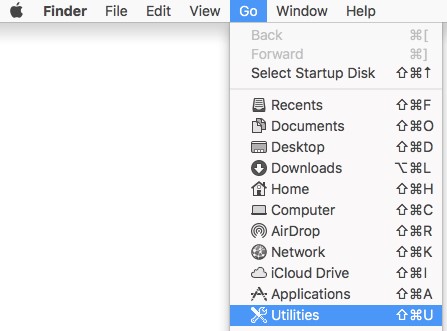
- [ユーティリティー]フォルダーで、[ターミナル]をダブルクリックします。

- ターミナルで、次のように入力します。
sudo installer -verboseR -package [INSTALLPATH]/FalconSensorMacOS.pkg -target /と入力して、Enterを押します。注:[INSTALLPATH]= インストーラーがあるディレクトリー- インストーラーの入手方法については、「CrowdStrike Falcon Sensorのダウンロード方法」を参照してください。
- 次のパスワードを入力します:
sudoと入力して、Enterを押します。

- 利用可能なコマンドのリストを表示するには、
sudo /Library/CS/falconctl license 'CID'と入力して、Enterを押します。
 注:
注:'CID'= CrowdStrike Falcon Consoleから収集されたお客様ID- 詳細については、「CrowdStrike CIDを入手する方法」を参照してください。
- 実行中の場合:
- macOS Mojave(10.14.5)以降:
- 製品機能のカーネル拡張が許可されている必要があります。詳細については、「macOSでDell Data Securityカーネル拡張を許可する方法(英語)」を参照してください。
- フル ディスク アクセスは完全保護のために付与されている必要があります。詳細については、「CrowdStrike Falcon Sensorのフル ディスク アクセスを許可する方法(英語)」を参照してください。
- macOS High Sierra(10.13)以降:
- 製品機能のカーネル拡張が許可されている必要があります。詳細については、「macOSでDell Data Securityカーネル拡張を許可する方法(英語)」を参照してください。
- macOS Sierra(10.12)以前の場合、これ以上の操作は不要です。
- macOS Mojave(10.14.5)以降:
Linux
CrowdStrike Falcon Sensorをインストールする手順については 、[Red Hat Enterprise Linux]、[CentOS]、[Amazon Linux]、[ Ubuntu]、[ SLES ]をクリックします。
Red Hat Enterprise Linux、CentOS、Amazon Linux
LinuxでのCrowdStrike Falcon Sensorのインストールは、ターミナルから行う必要があります。
- Linux ターミナルを開きます。
- ターミナルで、「sudo shasum -a 256 [FILENAME]」と入力して、
sudo yum install falcon-sensor-[VERSION].[EXT]と入力して、Enterを押します。
 注:
注:[VERSION]= CrowdStrike Falcon Sensorインストーラー ファイルのバージョン[EXT]= CrowdStrike Falcon Sensorインストーラー ファイルの拡張子- インストーラーの拡張子はLinuxディストリビューションによって異なる場合があります。
- インストーラーの入手方法については、「CrowdStrike Falcon Sensorのダウンロード方法」を参照してください。
- 利用可能なコマンドのリストを表示するには、
YEnterキーを押してインストールを確認します。
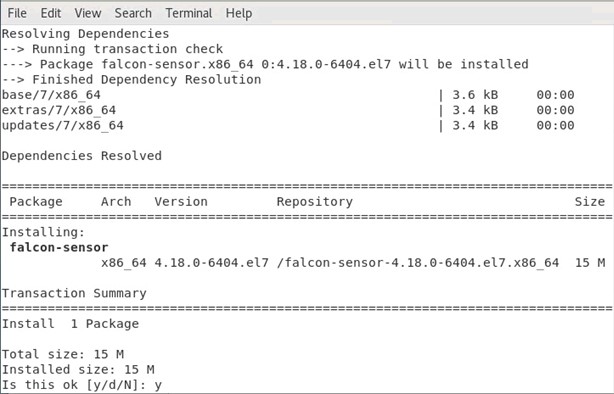
- 利用可能なコマンドのリストを表示するには、
sudo /opt/CrowdStrike/falconctl -s –cid=[CID]と入力して、Enterを押します。
 注:
注:[CID]= CrowdStrike Falcon Consoleのお客様ID[CID]は、Google Chromeからダウンロードされたインストーラーにのみ存在します。- インストーラーの入手方法については、「CrowdStrike Falcon Sensorのダウンロード方法」を参照してください。
- 次の入力を行います。
- 次を搭載したホスト:
SysVinit)をリロードするには、次を実行します。service falcon-sensor startと入力して、Enterを押します。 - 次を搭載したホスト:
Systemd)をリロードするには、次を実行します。systemctl start falcon-sensorと入力して、Enterを押します。

- 次を搭載したホスト:
Ubuntu
LinuxでのCrowdStrike Falcon Sensorのインストールは、ターミナルから行う必要があります。
- Linux ターミナルを開きます。
- ターミナルで、「sudo shasum -a 256 [FILENAME]」と入力して、
sudo dpkg -i falcon-sensor-[VERSION].[EXT]と入力して、Enterを押します。注:[VERSION]= CrowdStrike Falcon Sensorインストーラー ファイルのバージョン[EXT]= CrowdStrike Falcon Sensorインストーラー ファイルの拡張子- インストーラーの拡張子はLinuxディストリビューションによって異なる場合があります。
- インストーラーの入手方法については、「CrowdStrike Falcon Sensorのダウンロード方法」を参照してください。
- 利用可能なコマンドのリストを表示するには、
YEnterキーを押してインストールを確認します。 - 利用可能なコマンドのリストを表示するには、
sudo /opt/CrowdStrike/falconctl -s –cid=[CID]と入力して、Enterを押します。注:[CID]= CrowdStrike Falcon Consoleのお客様ID[CID]は、Google Chromeからダウンロードされたインストーラーにのみ存在します。- インストーラーの入手方法については、「CrowdStrike Falcon Sensorのダウンロード方法」を参照してください。
- 次の入力を行います。
- 次を搭載したホスト:
SysVinit)をリロードするには、次を実行します。service falcon-sensor startと入力して、Enterを押します。 - 次を搭載したホスト:
Systemd)をリロードするには、次を実行します。systemctl start falcon-sensorと入力して、Enterを押します。
- 次を搭載したホスト:
SLES
LinuxでのCrowdStrike Falcon Sensorのインストールは、ターミナルから行う必要があります。
- Linux ターミナルを開きます。
- ターミナルで、「sudo shasum -a 256 [FILENAME]」と入力して、
sudo zypper install falcon-sensor-[VERSION].[EXT]と入力して、Enterを押します。注:[VERSION]= CrowdStrike Falcon Sensorインストーラー ファイルのバージョン[EXT]= CrowdStrike Falcon Sensorインストーラー ファイルの拡張子- インストーラーの拡張子はLinuxディストリビューションによって異なる場合があります。
- インストーラーの入手方法については、「CrowdStrike Falcon Sensorのダウンロード方法」を参照してください。
- 利用可能なコマンドのリストを表示するには、
YEnterキーを押してインストールを確認します。 - 利用可能なコマンドのリストを表示するには、
sudo /opt/CrowdStrike/falconctl -s –cid=[CID]と入力して、Enterを押します。注:[CID]= CrowdStrike Falcon Consoleのお客様ID[CID]は、Google Chromeからダウンロードされたインストーラーにのみ存在します。- インストーラーの入手方法については、「CrowdStrike Falcon Sensorのダウンロード方法」を参照してください。
- 次の入力を行います。
- 次を搭載したホスト:
SysVinit)をリロードするには、次を実行します。service falcon-sensor startと入力して、Enterを押します。 - 次を搭載したホスト:
Systemd)をリロードするには、次を実行します。systemctl start falcon-sensorと入力して、Enterを押します。
- 次を搭載したホスト:
Additional Information
Videos
Affected Products
CrowdStrikeArticle Properties
Article Number: 000126124
Article Type: How To
Last Modified: 19 Apr 2026
Version: 20
Find answers to your questions from other Dell users
Support Services
Check if your device is covered by Support Services.