Jak zainstalować narzędzie CrowdStrike Falcon Sensor
Summary: Dowiedz się, jak zainstalować narzędzie CrowdStrike Falcon Sensor, korzystając z tych instrukcji krok po kroku dla systemów Windows, Mac i Linux.
Instructions
W tym artykule omówiono proces instalacji narzędzia CrowdStrike Falcon Sensor.
Dotyczy produktów:
- Narzędzie CrowdStrike Falcon Sensor
Dotyczy systemów operacyjnych:
- Windows
- Mac
- Linux
Kliknij pozycję Windows, macOS lub Linux, aby zapoznać się z procesem instalacji.
Windows
Narzędzie CrowdStrike Falcon Sensor można zainstalować w systemie Windows za pomocą:
Kliknij odpowiednią metodę, aby uzyskać więcej informacji.
Interfejs użytkownika
- Kliknij dwukrotnie WindowsSensor.exe.
 Uwaga: Informacje na temat pobierania instalatora znajdziesz tutaj: Jak pobrać narzędzie CrowdStrike Falcon Sensor.
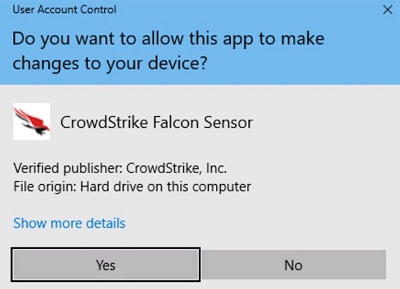
 - Jeśli włączona jest funkcja Kontrola konta użytkownika (UAC), kliknij przycisk Tak. W przeciwnym razie przejdź do kroku 3.
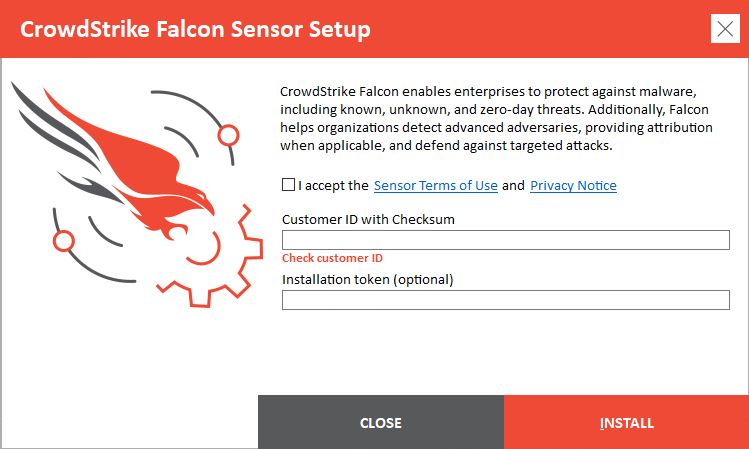
- W interfejsie instalacji:
- Zaakceptuj umowę licencyjną.
- Wypełnij pole Identyfikator klienta.
- Kliknij Zainstaluj.
 Uwaga:
- Aby odszukać identyfikator klienta (CID), patrz Jak uzyskać identyfikatora klienta (CID) CrowdStrike.
- Identyfikator CID służy do kojarzenia urządzenia końcowego z konsolą CrowdStrike Falcon.
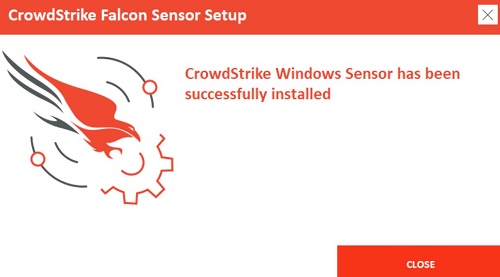
- Po ukończeniu instalacji kliknij przycisk Close (Zamknij).
INTERFEJS WIERSZA POLECENIA
| Przełącznik | Wymagane | Zastosowanie |
|---|---|---|
/install |
Tak | Powoduje instalację narzędzia CrowdStrike Falcon Sensor. |
/passive |
Nie | Instalator wyświetla minimalny interfejs użytkownika bez monitów. |
/quiet |
Nie | Blokuje interfejs użytkownika i monity. |
/norestart |
Nie | Zapobiega ponownemu uruchomieniu hosta po zakończeniu instalacji. |
/log |
Nie | Zmienia domyślny katalog dziennika instalacji z %Temp% na nową lokalizację. Nowa lokalizacja musi znajdować się w cudzysłowie („”). |
| Parametr | Wartość | Wymagane | Zastosowanie |
|---|---|---|---|
CID= |
Patrz przykłady1 | Tak | Umożliwia użycie identyfikatora klienta (CID), aby skojarzyć czujnik z konsolą CrowdStrike Falcon. |
NO_START= |
0 (domyślna) | Nie | Powoduje uruchomienie czujnika natychmiast po instalacji. |
NO_START= |
1 | Nie | Zapobiega uruchomieniu czujnika po zakończeniu instalacji. Podczas następnego uruchomienia hosta do czujnika zostanie przypisany identyfikator agenta (AID). |
VDI= |
1 | Nie | Umożliwia konfigurację czujnika pod środowisko infrastruktury pulpitów wirtualnych (VDI). Powoduje aktualizację AID po zainicjowaniu systemu. |
APP_PROXYNAME= |
Patrz przykłady | Nie | Umożliwia konfigurację czujnika do używania połączenia serwera proxy. Niekompatybilny z PACURL. |
APP_PROXYPORT= |
Patrz przykłady | Nie | Określa APP_PROXYNAME port. |
PACURL= |
Patrz przykłady | Nie | Umożliwia konfigurację połączenia z serwerem proxy za pomocą pliku PAC . Nie można go używać z APP_PROXYNAME lub APP_PROXYPORT. |
PROXYDISABLE= |
0 (domyślna) | Nie | Służy do podejmowania próby nawiązania połączenia z konsolą CrowdStrike Falcon przy użyciu dowolnego dostępnego połączenia z serwerem proxy. |
PROXYDISABLE= |
1 | Nie | Parametr ignoruje dowolne automatyczne połączenia z serwerem proxy. |
ProvNoWait= |
0 (domyślna) | Nie | Parametr odinstalowuje czujnik, jeśli ten w ciągu 10 minut nie nawiąże połączenia z konsolą CrowdStrike Falcon. |
ProvNoWait= |
1 | Nie | Parametr zapobiega odinstalowywaniu, jeśli połączenie z konsolą CrowdStrike Falcon nie jest możliwe. |
1 Aby uzyskać więcej informacji, zapoznaj się z artykułem pt. Jak uzyskać identyfikator klienta (CID) CrowdStrike.
Przykłady instalacji przy użyciu interfejsu wiersza poleceń:
Przykład nr 1:
WindowsSensor.exe /install NO_START=1 CID=ABCDEF123GHI-J6
Przykład nr 1 zawiera:
- Instalator = WindowsSensor.exe
- CID =
ABCDEF123GHI-J6 - Dyskretna instalacja = Nie
- Wartość jest domyślna, ponieważ nie ustalono innej.
- Monity przy instalacji dla użytkowników indywidualnych = Yes (Tak)
- Wartość jest domyślna, ponieważ nie ustalono innej.
- Uruchomienie czujnika po instalacji = Tak
- Wartość jest domyślna, ponieważ nie ustalono innej.
- Wdrożenie infrastruktury VDI = No (Nie)
- Wartość jest domyślna, ponieważ nie ustalono innej.
- Skonfigurowany serwer proxy/port = No (Nie)
- Wartość jest domyślna, ponieważ nie ustalono innej.
- Łączność za pośrednictwem automatycznego połączenia z serwerem proxy = Yes (Tak)
- Wartość jest domyślna, ponieważ nie ustalono innej.
- Odinstaluj, jeśli nie można nawiązać połączenia z konsolą CrowdStrike Falcon = Yes (Tak)
- Wartość jest domyślna, ponieważ nie ustalono innej.
- Katalog instalacyjny =
%TEMP%- Wartość jest domyślna, ponieważ nie ustalono innej.
Przykład nr 2:
WindowsSensor.exe /install NO_START=1 /quiet /norestart ProvNoWait=1 CID=ABCDEF123GHI-J6 /log "C:\Logs"
Przykład nr 2 zawiera:
- Instalator = WindowsSensor.exe
- CID =
ABCDEF123GHI-J6 - Dyskretna instalacja = Tak
- Monity przy instalacji dla użytkowników końcowych = No (Nie)
- Uruchomienie czujnika po instalacji = Nie
- Wartość jest domyślna, ponieważ nie ustalono innej.
- Wdrożenie infrastruktury VDI = No (Nie)
- Wartość jest domyślna, ponieważ nie ustalono innej.
- Skonfigurowany serwer proxy/port = No (Nie)
- Wartość jest domyślna, ponieważ nie ustalono innej.
- Łączność za pośrednictwem automatycznego połączenia z serwerem proxy = Yes (Tak)
- Wartość jest domyślna, ponieważ nie ustalono innej.
- Odinstaluj, jeśli nie można nawiązać połączenia z konsolą CrowdStrike Falcon = No (Nie)
- Katalog instalacyjny =
C:\Logs
Przykład nr 3:
WindowsSensor.exe /install VDI=1 NO_START=1 APP_PROXYNAME=proxy.domain.com APP_PROXYPORT=1234 ProvNoWait=1 PROXYDISABLE=1 /quiet CID=ABCDEF123GHI-J6
Przykład nr 3 zawiera:
- Instalator = WindowsSensor.exe
- CID =
ABCDEF123GHI-J6 - Dyskretna instalacja = Tak
- Monity przy instalacji dla użytkowników końcowych = No (Nie)
- Uruchomienie czujnika po instalacji = Nie
- Wdrożenie infrastruktury VDI = Yes (Tak)
- Skonfigurowany serwer proxy / port =
proxy.domain.com/1234 - Łączność za pośrednictwem automatycznego połączenia z serwerem proxy = No (Nie)
- Odinstaluj, jeśli nie można nawiązać połączenia z konsolą CrowdStrike Falcon = No (Nie)
- Katalog instalacyjny =
%TEMP%- Wartość jest domyślna, ponieważ nie ustalono innej.
macOS
Wersja 5.10.9003 i nowsze
- W menu Apple kliknij pozycję Idź i wybierz opcję Narzędzia.
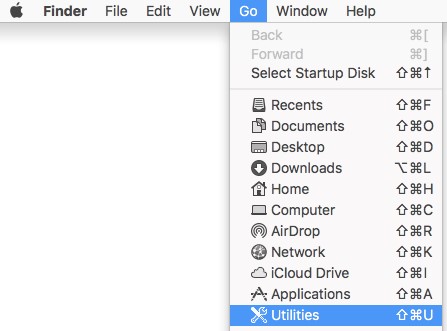
- W folderze Narzędzia kliknij dwukrotnie pozycję Terminal.

- W Terminalu wpisz
sudo installer -verboseR -package [INSTALLPATH]/FalconSensorMacOS.pkg -target /i naciśnij klawisz Enter.Uwaga:[INSTALLPATH]= katalog, w którym znajduje się instalator.- Informacje na temat pobierania instalatora znajdziesz tutaj: Jak pobrać narzędzie CrowdStrike Falcon Sensor.
- Wprowadź hasło dla
sudoi naciśnij klawisz Enter.

- Wpisz
sudo /Library/CS/falconctl license 'CID'i naciśnij klawisz Enter.
 Uwaga:
'CID'= identyfikator klienta, który pobrano z konsoli CrowdStrike Falcon.- Aby uzyskać więcej informacji, odwołaj się do artykułu pt. Jak uzyskać identyfikator klienta (CID) CrowdStrike.
- Jeśli używasz:
- macOS Mojave (10.14.5) lub nowszy:
- Rozszerzenia jądra muszą zostać zatwierdzone w celu zapewnienia funkcjonalności produktu. Aby uzyskać więcej informacji, zajrzyj do artykułu pt. Jak zezwolić na rozszerzenia jądra zabezpieczeń danych firmy Dell w systemie macOS.
- W celu uzyskania pełnej ochrony przydziel pełny dostęp do dysku. Aby uzyskać więcej informacji, zapoznaj się z tematem Przyznawanie pełnego dostępu do dysku dla narzędzia Falcon CrowdStrike Sensor.
- macOS High Sierra (10.13) lub nowszy:
- Rozszerzenia jądra muszą zostać zatwierdzone w celu zapewnienia funkcjonalności produktu. Aby uzyskać więcej informacji, zajrzyj do artykułu pt. Jak zezwolić na rozszerzenia jądra zabezpieczeń danych firmy Dell w systemie macOS.
- W przypadku systemu macOS Sierra w wersji 10.12 lub starszej nie są wymagane żadne dalsze czynności.
- macOS Mojave (10.14.5) lub nowszy:
Linux
Kliknij pozycję Red Hat Enterprise Linux, CentOS, Amazon Linux, Ubuntu lub SLES , aby zapoznać się z procesem instalacji narzędzia CrowdStrike Falcon Sensor.
Red Hat Enterprise Linux, CentOS, Amazon Linux
W systemie Linux narzędzie CrowdStrike Falcon Sensor należy zainstalować za pomocą programu Terminal.
- Otwórz terminal Linux.
- W terminalu wpisz
sudo yum install falcon-sensor-[VERSION].[EXT]i naciśnij klawisz Enter.
 Uwaga:
[VERSION]= wersja pliku instalatora narzędzia CrowdStrike Falcon Sensor.[EXT]= rozszerzenie pliku instalatora narzędzia CrowdStrike Falcon Sensor.- W zależności od dystrybucji systemu Linux rozszerzenia instalatora mogą być różne.
- Informacje na temat pobierania instalatora znajdziesz tutaj: Jak pobrać narzędzie CrowdStrike Falcon Sensor.
- Wpisz
Y, a następnie naciśnij Enter, aby potwierdzić instalację.
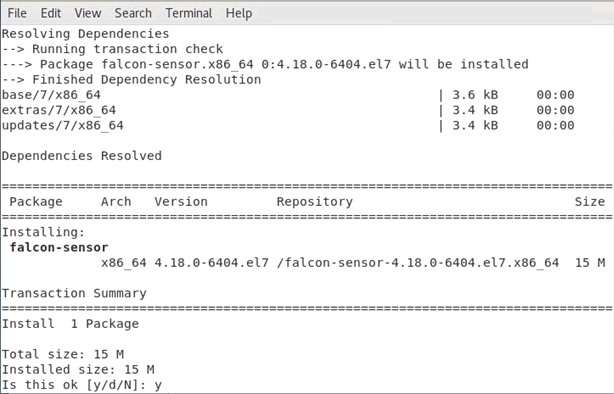
- Wpisz
sudo /opt/CrowdStrike/falconctl -s –cid=[CID]i naciśnij klawisz Enter.
 Uwaga:
[CID]= identyfikator klienta w konsoli CrowdStrike Falcon.[CID]jest obecny tylko w instalatorach pobranych z przeglądarki Google Chrome.- Informacje na temat pobierania instalatora znajdziesz tutaj: Jak pobrać narzędzie CrowdStrike Falcon Sensor.
- Wpisz:
- Hosty z
SysVinit:service falcon-sensor starti naciśnij klawisz Enter. - Hosty z
Systemd:systemctl start falcon-sensori naciśnij klawisz Enter.

- Hosty z
System operacyjny Ubuntu
W systemie Linux narzędzie CrowdStrike Falcon Sensor należy zainstalować za pomocą programu Terminal.
- Otwórz terminal Linux.
- W terminalu wpisz
sudo dpkg -i falcon-sensor-[VERSION].[EXT]i naciśnij klawisz Enter.Uwaga:[VERSION]= wersja pliku instalatora narzędzia CrowdStrike Falcon Sensor.[EXT]= rozszerzenie pliku instalatora narzędzia CrowdStrike Falcon Sensor.- W zależności od dystrybucji systemu Linux rozszerzenia instalatora mogą być różne.
- Informacje na temat pobierania instalatora znajdziesz tutaj: Jak pobrać narzędzie CrowdStrike Falcon Sensor.
- Wpisz
Y, a następnie naciśnij Enter, aby potwierdzić instalację. - Wpisz
sudo /opt/CrowdStrike/falconctl -s –cid=[CID]i naciśnij klawisz Enter.Uwaga:[CID]= identyfikator klienta w konsoli CrowdStrike Falcon.[CID]jest obecny tylko w instalatorach pobranych z przeglądarki Google Chrome.- Informacje na temat pobierania instalatora znajdziesz tutaj: Jak pobrać narzędzie CrowdStrike Falcon Sensor.
- Wpisz:
- Hosty z
SysVinit:service falcon-sensor starti naciśnij klawisz Enter. - Hosty z
Systemd:systemctl start falcon-sensori naciśnij klawisz Enter.
- Hosty z
SLES
W systemie Linux narzędzie CrowdStrike Falcon Sensor należy zainstalować za pomocą programu Terminal.
- Otwórz terminal Linux.
- W terminalu wpisz
sudo zypper install falcon-sensor-[VERSION].[EXT]i naciśnij klawisz Enter.Uwaga:[VERSION]= wersja pliku instalatora narzędzia CrowdStrike Falcon Sensor.[EXT]= rozszerzenie pliku instalatora narzędzia CrowdStrike Falcon Sensor.- W zależności od dystrybucji systemu Linux rozszerzenia instalatora mogą być różne.
- Informacje na temat pobierania instalatora znajdziesz tutaj: Jak pobrać narzędzie CrowdStrike Falcon Sensor.
- Wpisz
Y, a następnie naciśnij Enter, aby potwierdzić instalację. - Wpisz
sudo /opt/CrowdStrike/falconctl -s –cid=[CID]i naciśnij klawisz Enter.Uwaga:[CID]= identyfikator klienta w konsoli CrowdStrike Falcon.[CID]jest obecny tylko w instalatorach pobranych z przeglądarki Google Chrome.- Informacje na temat pobierania instalatora znajdziesz tutaj: Jak pobrać narzędzie CrowdStrike Falcon Sensor.
- Wpisz:
- Hosty z
SysVinit:service falcon-sensor starti naciśnij klawisz Enter. - Hosty z
Systemd:systemctl start falcon-sensori naciśnij klawisz Enter.
- Hosty z