Dell Güvenilir Aygıt Günlüklerini Toplama
Summary: Bu talimatları izleyerek Dell Güvenilir Aygıt (eski adıyla Dell BIOS Verification) için günlükleri toplamayı öğrenin.
This article applies to
This article does not apply to
This article is not tied to any specific product.
Not all product versions are identified in this article.
Instructions
Bu makalede, Dell Güvenilir Aygıt için günlüklerin nasıl toplanacağı ele alınmaktadır. Sorun giderme işleminden veya Dell Data Security ProSupport ile iletişime geçmeden önce günlüklerin toplanması kesinlikle tavsiye edilir. İletişim hakkında bilgi için
Etkilenen Ürünler:
- Dell Trusted Device
Etkilenen Sürümler:
- v1.0 ve Üzeri
Etkilenen Platformlar:
Not: Etkilenen platformlar, Dell Güvenilir Aygıt sürümüne göre değişiklik gösterir. Daha fazla bilgi için Dell Güvenilir Aygıt Kılavuzları ve Belgeleri'ndeki Dell Güvenilir Aygıt Kurulum ve Yönetici Kılavuzu'ndaki platform gereksinimlerine bakın.
Etkilenen İşletim Sistemleri:
- Windows
Günlükleri toplamak için Ayrıntı Düzeyini etkinleştirmeniz, sorunu yeniden oluşturmanız ve ardından Günlükleri Yakalamanız gerekir. Daha fazla bilgi için uygun işleme tıklayın.
Ayrıntı Düzeyini Etkinleştirme
Not: Ayrıntı düzeyi, yalnızca sorun giderme işlemi için etkinleştirilmelidir. Dell Technologies, sorun çözüldükten sonra ayrıntı düzeyinin devre dışı bırakılmasını önerir. Ayrıntı düzeyi etkinleştirildiğinde uç noktaların performansı azalabilir.
Dell Trusted Device için gelişmiş günlüğe kaydetme özelliğini etkinleştirmek üzere bir kayıt defteri girişi oluşturulmalı veya mevcutsa bu girişin değiştirilmesi gerekir.
- Etkilenen uç noktada oturum açın.
- Windows Başlangıç menüsüne sağ tıklayın ve Çalıştır öğesini seçin.
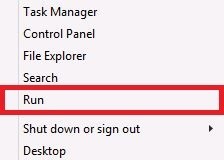
- Run UI (kullanıcı arayüzü) alanına şunu yazın:
regeditve ardından Kayıt Defteri Düzenleyicisi'ni yönetici olarak çalıştırmak için CTRL+SHIFT+ENTER tuşlarına basın.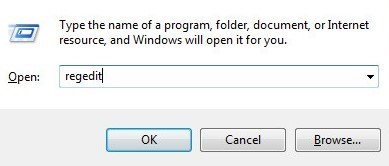
- Kullanıcı Hesabı Denetimi (UAC) etkinse Evet öğesine tıklayın. Aksi durumda 5. Adıma gidin.
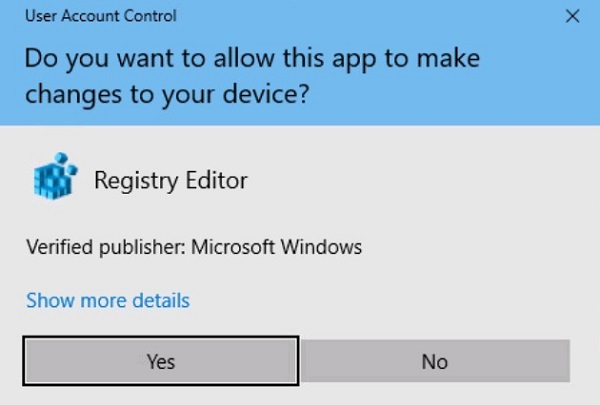
- Şu adrese gidin:
HKEY_LOCAL_MACHINE\Software\Dell\TrustedDevice.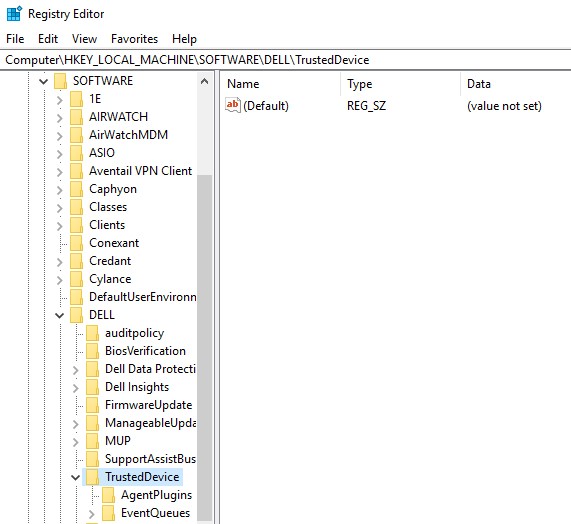
- Sağ bölmeye sağ tıklayın, Yeni öğesini seçin ve ardından DWORD (32 bit) Değeri öğesine tıklayın.
 Not: LogVerbosity adlı bir DWORD zaten varsa, Adım 8'e gidin.
 - DWORD'u adlandırın
LogVerbosity.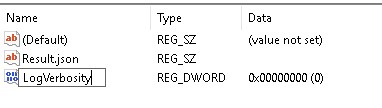
- Çift tıklama
LogVerbosity.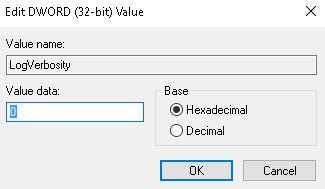
- Değer verilerini şununla doldurun:
fonaltılık olarak seçin ve ardından Tamam'a tıklayın.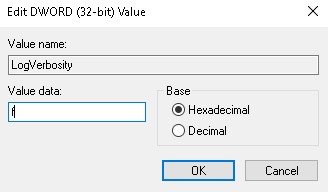
- Önce Dosya öğesine, ardından Çıkış öğesine tıklayın.
 Not: Bir uç noktada ayrıntı düzeyini etkinleştirildikten sonra günlükleri almadan önce sorunu yeniden oluşturun.
Günlükleri Yakalama
Dell Trusted Device günlükleri, aşağıdakiler için manuel olarak toplanmalıdır:
- Yükleme günlükleri: Yükleme ve kaldırma sorunlarını gidermek için kullanılır.
- Uygulama günlükleri: İletişim ve davranış sorunlarını gidermek için kullanılır.
Yükleme
- Yükleme veya kaldırma işlemini deneyen kullanıcı ile uç noktada oturum açın.
- Windows Başlangıç Menüsüne sağ tıklayın ve ardından Çalıştır'a tıklayın.
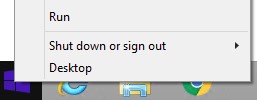
- Run UI alanına şunu yazın:
%temp%ve ardından Tamam'a basın. - Windows Gezgini'nde:
- Dosyaları Değiştirilme tarihine göre sıralayın.

- Günlüklerini toplamak için yükleme veya kaldırma işleminin tarihini ve zaman dilimini belirleyin.
- Adlı tüm günlükleri yakala
MSI*.logyükleme veya kaldırma işlemine yakın bir zaman damgası ile.
Not:*Alfasayısal bir dizeyi temsil eder. - Dosyaları Değiştirilme tarihine göre sıralayın.
Uygulama
- Şu adrese gidin:
C:\ProgramData\Dell\TrustedDevice. Not: Dizin yolu, kurulum ayarlarına bağlı olarak farklılık gösterebilir.
 - Kaydetme
Service.log.
Additional Information
Videos
Affected Products
Dell Trusted DeviceArticle Properties
Article Number: 000126208
Article Type: How To
Last Modified: 25 Mar 2025
Version: 11
Find answers to your questions from other Dell users
Support Services
Check if your device is covered by Support Services.