Як збирати журнали довірених пристроїв Dell
Summary: Дізнайтеся, як збирати журнали для Dell Trusted Device (колишня назва – Dell BIOS Verification), дотримуючись цих інструкцій.
This article applies to
This article does not apply to
This article is not tied to any specific product.
Not all product versions are identified in this article.
Instructions
У цій статті описано, як збирати журнали для довіреного пристрою Dell. Настійно рекомендується збирати журнали перед усуненням несправностей або зверненням до Dell Data Security ProSupport. Для отримання інформації про звернення
Продукти, на які вплинули:
- Надійний пристрій Dell
Версії, яких це стосується:
- v1.0 і пізніші версії
Платформи, на які це вплинуло:
Примітка: Платформи, яких це стосується, залежать від версії Dell Trusted Device. Для отримання додаткової інформації зверніться до вимог до платформи в Посібнику зі встановлення та адміністратора Dell Trusted Device у розділі Посібники та документи Dell Trusted Device.
Операційні системи, яких це стосується:
- Вікна
Щоб зібрати журнали, потрібно ввімкнути детальність, відтворити проблему, а потім захопити журнали. Натисніть відповідну процедуру для отримання додаткової інформації.
Увімкніть детальність
Примітка: Детальність має бути ввімкнена лише для вирішення проблеми. Dell Technologies рекомендує вимкнути детальність після вирішення проблеми. Кінцеві точки можуть погіршувати продуктивність, коли ввімкнено детальність.
Щоб увімкнути розширене ведення журналу для довіреного пристрою Dell, потрібно створити або змінити запис реєстру, якщо він уже існує.
- Увійдіть до системи на ураженій кінцевій точці.
- Клацніть правою кнопкою миші меню «Пуск» Windows і виберіть «Виконати».

- У вікні «Інтерфейс запуску» (інтерфейс користувача) введіть
regeditі натисніть сполучення клавіш CTRL+SHIFT+ENTER, щоб запустити редактор реєстру від імені адміністратора.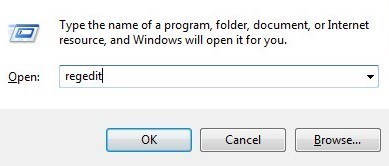
- Якщо службу захисту користувачів (UAC) увімкнено, натисніть кнопку Так. В іншому випадку перейдіть до кроку 5.

- Іти до
HKEY_LOCAL_MACHINE\Software\Dell\TrustedDevice.
- Клацніть правою кнопкою миші в правій області, виберіть пункт Створити, а потім виберіть пункт Значення DWORD (32-розряд).
 Примітка: Якщо DWORD з іменем LogVerbosity вже існує, перейдіть до кроку 8.
 - Назвіть DWORD
LogVerbosity.
- Подвійне клацання
LogVerbosity.
- Заповнюйте дані про значення за допомогою
fу шістнадцятковій системі числення, а потім натисніть кнопку OK.
- Натисніть Файл, а потім виберіть Вийти.
 Примітка: Коли на кінцевій точці ввімкнено детальність, відтворіть проблему, перш ніж знімати журнали.
Запис записів
Журнали Dell Trusted Device потрібно збирати вручну для:
- Журнали інсталяції – використовуються для усунення проблем із встановленням та видаленням.
- Журнали програм – використовуються для усунення проблем зі зв'язком і поведінкою.
Установки
- Увійдіть у кінцеву точку за допомогою користувача, який намагався встановити або видалити.
- Клацніть правою кнопкою миші меню «Пуск» Windows і виберіть пункт Виконати.

- В інтерфейсі «Виконати» введіть
%temp%і натисніть кнопку OK. - У Провіднику Windows:
- Відсортуйте файли за датою зміни.

- Визначте дату та часові рамки інсталяції або видалення, щоб збирати журнали.
- Зафіксуйте всі журнали з іменами
MSI*.logз позначкою часу, близькою до пунктів встановлення або видалення.
Примітка:*являє собою буквено-цифровий рядок. - Відсортуйте файли за датою зміни.
Застосування
- Іти до
C:\ProgramData\Dell\TrustedDevice. Примітка: Шлях до каталогу може відрізнятися залежно від налаштувань інсталяції.
 - Захоплення
Service.log.
Additional Information
Affected Products
Dell Trusted DeviceArticle Properties
Article Number: 000126208
Article Type: How To
Last Modified: 25 Mar 2025
Version: 11
Find answers to your questions from other Dell users
Support Services
Check if your device is covered by Support Services.