Jak nainstalovat nástroj Dell Encryption Personal
Summary: Podle těchto podrobných pokynů pro uživatelské rozhraní (UI) nebo příkazový řádek (CLI) se dozvíte, jak nainstalovat nástroj Dell Encryption Personal.
Instructions
Tento článek obsahuje postup instalace nástroje Dell Encryption Personal (dříve Dell Data Protection Personal Edition).
Dotčené produkty:
- Dell Encryption Personal
- Dell Data Protection Personal Edition
Dotčené verze:
- v8.0.x a novější
Dotčené operační systémy:
- Windows
Nástroj Dell Encryption Personal lze v systému Windows nainstalovat prostřednictvím uživatelského rozhraní (UI) nebo přepínačů rozhraní příkazového řádku (CLI). Další informace získáte po kliknutí na příslušnou metodu.
- Informace o procesu stažení naleznete v článku Postup stažení softwaru Dell Encryption Enterprise nebo Dell Encryption Personal.
- Informace o procesu extrahování naleznete v článku Jak vyjmout podřízené instalační programy z hlavního instalačního programu Dell Data Security.
UI
Proces instalace se u jednotlivých verzí liší.
Konkrétní kroky instalace získáte po kliknutí na příslušnou verzi klienta. Další informace o verzích naleznete v článku Jak zjistit verzi nástroje Dell Encryption Enterprise nebo Dell Encryption Personal.
v10.1.0 a novější
- Dvakrát klikněte
DDPE_64bit_setup.exeneboDDPE_32bit_setup.exespusťte průvodce instalací.
- Pokud jsou zjištěny nějaké chybějící požadavky, klikněte na možnost Install. V opačném případě pokračujte krokem 3.
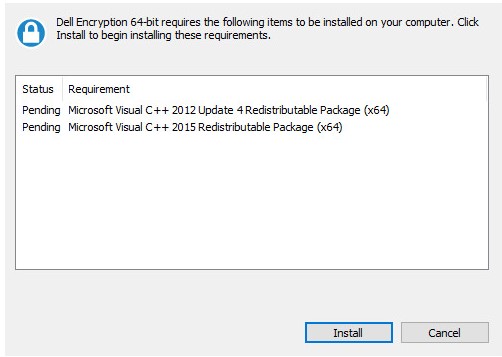 Poznámka: Chybějící požadavky ve vašem prostředí se mohou lišit od vzorového snímku obrazovky. Další informace o systémových požadavcích produktu naleznete v článku Systémové požadavky nástroje Dell Encryption Personal.
 - Pokračujte kliknutím na tlačítko Next.
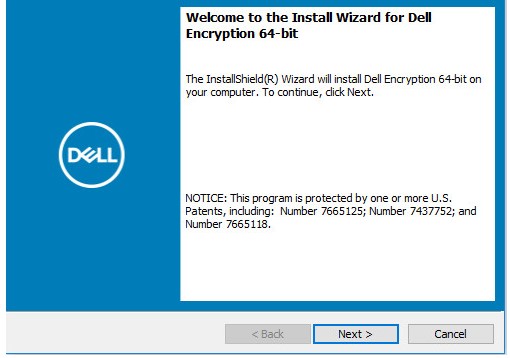
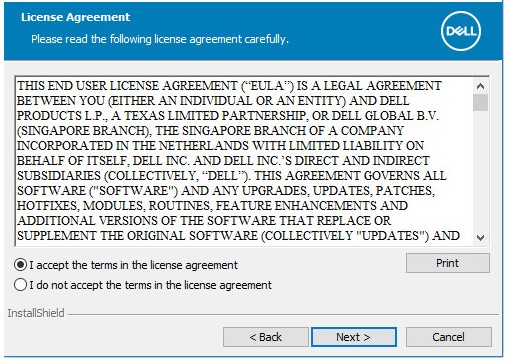
- Přijměte podmínky licenční smlouvy a poté klikněte na možnost Next.
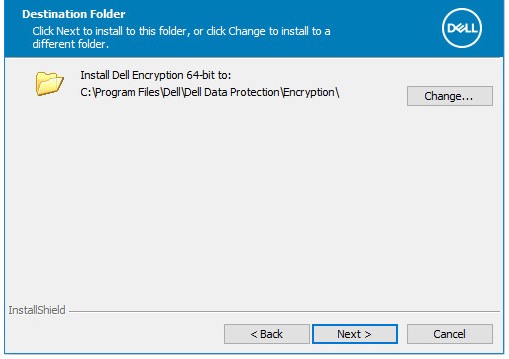
- Volitelně můžete tlačítkem Change změnit umístění instalace a poté klikněte na možnost Next.
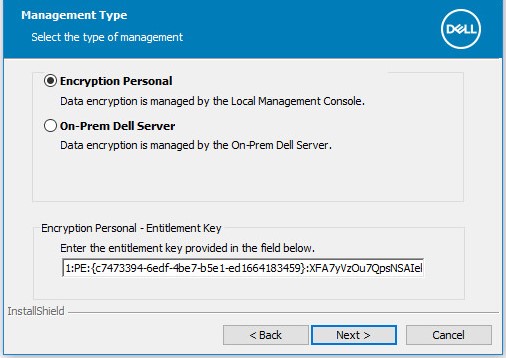
- Vyberte možnost Encryption Personal, vyplňte pole Entitlement Key a klikněte na tlačítko Next.
 Poznámka:
- Pokud je v systému rozpoznán klíč oprávnění, možnost Encryption Personal se automaticky vybere a bude zašedlá.
- Další informace o získání a instalaci klíče oprávnění naleznete v článku Jak spravovat oprávnění pro nástroj Dell Data Security.
- Příklad klíče oprávnění se ve vašem prostředí bude lišit.
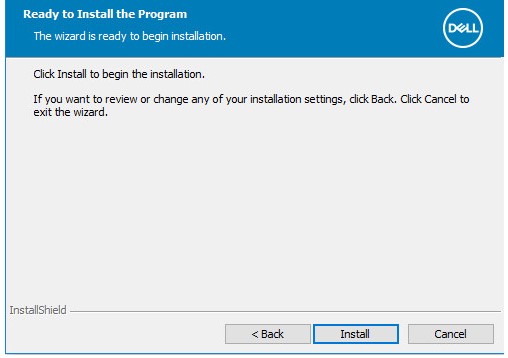
- Klikněte na tlačítko Install.
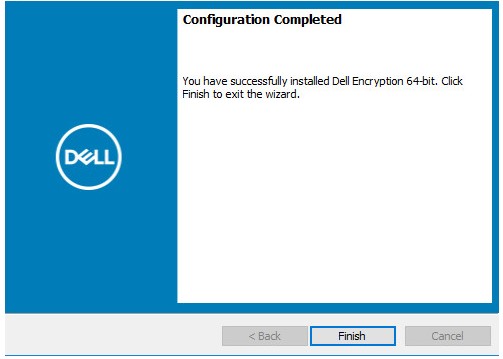
- Kliknutím na tlačítko Finish po instalaci ukončete uživatelské rozhraní.
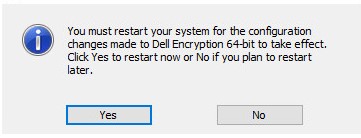
- Klepnutím na tlačítko Ano restartujte počítač.
v10.0.0 až 10.0.1
- Dvakrát klikněte
DDPE_64bit_setup.exeneboDDPE_32bit_setup.exespusťte průvodce instalací.
- Pokud jsou zjištěny nějaké chybějící požadavky, klikněte na možnost Install. V opačném případě pokračujte krokem 3.
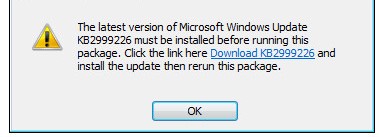 Poznámka: Chybějící požadavky ve vašem prostředí se mohou lišit od vzorového snímku obrazovky. Další informace o systémových požadavcích produktu naleznete v článku Systémové požadavky nástroje Dell Encryption Personal.
 - Pokračujte kliknutím na tlačítko Next.

- Přijměte podmínky licenční smlouvy a poté klikněte na možnost Next.

- Volitelně můžete tlačítkem Change změnit umístění instalace a poté klikněte na možnost Next.
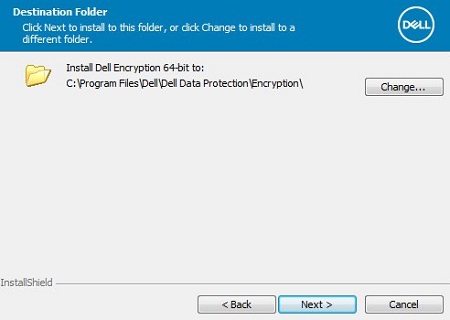
- Vyberte možnost Encryption Personal, vyplňte pole Entitlement Key a klikněte na tlačítko Next.
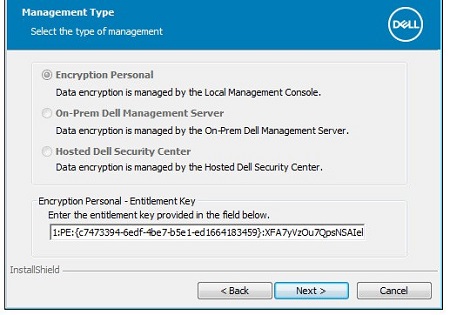 Poznámka:
- Pokud je v systému rozpoznán klíč oprávnění, možnost Encryption Personal se automaticky vybere a bude zašedlá.
- Další informace o získání a instalaci klíče oprávnění naleznete v článku Jak spravovat oprávnění pro nástroj Dell Data Security.
- Příklad klíče oprávnění se ve vašem prostředí bude lišit.
- Klikněte na tlačítko Install.
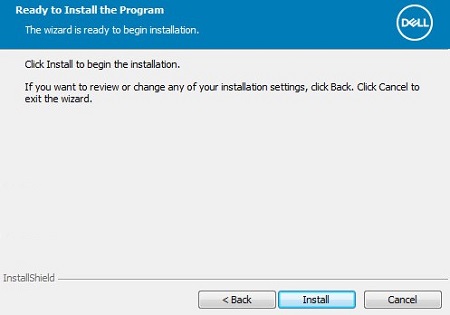
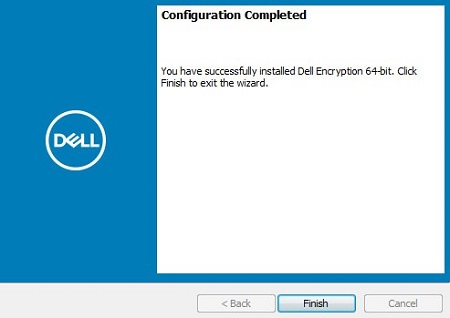
- Kliknutím na tlačítko Finish po instalaci ukončete uživatelské rozhraní.
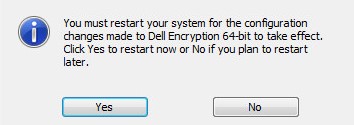
- Klepnutím na tlačítko Ano restartujte počítač.
v8.15.0 až 8.18.0
- Dvakrát klikněte
DDPE_64bit_setup.exeneboDDPE_32bit_setup.exespusťte průvodce instalací.
- Pokud jsou zjištěny nějaké chybějící požadavky, klikněte na možnost Install. V opačném případě pokračujte krokem 3.
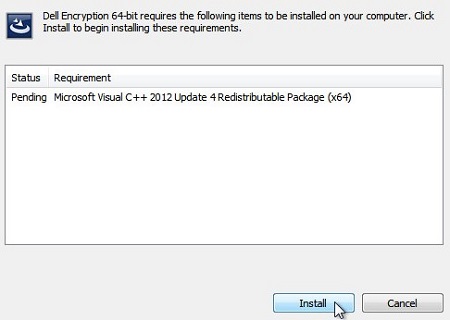 Poznámka: Chybějící požadavky ve vašem prostředí se mohou lišit od vzorového snímku obrazovky. Další informace o systémových požadavcích produktu naleznete v článku Systémové požadavky nástroje Dell Encryption Personal.
 - Pokračujte kliknutím na tlačítko Next.

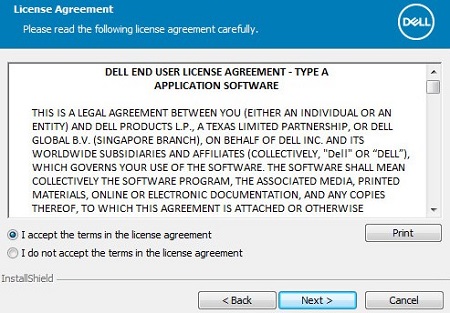
- Přijměte podmínky licenční smlouvy a poté klikněte na možnost Next.
- Volitelně můžete tlačítkem Change změnit umístění instalace a poté klikněte na možnost Next.

- Vyberte možnost Personal Edition, vyplňte pole Entitlement Key a klikněte na tlačítko Next.
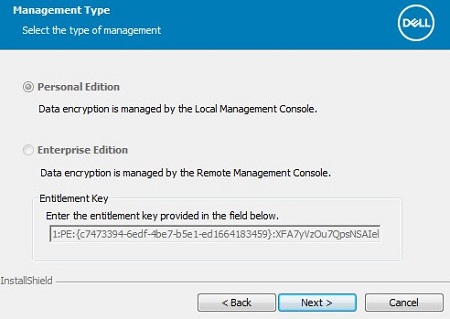 Poznámka:
- Pokud je v systému rozpoznán klíč oprávnění, systém Personal Edition se automaticky vybere a bude zašedlý.
- Další informace o získání a instalaci klíče oprávnění naleznete v článku Jak spravovat oprávnění pro nástroj Dell Data Security.
- Příklad klíče oprávnění se ve vašem prostředí bude lišit.
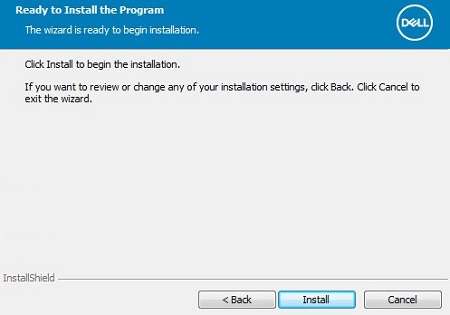
- Kliknutím na tlačítko Install zahájíte proces instalace.
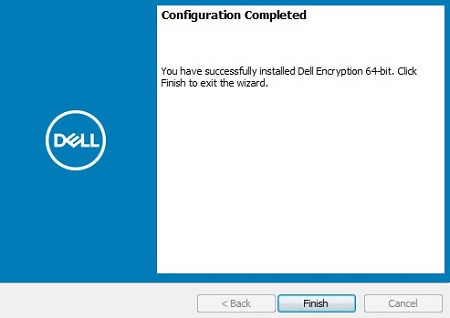
- Kliknutím na tlačítko Finish po instalaci ukončete uživatelské rozhraní.
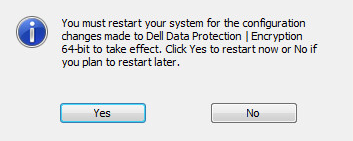
- Klepnutím na tlačítko Ano restartujte počítač.
v8.6.0 až 8.13.0
- Dvakrát klikněte
DDPE_64bit_setup.exeneboDDPE_32bit_setup.exespusťte průvodce instalací.
- Pokud jsou zjištěny nějaké chybějící požadavky, klikněte na možnost Install. V opačném případě pokračujte krokem 3.
 Poznámka: Chybějící požadavky ve vašem prostředí se mohou lišit od vzorového snímku obrazovky. Další informace o systémových požadavcích produktu naleznete v článku Systémové požadavky nástroje Dell Encryption Personal.
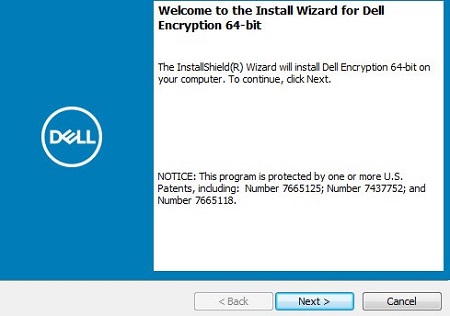
 - Pokračujte kliknutím na tlačítko Next.
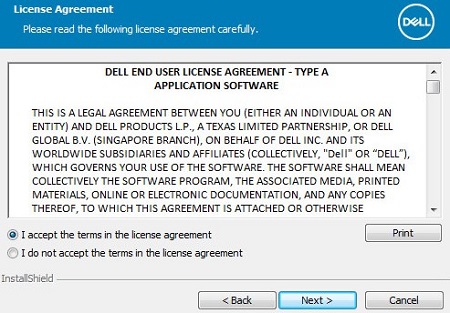
- Přijměte podmínky licenční smlouvy a poté klikněte na možnost Next.
- Volitelně můžete tlačítkem Change změnit umístění instalace a poté klikněte na možnost Next.

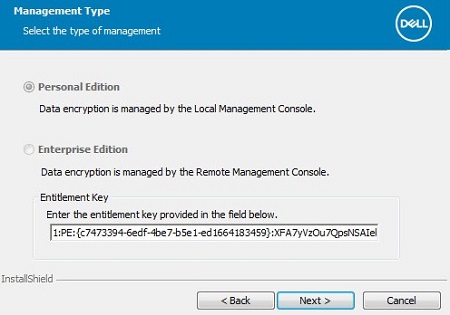
- Vyberte možnost Personal Edition, vyplňte pole Entitlement Key a klikněte na tlačítko Next.
 Poznámka:
- Pokud je v systému rozpoznán klíč oprávnění, systém Personal Edition se automaticky vybere a bude zašedlý.
- Další informace o získání a instalaci klíče oprávnění naleznete v článku Jak spravovat oprávnění pro nástroj Dell Data Security.
- Příklad klíče oprávnění se ve vašem prostředí bude lišit.
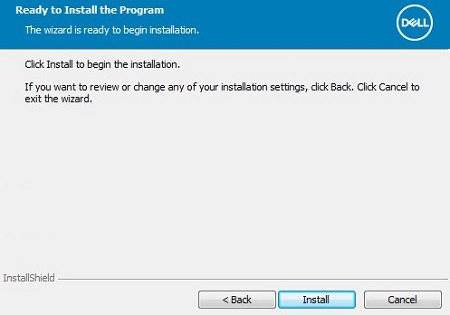
- Kliknutím na tlačítko Install zahájíte proces instalace.
- Kliknutím na tlačítko Finish po instalaci ukončete uživatelské rozhraní.
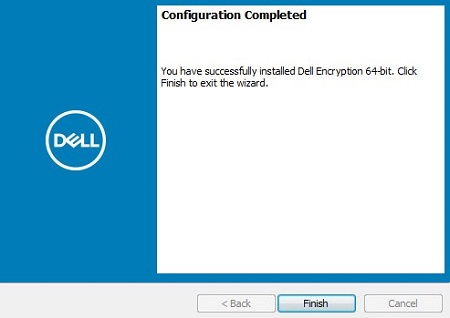
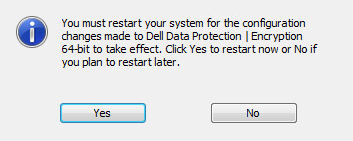
- Klepnutím na tlačítko Ano restartujte počítač.
v8.0.0 až 8.5.1
- Dvakrát klikněte
DDPE_64bit_setup.exeneboDDPE_32bit_setup.exespusťte průvodce instalací.
- Pokud jsou zjištěny nějaké chybějící požadavky, klikněte na možnost Install. V opačném případě pokračujte krokem 3.
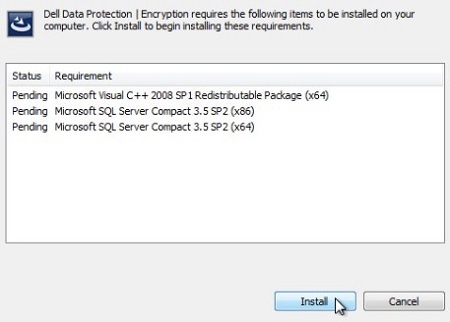 Poznámka: Chybějící požadavky ve vašem prostředí se mohou lišit od vzorového snímku obrazovky. Další informace o systémových požadavcích produktu naleznete v článku Systémové požadavky nástroje Dell Encryption Personal.
 - Pokračujte kliknutím na tlačítko Next.
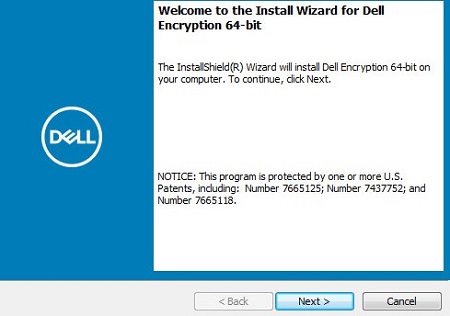
- Přijměte podmínky licenční smlouvy a poté klikněte na možnost Next.
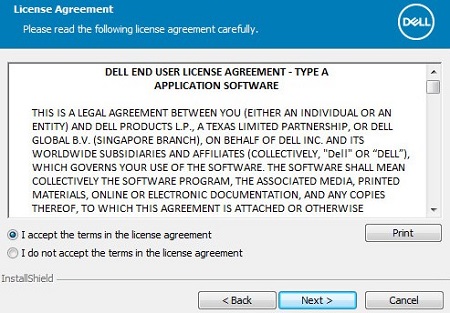
- Volitelně můžete tlačítkem Change změnit umístění instalace a poté klikněte na možnost Next.
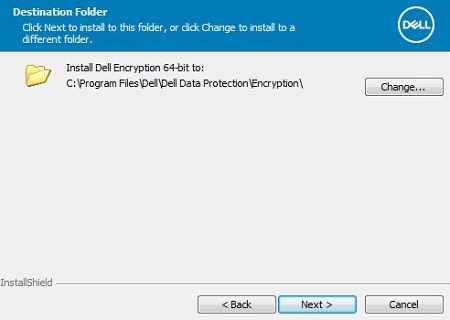
- Vyberte možnost Locally Managed a klikněte na tlačítko Next.
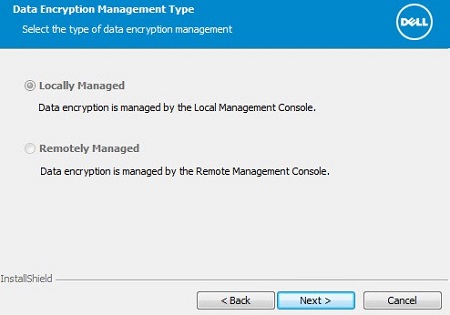 Poznámka:
- Možnost Místně spravovaná je vybrána pouze v případě, že je v systému zjištěn klíč oprávnění Dell Data Protection Personal Edition.
- Další informace o získání a instalaci klíče oprávnění naleznete v článku Jak spravovat oprávnění pro nástroj Dell Data Security.
- Příklad klíče oprávnění se ve vašem prostředí bude lišit.
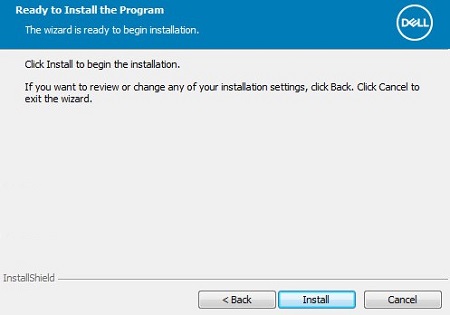
- Kliknutím na tlačítko Install zahájíte proces instalace.
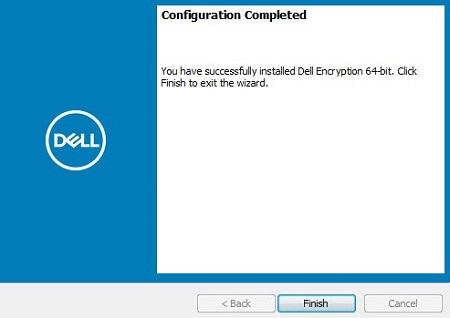
- Kliknutím na tlačítko Finish po instalaci ukončete uživatelské rozhraní.
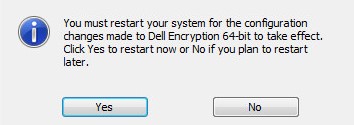
- Klepnutím na tlačítko Ano restartujte počítač.
CLI
Proces instalace se u jednotlivých verzí liší.
Konkrétní přepínače pro instalaci získáte po kliknutí na příslušnou verzi klienta.
v10.4.0 a novější
Nástroj Dell Encryption Enterprise nabízí flexibilitu v možnostech instalace příkazovým řádkem pomocí přepínačů, možností a parametrů.
| Přepínač | Význam |
|---|---|
/V |
Předá proměnné do souboru MSI uvnitř spustitelného souboru. Obsah musí být vždy ohraničen uvozovkami prostého textu. |
/S |
Nainstaluje soubor MSI v bezobslužném režimu. |
/X |
Spustí soubor MSI v režimu odinstalace. |
/L*V |
Podrobný výstup protokolování. Obsah musí být vždy ohraničen uvozovkami prostého textu. |
/QB |
Uživatelské rozhraní s tlačítkem zrušit. Po dokončení instalace zobrazí výzvu k restartování zařízení. |
/QB- |
Uživatelské rozhraní instalace s tlačítkem zrušit. Po dokončení instalace se zařízení automaticky restartuje. |
/QB! |
Uživatelské rozhraní bez tlačítka zrušit. Po dokončení instalace zobrazí výzvu k restartování zařízení. |
/QB!- |
Uživatelské rozhraní instalace bez tlačítka zrušit. Po dokončení instalace se zařízení automaticky restartuje. |
/QN |
Spustí soubor MSI bez uživatelského rozhraní. |
| Parametry | Hodnoty | Účel |
|---|---|---|
ENTITLEMENT= |
Viz příklady níže: | Volitelně můžete zadat šifrovací osobní klíč oprávnění, který se má použít. |
INSTALLDIR= |
Viz příklady níže: | Volitelně můžete změnit adresář pro instalaci. Cesta musí začínat a končit \" Pokud zadaný adresář obsahuje mezeru. |
REBOOT= |
REALLYSUPPRESS |
Brání restartu, ačkoli restart je nadále potřeba. |
Příklad odinstalace v rozhraní CLI:
Příklad 1:
DDPE_64bit_setup.exe /s /v"ENTITLEMENT=1:PE:{abc123ab-c123-abc1-23ab-c123abc123ab}:c123abc123abc123abc123abc123abc123abc123abc123abc= /l*v Shieldinstall.log /qn reboot=reallysuppress"
Příklad 1 obsahuje:
- Instalátor =
DDPE_64bit_setup.exe - Bezobslužná instalace = Ano
- Oprávnění = Předáno instalačnímu programu
- Protokol instalace =
ShieldInstall.logvytvořeno v adresáři instalačního programu - Restartovat po instalaci = Ne
Příklad 2:
DDPE_32bit_setup.exe /qb
Příklad 2 obsahuje:
- Instalátor =
DDPE_32bit_setup.exe - Bezobslužná instalace = Ne
- Entitlement = Žádné předané instalačnímu programu; používá klíč uložený v registru.
- Protokol instalace =
%TEMP%\MSIXXXX.log(Výchozí hodnota, protože není definováno) - Restartovat po instalaci = Ne (výchozí hodnota, neboť není definováno)
MSIXXXX.log, je pro XXXX.
Příklad 3:
DDPE_64bit_setup.exe /s /v"ENTITLEMENT=1:PE:{abc123ab-c123-abc1-23ab-c123abc123ab}:c123abc123abc123abc123abc123abc123abc123abc123abc= INSTALLDIR=\"D:\Program Files\Dell\" /l*v Shieldinstall.log /qn reboot=reallysuppress"
Příklad 3 obsahuje:
- Instalátor =
DDPE_32bit_setup.exe - Bezobslužná instalace = Ne
- Oprávnění = Předáno instalačnímu programu
- Instalační adresář =
D:\Program Files\Dell\ - Protokol instalace =
ShieldInstall.logvytvořeno v adresáři instalačního programu - Restartovat po instalaci = Ne
v8.0.0 až 10.3.1
Nástroj Dell Encryption Personal nabízí flexibilitu v možnostech instalace příkazovým řádkem pomocí přepínačů, možností a parametrů.
| Přepínač | Význam |
|---|---|
/V |
Předá proměnné do souboru MSI uvnitř spustitelného souboru. Obsah musí být vždy ohraničen uvozovkami prostého textu. |
/S |
Nainstaluje soubor MSI v bezobslužném režimu. |
/X |
Spustí soubor MSI v režimu odinstalace. |
/L*V |
Podrobný výstup protokolování. Obsah musí být vždy ohraničen uvozovkami prostého textu. |
/QB |
Uživatelské rozhraní s tlačítkem Zrušit. Po dokončení instalace zobrazí výzvu k restartování zařízení. |
/QB- |
Uživatelské rozhraní instalace s tlačítkem Zrušit. Po dokončení instalace se zařízení automaticky restartuje. |
/QB! |
Uživatelské rozhraní bez tlačítka Zrušit. Po dokončení instalace zobrazí výzvu k restartování zařízení. |
/QB!- |
Uživatelské rozhraní instalace bez tlačítka Zrušit. Po dokončení instalace se zařízení automaticky restartuje. |
/QN |
Spustí soubor MSI bez uživatelského rozhraní. |
| Parametry | Hodnoty | Účel |
|---|---|---|
ENTITLEMENT= |
Viz příklady níže: | Volitelně můžete zadat šifrovací osobní klíč oprávnění, který se má použít. |
REBOOT= |
REALLYSUPPRESS |
Brání restartu, ačkoli restart je nadále potřeba. |
Příklad odinstalace v rozhraní CLI:
Příklad 1:
DDPE_64bit_setup.exe /s /v"ENTITLEMENT=1:PE:{abc123ab-c123-abc1-23ab-c123abc123ab}:c123abc123abc123abc123abc123abc123abc123abc123abc= /l*v Shieldinstall.log /qn reboot=reallysuppress"
Příklad 1 obsahuje:
- Instalátor =
DDPE_64bit_setup.exe - Bezobslužná instalace = Ano
- Oprávnění = Předáno instalačnímu programu
- Protokol instalace =
ShieldInstall.logvytvořeno v adresáři instalačního programu - Restartovat po instalaci = Ne
Příklad 2:
DDPE_32bit_setup.exe /qb
Příklad 2 obsahuje:
- Instalátor =
DDPE_32bit_setup.exe - Bezobslužná instalace = Ne
- Entitlement = Žádné předané instalačnímu programu; používá klíč uložený v registru.
- Protokol instalace =
%TEMP%\MSIXXXX.log(Výchozí hodnota, protože není definováno) - Restartovat po instalaci = Ne (výchozí hodnota, neboť není definováno)
MSIXXXX.log, je pro XXXX.
Chcete-li kontaktovat podporu, přečtěte si článek Telefonní čísla mezinárodní podpory Dell Data Security.
Přejděte na portál TechDirect a vygenerujte online žádost o technickou podporu.
Další informace a zdroje získáte na fóru komunity Dell Security.