Slik installerer du Dell Encryption Personal
Summary: Finn ut hvordan du installerer Dell Encryption Personal ved å følge disse trinnvise instruksjonene for brukergrensesnittet (UI) eller kommandolinjen (CLI).
Instructions
Denne artikkelen inneholder fremgangsmåten for å installere Dell Encryption Personal (tidligere kalt Dell Data Protection Personal Edition).
Berørte produkter:
- Dell Encryption Personal
- Dell Data Protection Personal Edition
Berørte versjoner:
- v8.0.x og nyere
Berørte operativsystemer:
- Windows
Dell Encryption Personal kan installeres på Windows via brukergrensesnittet (UI) eller ved hjelp av kommandolinjegrensesnitt-svitsjer (CLI). Klikk på den aktuelle metoden for å få mer informasjon.
- Hvis du vil ha informasjon om nedlastingsprosessen, kan du se Slik laster du ned Dell Encryption Enterprise eller Dell Encryption Personal.
- Hvis du vil ha informasjon om utpakkingsprosessen, kan se Slik pakker du ut underordnede installasjonsprogrammer fra hovedinstallasjonsprogrammet for Dell Data Security.
Brukergrensesnitt
Installasjonsprosessen varierer mellom versjoner.
Klikk på den aktuelle klientversjonen for å se spesifikke installasjonstrinn. Hvis du vil ha mer informasjon om versjonskontroll, kan du se Slik identifiserer du Dell Encryption Enterprise- eller Dell Encryption Personal-versjonen.
v10.1.0 og nyere
- Dobbeltklikk
DDPE_64bit_setup.exeellerDDPE_32bit_setup.exefor å starte installasjonsveiviseren.
- Hvis noen manglende forutsetninger blir oppdaget, klikker du på Install (Installer). Hvis ikke, går du til trinn 3.
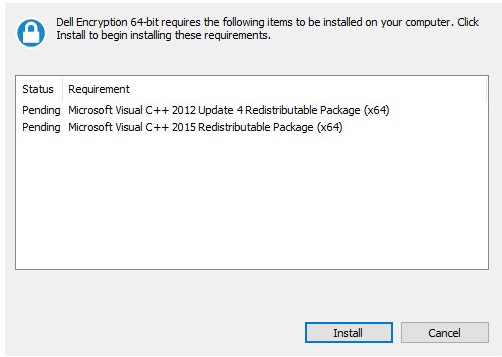 Merk: Manglende forutsetninger i miljøet ditt kan avvike fra eksempelskjermbildet. Hvis du vil ha mer informasjon om systemkravene for produktet, kan du se Systemkrav for Dell Encryption Personal.
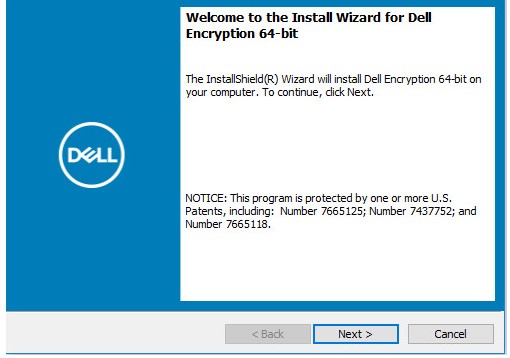
 - Klikk på Neste for å gå videre.
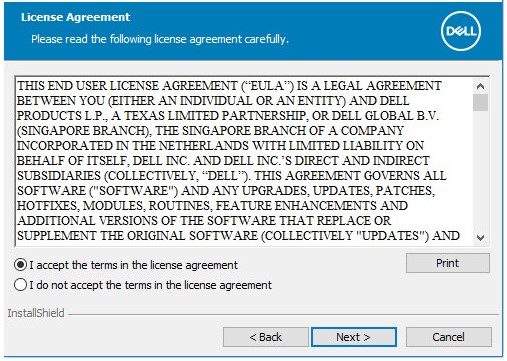
- Godta vilkårene i lisensavtalen, og klikk deretter på Neste.
- Du kan også endre installasjonsstedet og så klikke på Next (Neste).

- Velg Personlig kryptering, fyll ut en rettighetsnøkkel, og klikk deretter Neste.
 Merk:
Merk:- Personlig kryptering velges og nedtones automatisk hvis det oppdages en rettighetsnøkkel på systemet.
- Hvis du vil ha mer informasjon om hvordan du skaffer og installerer en rettighetsnøkkel, kan du se Slik administrerer du rettigheter for Dell Data Security.
- Eksemplet som brukes for rettighetsnøkkelen, er annerledes i miljøet ditt.
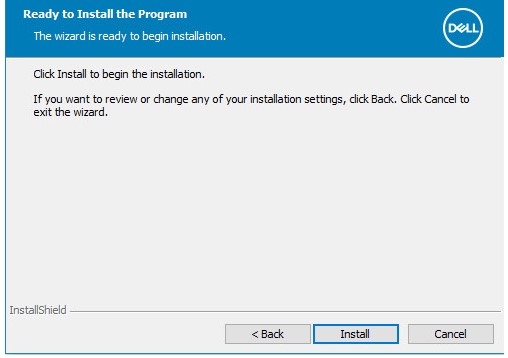
- Klikk på Installer.
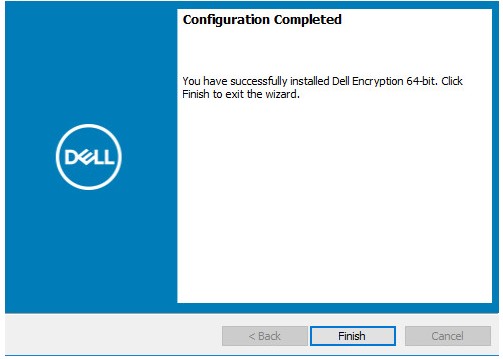
- Etter installasjonen klikker du på Finish (Fullfør) for å lukke brukergrensesnittet.
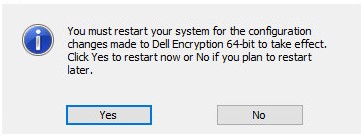
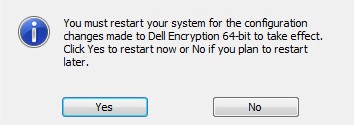
- Klikk Ja for å starte datamaskinen på nytt.
v10.0.0 til 10.0.1
- Dobbeltklikk
DDPE_64bit_setup.exeellerDDPE_32bit_setup.exefor å starte installasjonsveiviseren.
- Hvis noen manglende forutsetninger blir oppdaget, klikker du på Install (Installer). Hvis ikke, går du til trinn 3.
 Merk: Manglende forutsetninger i miljøet ditt kan avvike fra eksempelskjermbildet. Hvis du vil ha mer informasjon om systemkravene for produktet, kan du se Systemkrav for Dell Encryption Personal.
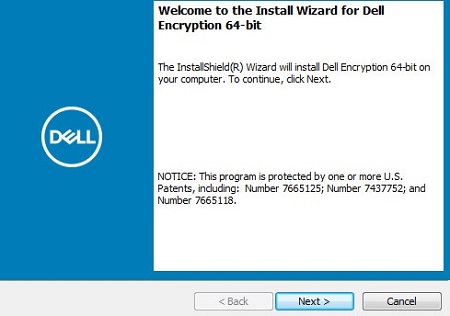
 - Klikk på Neste for å gå videre.
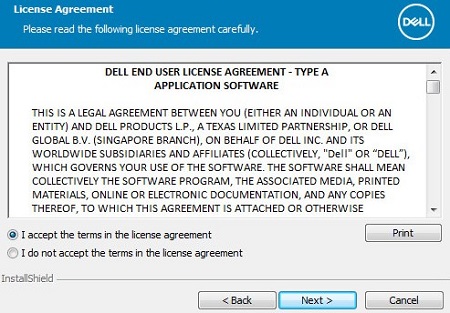
- Godta vilkårene i lisensavtalen, og klikk deretter på Neste.
- Du kan også endre installasjonsstedet og så klikke på Next (Neste).
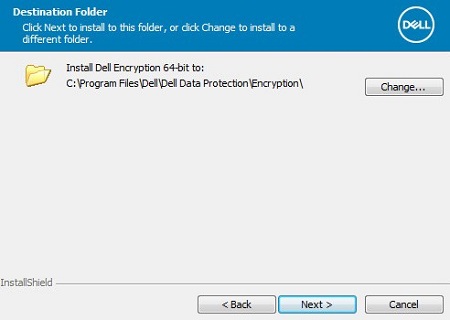
- Velg Personlig kryptering, fyll ut en rettighetsnøkkel, og klikk deretter Neste.
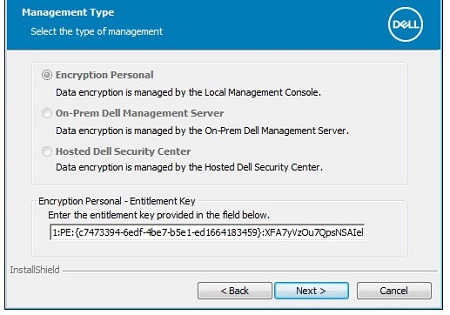 Merk:
Merk:- Personlig kryptering velges og nedtones automatisk hvis det oppdages en rettighetsnøkkel på systemet.
- Hvis du vil ha mer informasjon om hvordan du skaffer og installerer en rettighetsnøkkel, kan du se Slik administrerer du rettigheter for Dell Data Security.
- Eksemplet som brukes for rettighetsnøkkelen, er annerledes i miljøet ditt.
- Klikk på Installer.

- Etter installasjonen klikker du på Finish (Fullfør) for å lukke brukergrensesnittet.

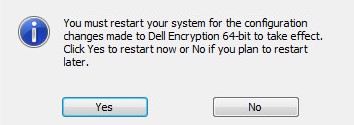
- Klikk Ja for å starte datamaskinen på nytt.
v8.15.0 til 8.18.0
- Dobbeltklikk
DDPE_64bit_setup.exeellerDDPE_32bit_setup.exefor å starte installasjonsveiviseren.
- Hvis noen manglende forutsetninger blir oppdaget, klikker du på Install (Installer). Hvis ikke, går du til trinn 3.
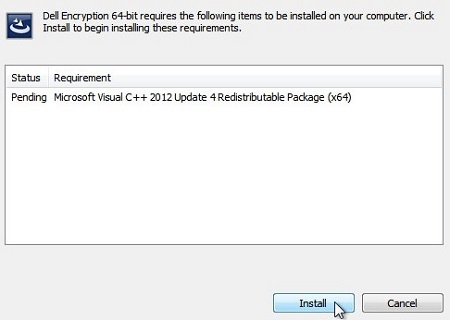 Merk: Manglende forutsetninger i miljøet ditt kan avvike fra eksempelskjermbildet. Hvis du vil ha mer informasjon om systemkravene for produktet, kan du se Systemkrav for Dell Encryption Personal.
 - Klikk på Neste for å gå videre.
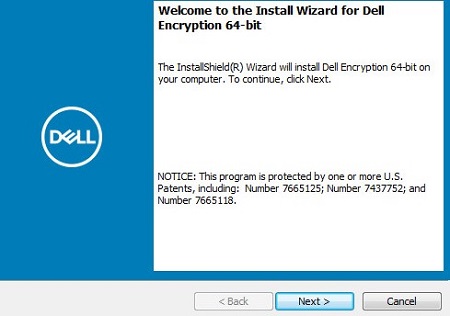
- Godta vilkårene i lisensavtalen, og klikk deretter på Neste.
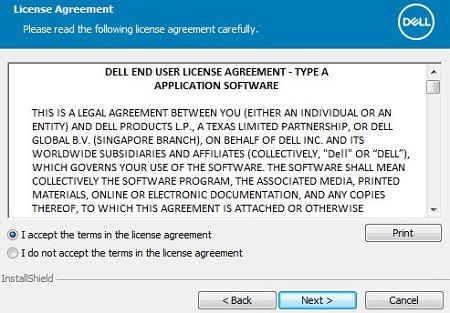
- Du kan også endre installasjonsstedet og så klikke på Next (Neste).

- Velg Personal Edition, fyll ut en rettighetsnøkkel, og klikk deretter Neste.
 Merk:
Merk:- Personal Edition velges automatisk og nedtones automatisk hvis det oppdages en rettighetsnøkkel på systemet.
- Hvis du vil ha mer informasjon om hvordan du skaffer og installerer en rettighetsnøkkel, kan du se Slik administrerer du rettigheter for Dell Data Security.
- Eksemplet som brukes for rettighetsnøkkelen, er annerledes i miljøet ditt.
- Klikk på Installer for å starte installasjonen.
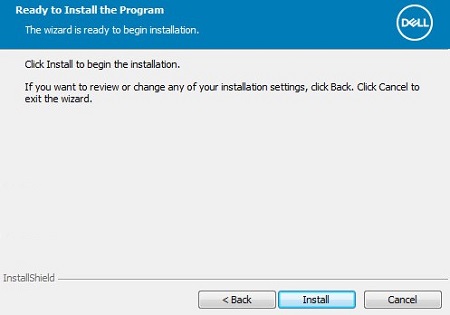
- Etter installasjonen klikker du på Finish (Fullfør) for å lukke brukergrensesnittet.

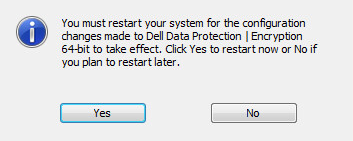
- Klikk Ja for å starte datamaskinen på nytt.
v8.6.0 til 8.13.0
- Dobbeltklikk
DDPE_64bit_setup.exeellerDDPE_32bit_setup.exefor å starte installasjonsveiviseren.
- Hvis noen manglende forutsetninger blir oppdaget, klikker du på Install (Installer). Hvis ikke, går du til trinn 3.
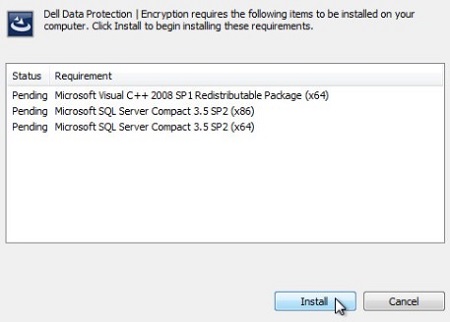 Merk: Manglende forutsetninger i miljøet ditt kan avvike fra eksempelskjermbildet. Hvis du vil ha mer informasjon om systemkravene for produktet, kan du se Systemkrav for Dell Encryption Personal.
 - Klikk på Neste for å gå videre.
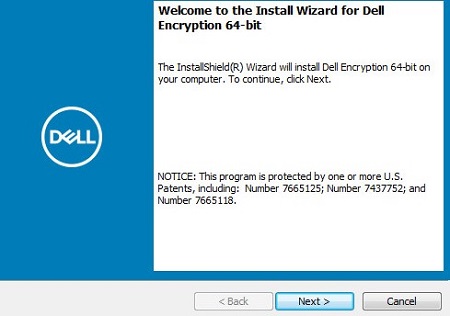
- Godta vilkårene i lisensavtalen, og klikk deretter på Neste.
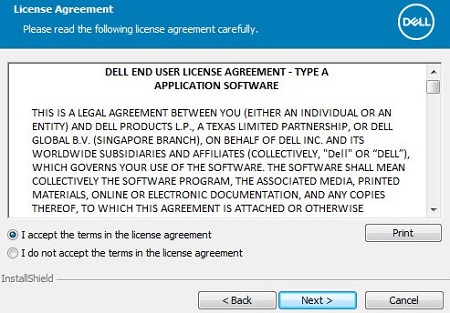
- Du kan også endre installasjonsstedet og så klikke på Next (Neste).

- Velg Personal Edition, fyll ut en rettighetsnøkkel, og klikk deretter Neste.
 Merk:
Merk:- Personal Edition velges automatisk og nedtones automatisk hvis det oppdages en rettighetsnøkkel på systemet.
- Hvis du vil ha mer informasjon om hvordan du skaffer og installerer en rettighetsnøkkel, kan du se Slik administrerer du rettigheter for Dell Data Security.
- Eksemplet som brukes for rettighetsnøkkelen, er annerledes i miljøet ditt.
- Klikk på Installer for å starte installasjonen.
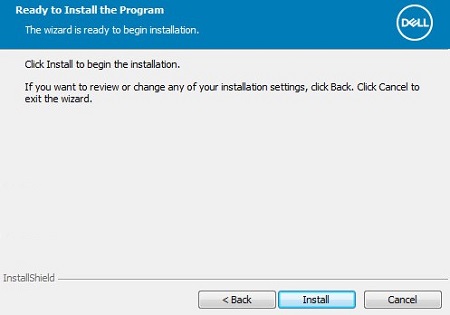
- Etter installasjonen klikker du på Finish (Fullfør) for å lukke brukergrensesnittet.
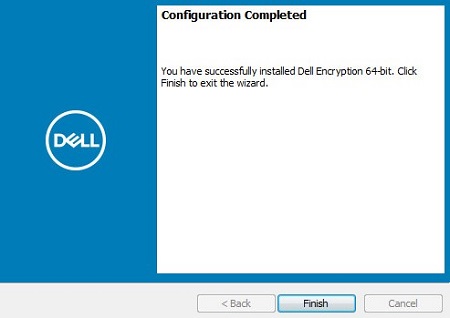
- Klikk Ja for å starte datamaskinen på nytt.

v8.0.0 til 8.5.1
- Dobbeltklikk
DDPE_64bit_setup.exeellerDDPE_32bit_setup.exefor å starte installasjonsveiviseren.
- Hvis noen manglende forutsetninger blir oppdaget, klikker du på Install (Installer). Hvis ikke, går du til trinn 3.
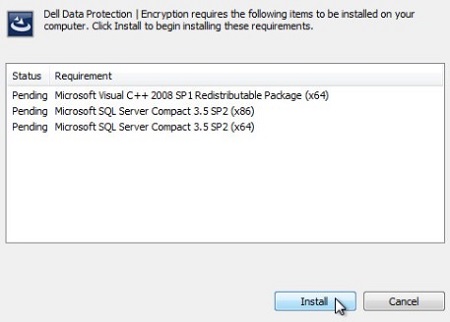 Merk: Manglende forutsetninger i miljøet ditt kan avvike fra eksempelskjermbildet. Hvis du vil ha mer informasjon om systemkravene for produktet, kan du se Systemkrav for Dell Encryption Personal.
 - Klikk på Neste for å gå videre.
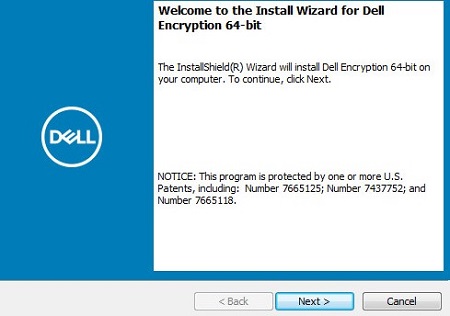
- Godta vilkårene i lisensavtalen, og klikk deretter på Neste.
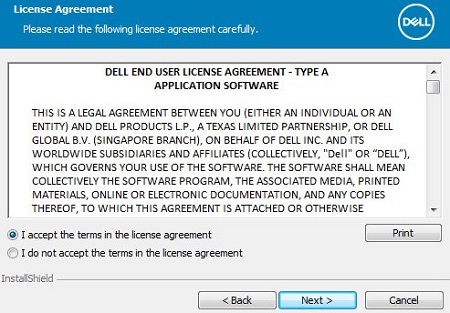
- Du kan også endre installasjonsstedet og så klikke på Next (Neste).
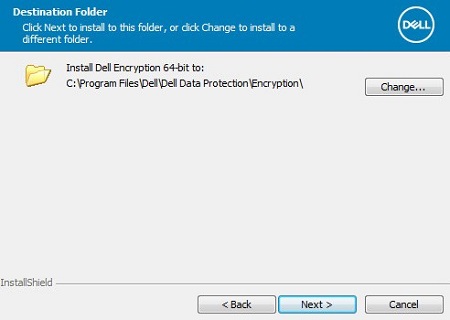
- Lokalt administrert bør velges, klikk på Neste.
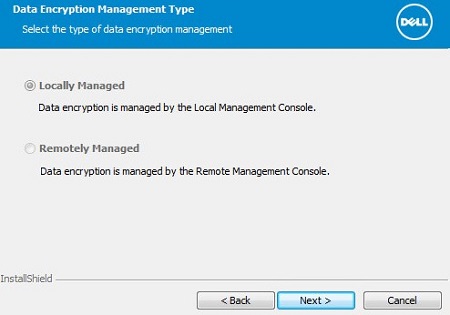 Merk:
Merk:- Lokalt administrert velges bare hvis det oppdages en rettighetsnøkkel for Dell Data Protection Personal Edition på systemet.
- Hvis du vil ha mer informasjon om hvordan du skaffer og installerer en rettighetsnøkkel, kan du se Slik administrerer du rettigheter for Dell Data Security.
- Eksemplet som brukes for rettighetsnøkkelen, er annerledes i miljøet ditt.
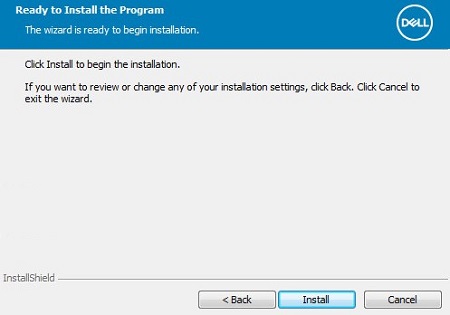
- Klikk på Installer for å starte installasjonen.
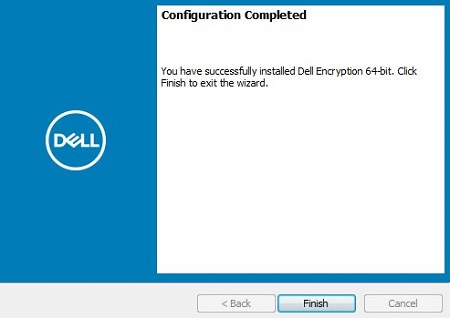
- Etter installasjonen klikker du på Finish (Fullfør) for å lukke brukergrensesnittet.
- Klikk Ja for å starte datamaskinen på nytt.
Kommandolinje
Installasjonsprosessen varierer mellom versjoner.
Klikk på riktig klientversjon for spesifikke installasjonsbrytere.
v10.4.0 og nyere
Dell Encryption Enterprise gir fleksibilitet i installasjonsalternativer for kommandolinjen ved hjelp av svitsjer, alternativer og parametere.
| Svitsj | Betydning |
|---|---|
/V |
Sender variabler til MSI-filen inne i den kjørbare filen. Innholdet må alltid omsluttes i anførselstegn. |
/S |
Installerer MSI-filen i stille modus. |
/X |
Kjører MSI-filen i avinstallasjonsmodus. |
/L*V |
Logging av detaljerte utdata. Innholdet må alltid omsluttes i anførselstegn. |
/QB |
Brukergrensesnitt med Avbryt-knapp. Ber om omstart av enheten når installasjonen er fullført. |
/QB- |
Installasjonsgrensesnitt med Avbryt-knapp. Starter enheten på nytt automatisk når installasjonen er fullført. |
/QB! |
Brukergrensesnitt uten Avbryt-knapp. Ber om omstart av enheten når installasjonen er fullført. |
/QB!- |
Installasjonsgrensesnitt uten Avbryt-knapp. Starter enheten på nytt automatisk når installasjonen er fullført. |
/QN |
Kjører MSI-filen uten brukergrensesnitt. |
| Parametre | Verdier | Purpose |
|---|---|---|
ENTITLEMENT= |
Se eksempler nedenfor | Du kan også angi en personlig rettighetsnøkkel for kryptering som skal brukes. |
INSTALLDIR= |
Se eksempler nedenfor | Alternativt kan du endre installasjonskatalogen. Banen må starte og slutte med \" Hvis den angitte mappen inneholder et mellomrom. |
REBOOT= |
REALLYSUPPRESS |
Hindrer omstart selv om en omstart fortsatt er nødvendig. |
Eksempler på installering via kommandolinjen:
Eksempel 1:
DDPE_64bit_setup.exe /s /v"ENTITLEMENT=1:PE:{abc123ab-c123-abc1-23ab-c123abc123ab}:c123abc123abc123abc123abc123abc123abc123abc123abc= /l*v Shieldinstall.log /qn reboot=reallysuppress"
Eksempel 1 inneholder:
- Installer =
DDPE_64bit_setup.exe - Stille installering = Ja
- Rettighet = Sendt til installasjonsprogram
- Installasjonslogg =
ShieldInstall.logopprettet i katalogen til installasjonsprogrammet - Start på nytt etter installasjon = Nei
Eksempel 2:
DDPE_32bit_setup.exe /qb
Eksempel 2 inneholder:
- Installer =
DDPE_32bit_setup.exe - Silent install = No
- Rettighet = Ingen overført til installasjonsprogrammet; Bruker nøkkel lagret i registeret.
- Installasjonslogg =
%TEMP%\MSIXXXX.log(Standardverdi siden ikke definert) - Omstart etter installasjon = Nei (Standardverdi siden ikke definert)
MSIXXXX.log, tilordnes et tilfeldig alfanumerisk tall for XXXX.
Eksempel 3:
DDPE_64bit_setup.exe /s /v"ENTITLEMENT=1:PE:{abc123ab-c123-abc1-23ab-c123abc123ab}:c123abc123abc123abc123abc123abc123abc123abc123abc= INSTALLDIR=\"D:\Program Files\Dell\" /l*v Shieldinstall.log /qn reboot=reallysuppress"
Eksempel 3 inneholder:
- Installer =
DDPE_32bit_setup.exe - Silent install = No
- Rettighet = Sendt til installasjonsprogram
- Installasjonskatalog =
D:\Program Files\Dell\ - Installasjonslogg =
ShieldInstall.logopprettet i katalogen til installasjonsprogrammet - Start på nytt etter installasjon = Nei
v8.0.0 til 10.3.1
Dell Encryption Personal gir fleksibilitet i installasjonsalternativer på kommandolinjen ved hjelp av svitsjer, alternativer og parametere.
| Svitsj | Betydning |
|---|---|
/V |
Sender variabler til MSI-filen inne i den kjørbare filen. Innholdet må alltid omsluttes i anførselstegn. |
/S |
Installerer MSI-filen i stille modus. |
/X |
Kjører MSI-filen i avinstallasjonsmodus. |
/L*V |
Logging av detaljerte utdata. Innholdet må alltid omsluttes i anførselstegn. |
/QB |
Brukergrensesnitt med Avbryt-knapp. Ber om omstart av enheten når installasjonen er fullført. |
/QB- |
Installasjonsgrensesnitt med Avbryt-knapp. Starter enheten på nytt automatisk når installasjonen er fullført. |
/QB! |
Brukergrensesnitt uten Avbryt-knapp. Ber om omstart av enheten når installasjonen er fullført. |
/QB!- |
Installasjonsgrensesnitt uten Avbryt-knapp. Starter enheten på nytt automatisk når installasjonen er fullført. |
/QN |
Kjører MSI-filen uten brukergrensesnitt. |
| Parametre | Verdier | Purpose |
|---|---|---|
ENTITLEMENT= |
Se eksempler nedenfor | Du kan også angi en personlig rettighetsnøkkel for kryptering som skal brukes. |
REBOOT= |
REALLYSUPPRESS |
Hindrer omstart selv om en omstart fortsatt er nødvendig. |
Eksempler på installering via kommandolinjen:
Eksempel 1:
DDPE_64bit_setup.exe /s /v"ENTITLEMENT=1:PE:{abc123ab-c123-abc1-23ab-c123abc123ab}:c123abc123abc123abc123abc123abc123abc123abc123abc= /l*v Shieldinstall.log /qn reboot=reallysuppress"
Eksempel 1 inneholder:
- Installer =
DDPE_64bit_setup.exe - Stille installering = Ja
- Rettighet = Sendt til installasjonsprogram
- Installasjonslogg =
ShieldInstall.logopprettet i katalogen til installasjonsprogrammet - Start på nytt etter installasjon = Nei
Eksempel 2:
DDPE_32bit_setup.exe /qb
Eksempel 2 inneholder:
- Installer =
DDPE_32bit_setup.exe - Silent install = No
- Rettighet = Ingen overført til installasjonsprogrammet; Bruker nøkkel lagret i registeret.
- Installasjonslogg =
%TEMP%\MSIXXXX.log(Standardverdi siden ikke definert) - Omstart etter installasjon = Nei (Standardverdi siden ikke definert)
MSIXXXX.log, tilordnes et tilfeldig alfanumerisk tall for XXXX.
Når du skal kontakte kundestøtte, kan du se Dell Data Security internasjonale telefonnumre for støtte..
Gå til TechDirect for å generere en forespørsel om teknisk støtte på Internett.
Hvis du vil ha mer innsikt og flere ressurser, kan du bli med i fellesskapsforumet for Dell Security.