Cómo instalar Dell Encryption Personal
Summary: Para obtener información sobre cómo instalar Dell Encryption Personal, siga estas instrucciones paso a paso para la interfaz de usuario (IU) o la línea de comandos (CLI).
Instructions
En este artículo, se proporcionan los pasos para instalar Dell Encryption Personal (anteriormente, Dell Data Protection Personal Edition).
Productos afectados:
- Dell Encryption Personal
- Dell Data Protection Personal Edition
Versiones afectadas:
- v8.0.x y posteriores
Sistemas operativos afectados:
- Windows
Dell Encryption Personal se puede instalar en Windows mediante la interfaz de usuario (UI) o los switches de la interfaz de línea de comandos (CLI). Haga clic en el método correspondiente para obtener más información.
- Para obtener información sobre el proceso de descarga, consulte Cómo descargar Dell Encryption Enterprise o Dell Encryption Personal.
- Para obtener información sobre el proceso de extracción, consulte Cómo extraer instaladores secundarios del instalador maestro de Dell Data Security.
IU
El proceso de instalación difiere entre versiones.
- v10.1.0 y versiones posteriores
- Versiones 10.0.0 a 10.0.1
- Versión 8.18.0 a 8.15.0
- De la versión 8.6.0 a la 8.13.0
- Versiones 8.0.0 a 8.5.1
Haga clic en la versión de cliente correspondiente para obtener información sobre los pasos de instalación específicos. Para obtener más información sobre las versiones, consulte Cómo identificar la versión de Dell Encryption Enterprise o Dell Encryption Personal.
v10.1.0 y versiones posteriores
- Haga doble clic
DDPE_64bit_setup.exeoDDPE_32bit_setup.exepara iniciar el asistente de instalación.
- Si se detectan requisitos faltantes, haga clic en Install. De lo contrario, continúe con el Paso 3.
 Nota: Es posible que los requisitos faltantes sean diferentes en su entorno a los de la captura de ejemplo. Para obtener más información sobre los requisitos del sistema del producto, consulte Requisitos del sistema de Dell Encryption Personal.
 - Haga clic en Next para continuar.

- Acepte los términos del acuerdo de licencia y, a continuación, haga clic en Next.

- De forma opcional, puede cambiar la ubicación de la instalación y, luego, haga clic en Next.

- Seleccione Encryption Personal, ingrese una clave de derecho y, a continuación, haga clic en Next.
 Nota:
Nota:- Encryption Personal se selecciona automáticamente y aparece atenuado si se detecta una clave de autorización en el sistema.
- Para obtener más información sobre cómo obtener e instalar una clave de derechos, consulte Cómo administrar derechos para Dell Data Security.
- El ejemplo utilizado para la clave de derecho será diferente en su entorno.
- Haga clic en Install.

- Tras la instalación, haga clic en Finish para cerrar la IU.
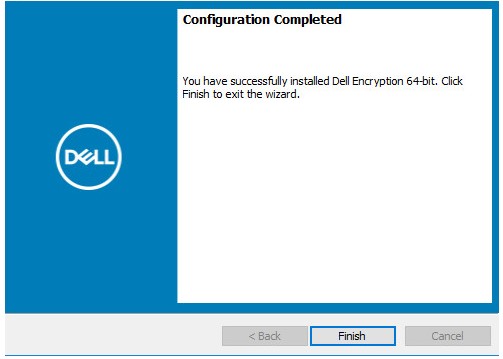
- Haga clic en Yes para reiniciar la computadora.

Versiones 10.0.0 a 10.0.1
- Haga doble clic
DDPE_64bit_setup.exeoDDPE_32bit_setup.exepara iniciar el asistente de instalación.
- Si se detectan requisitos faltantes, haga clic en Install. De lo contrario, continúe con el Paso 3.
 Nota: Es posible que los requisitos faltantes sean diferentes en su entorno a los de la captura de ejemplo. Para obtener más información sobre los requisitos del sistema del producto, consulte Requisitos del sistema de Dell Encryption Personal.
 - Haga clic en Next para continuar.

- Acepte los términos del acuerdo de licencia y, a continuación, haga clic en Next.

- De forma opcional, puede cambiar la ubicación de la instalación y, luego, haga clic en Next.

- Seleccione Encryption Personal, ingrese una clave de derecho y, a continuación, haga clic en Next.
 Nota:
Nota:- Encryption Personal se selecciona automáticamente y aparece atenuado si se detecta una clave de autorización en el sistema.
- Para obtener más información sobre cómo obtener e instalar una clave de derechos, consulte Cómo administrar derechos para Dell Data Security.
- El ejemplo utilizado para la clave de derecho será diferente en su entorno.
- Haga clic en Install.

- Tras la instalación, haga clic en Finish para cerrar la IU.

- Haga clic en Yes para reiniciar la computadora.

Versión 8.18.0 a 8.15.0
- Haga doble clic
DDPE_64bit_setup.exeoDDPE_32bit_setup.exepara iniciar el asistente de instalación.
- Si se detectan requisitos faltantes, haga clic en Install. De lo contrario, continúe con el Paso 3.
 Nota: Es posible que los requisitos faltantes sean diferentes en su entorno a los de la captura de ejemplo. Para obtener más información sobre los requisitos del sistema del producto, consulte Requisitos del sistema de Dell Encryption Personal.
 - Haga clic en Next para continuar.

- Acepte los términos del acuerdo de licencia y, a continuación, haga clic en Next.

- De forma opcional, puede cambiar la ubicación de la instalación y, luego, haga clic en Next.

- Seleccione Personal Edition, ingrese una clave de derecho y, a continuación, haga clic en Next.
 Nota:
Nota:- Personal Edition se selecciona automáticamente y aparece atenuada si se detecta una clave de autorización en el sistema.
- Para obtener más información sobre cómo obtener e instalar una clave de derechos, consulte Cómo administrar derechos para Dell Data Security.
- El ejemplo utilizado para la clave de derecho será diferente en su entorno.
- Haga clic en Install para comenzar la instalación.

- Tras la instalación, haga clic en Finish para cerrar la IU.

- Haga clic en Yes para reiniciar la computadora.

De la versión 8.6.0 a la 8.13.0
- Haga doble clic
DDPE_64bit_setup.exeoDDPE_32bit_setup.exepara iniciar el asistente de instalación.
- Si se detectan requisitos faltantes, haga clic en Install. De lo contrario, continúe con el Paso 3.
 Nota: Es posible que los requisitos faltantes sean diferentes en su entorno a los de la captura de ejemplo. Para obtener más información sobre los requisitos del sistema del producto, consulte Requisitos del sistema de Dell Encryption Personal.
 - Haga clic en Next para continuar.

- Acepte los términos del acuerdo de licencia y, a continuación, haga clic en Next.

- De forma opcional, puede cambiar la ubicación de la instalación y, luego, haga clic en Next.

- Seleccione Personal Edition, ingrese una clave de derecho y, a continuación, haga clic en Next.
 Nota:
Nota:- Personal Edition se selecciona automáticamente y aparece atenuada si se detecta una clave de autorización en el sistema.
- Para obtener más información sobre cómo obtener e instalar una clave de derechos, consulte Cómo administrar derechos para Dell Data Security.
- El ejemplo utilizado para la clave de derecho será diferente en su entorno.
- Haga clic en Install para comenzar la instalación.

- Tras la instalación, haga clic en Finish para cerrar la IU.

- Haga clic en Yes para reiniciar la computadora.

Versiones 8.0.0 a 8.5.1
- Haga doble clic
DDPE_64bit_setup.exeoDDPE_32bit_setup.exepara iniciar el asistente de instalación.
- Si se detectan requisitos faltantes, haga clic en Install. De lo contrario, continúe con el Paso 3.
 Nota: Es posible que los requisitos faltantes sean diferentes en su entorno a los de la captura de ejemplo. Para obtener más información sobre los requisitos del sistema del producto, consulte Requisitos del sistema de Dell Encryption Personal.
 - Haga clic en Next para continuar.

- Acepte los términos del acuerdo de licencia y, a continuación, haga clic en Next.

- De forma opcional, puede cambiar la ubicación de la instalación y, luego, haga clic en Next.

- Seleccione Locally Managed y haga clic en Next.
 Nota:
Nota:- Administrado localmente solo está seleccionado si se detecta una clave de autorización de Dell Data Protection Personal Edition en el sistema.
- Para obtener más información sobre cómo obtener e instalar una clave de derechos, consulte Cómo administrar derechos para Dell Data Security.
- El ejemplo utilizado para la clave de derecho será diferente en su entorno.
- Haga clic en Install para comenzar la instalación.

- Tras la instalación, haga clic en Finish para cerrar la IU.

- Haga clic en Yes para reiniciar la computadora.

CLI
El proceso de instalación difiere entre versiones.
Haga clic en la versión de cliente correspondiente para obtener información sobre los switches de instalación específicos.
v10.4.0 y posteriores
Dell Encryption Enterprise permite flexibilidad en las opciones de instalación por línea de comandos mediante el uso de switches, opciones y parámetros.
| Switch | Significado |
|---|---|
/V |
Pasa variables al archivo MSI dentro del ejecutable. El contenido siempre debe estar entre comillas de texto sin formato. |
/S |
Instala el archivo MSI en modo silencioso. |
/X |
Ejecuta el archivo MSI en modo de desinstalación. |
/L*V |
Salida del registro detallado. El contenido siempre debe estar entre comillas de texto sin formato. |
/QB |
Interfaz de usuario con el botón Cancel (Cancelar) Solicita el reinicio del dispositivo cuando finaliza la instalación. |
/QB- |
Interfaz de usuario de instalación con el botón Cancel (Cancelar). Reinicia automáticamente el dispositivo cuando finaliza la instalación. |
/QB! |
Interfaz de usuario sin el botón Cancel (Cancelar) Solicita el reinicio del dispositivo cuando finaliza la instalación. |
/QB!- |
Interfaz de usuario de instalación sin el botón Cancel (Cancelar). Reinicia automáticamente el dispositivo cuando finaliza la instalación. |
/QN |
Ejecuta el archivo MSI sin interfaz de usuario. |
| Parámetros | Valores | Propósito: |
|---|---|---|
ENTITLEMENT= |
Consulte los ejemplos a continuación | De manera opcional, especifique la clave de derecho personal de cifrado que se utilizará. |
INSTALLDIR= |
Consulte los ejemplos a continuación | De manera opcional, cambie el directorio de instalación. La ruta debe comenzar y terminar con \" si el directorio especificado incluye un espacio. |
REBOOT= |
REALLYSUPPRESS |
Impide el reinicio, aunque aún se requiere un reinicio. |
Ejemplos de instalación con CLI:
Ejemplo 1:
DDPE_64bit_setup.exe /s /v"ENTITLEMENT=1:PE:{abc123ab-c123-abc1-23ab-c123abc123ab}:c123abc123abc123abc123abc123abc123abc123abc123abc= /l*v Shieldinstall.log /qn reboot=reallysuppress"
El primer ejemplo contiene lo siguiente:
- Instalador =
DDPE_64bit_setup.exe - Instalación silenciosa = Sí
- Derecho = Se envió al instalador
- Registro de instalación =
ShieldInstall.logcreado en el directorio del instalador - Reiniciar después de la instalación = no
Ejemplo 2:
DDPE_32bit_setup.exe /qb
El segundo ejemplo contiene lo siguiente:
- Instalador =
DDPE_32bit_setup.exe - Instalación silenciosa = No
- Entitlement = No se pasó ninguno al instalador; Utiliza la clave almacenada en el registro.
- Registro de instalación =
%TEMP%\MSIXXXX.log(Valor predeterminado, ya que no se definió) - Reiniciar después de la instalación = No (valor predeterminado, ya que no está definido)
MSIXXXX.log, se asigna un valor alfanumérico aleatorio para XXXX.
Ejemplo 3:
DDPE_64bit_setup.exe /s /v"ENTITLEMENT=1:PE:{abc123ab-c123-abc1-23ab-c123abc123ab}:c123abc123abc123abc123abc123abc123abc123abc123abc= INSTALLDIR=\"D:\Program Files\Dell\" /l*v Shieldinstall.log /qn reboot=reallysuppress"
El tercer ejemplo contiene lo siguiente:
- Instalador =
DDPE_32bit_setup.exe - Instalación silenciosa = No
- Derecho = Se envió al instalador
- Directorio de instalación =
D:\Program Files\Dell\ - Registro de instalación =
ShieldInstall.logcreado en el directorio del instalador - Reiniciar después de la instalación = no
Versiones 8.0.0 a 10.3.1
Dell Encryption Personal ofrece flexibilidad en las opciones de instalación por línea de comandos mediante el uso de switches, opciones y parámetros.
| Switch | Significado |
|---|---|
/V |
Pasa variables al archivo MSI dentro del ejecutable. El contenido siempre debe estar entre comillas de texto sin formato. |
/S |
Instala el archivo MSI en modo silencioso. |
/X |
Ejecuta el archivo MSI en modo de desinstalación. |
/L*V |
Salida del registro detallado. El contenido siempre debe estar entre comillas de texto sin formato. |
/QB |
Interfaz de usuario con el botón Cancel (Cancelar) Solicita el reinicio del dispositivo cuando finaliza la instalación. |
/QB- |
Interfaz de usuario de instalación con botón Cancel (Cancelar). Reinicia automáticamente el dispositivo cuando finaliza la instalación. |
/QB! |
Interfaz de usuario sin el botón Cancel (Cancelar) Solicita el reinicio del dispositivo cuando finaliza la instalación. |
/QB!- |
Interfaz de usuario de instalación sin el botón Cancel (Cancelar). Reinicia automáticamente el dispositivo cuando finaliza la instalación. |
/QN |
Ejecuta el archivo MSI sin interfaz de usuario. |
| Parámetros | Valores | Propósito: |
|---|---|---|
ENTITLEMENT= |
Consulte los ejemplos a continuación | De manera opcional, especifique la clave de derecho personal de cifrado que se utilizará. |
REBOOT= |
REALLYSUPPRESS |
Impide el reinicio, aunque aún se requiere un reinicio. |
Ejemplos de instalación con CLI:
Ejemplo 1:
DDPE_64bit_setup.exe /s /v"ENTITLEMENT=1:PE:{abc123ab-c123-abc1-23ab-c123abc123ab}:c123abc123abc123abc123abc123abc123abc123abc123abc= /l*v Shieldinstall.log /qn reboot=reallysuppress"
El primer ejemplo contiene lo siguiente:
- Instalador =
DDPE_64bit_setup.exe - Instalación silenciosa = Sí
- Derecho = Se envió al instalador
- Registro de instalación =
ShieldInstall.logcreado en el directorio del instalador - Reiniciar después de la instalación = no
Ejemplo 2:
DDPE_32bit_setup.exe /qb
El segundo ejemplo contiene lo siguiente:
- Instalador =
DDPE_32bit_setup.exe - Instalación silenciosa = No
- Entitlement = No se pasó ninguno al instalador; Utiliza la clave almacenada en el registro.
- Registro de instalación =
%TEMP%\MSIXXXX.log(Valor predeterminado, ya que no se definió) - Reiniciar después de la instalación = No (valor predeterminado, ya que no está definido)
MSIXXXX.log, se asigna un valor alfanumérico aleatorio para XXXX.
Para comunicarse con el equipo de soporte, consulte los números de teléfono de soporte internacionales de Dell Data Security.
Vaya a TechDirect para generar una solicitud de soporte técnico en línea.
Para obtener información y recursos adicionales, únase al foro de la comunidad de seguridad de Dell.