Dell Encryption Personalをインストールする方法
Summary: ユーザー インターフェイス(UI)またはコマンド ライン(CLI)のいずれかの手順に従って、Dell Encryption Personalをインストールする方法について説明します。
Instructions
この記事では、Dell Encryption Personal(旧Dell Data Protection Personal Edition)をインストールする手順について説明します。
対象製品:
- Dell Encryption Personal
- Dell Data Protection Personal Edition
影響を受けるバージョン:
- v8.0.x以降
対象オペレーティング システム:
- Windows
Dell Encryption Personalは、ユーザー インターフェイス(UI)またはコマンドライン インターフェイス(CLI)スイッチを使用してWindowsにインストールできます。詳細については、該当するオペレーティング システムをクリックしてください。
- ダウンロード プロセスの詳細については、「Dell Encryption EnterpriseまたはDell Encryption Personalをダウンロードする方法」を参照してください。
- 抽出プロセスの詳細については、「Dell Data Securityマスター インストーラーから子インストーラーを抽出します。」を参照してください。
UI
インストール プロセスはバージョンによって異なります。
特定のインストール手順については、該当するクライアント バージョンをクリックしてください。バージョン管理の詳細については、「Dell Encryption EnterpriseまたはDell Encryption Personalのバージョンを識別する方法」を参照してください。
v10.1.0以降
- ダブルクリック
DDPE_64bit_setup.exeまたはDDPE_32bit_setup.exeをクリックしてインストール ウィザードを起動します。
- 欠落している要件が検出された場合は、[インストール]をクリックします。それ以外の場合は、手順3に進みます。
 注:お使いの環境で欠落している要件は、このスクリーンショットの例とは異なる場合があります。製品のシステム要件の詳細については、「 Dell Encryption Personalのシステム要件」を参照してください。
 - [次へ]をクリックして続行します。

- ライセンス契約の条件に同意してから、Next(次へ)をクリックします。

- 任意で、インストール場所を変更し、[Next]をクリックします。

- [Encryption Personal]を選択して利用資格キーを入力し、[次へ]をクリックします。
![[Encryption Personal]オプションと利用資格キー フィールド](https://supportkb.dell.com/img/ka0Do000000aKDYIA2/ka0Do000000aKDYIA2_ja_6.jpeg) 注:
注:- システムで利用資格キーが検出されると、Encryption Personalが自動的に選択され、グレー表示になります。
- 資格キーの取得とインストールの詳細については、「 Dell Data Securityの資格を管理する方法」を参照してください。
- 利用資格キーに使用される例は、ご使用の環境によって異なります。
- [Install](インストール)をクリックします。

- インストール時に、[Finish]をクリックしてUIを閉じます。
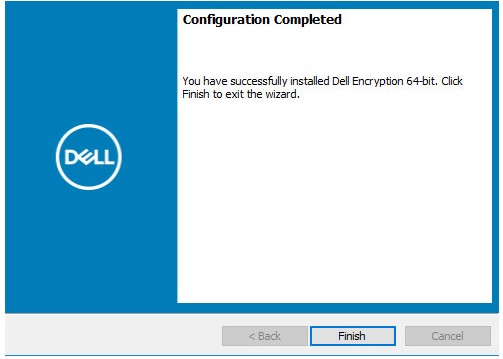
- 「Yes(はい)」をクリックしてコンピュータを再起動します。

v10.0.0~10.0.1
- ダブルクリック
DDPE_64bit_setup.exeまたはDDPE_32bit_setup.exeをクリックしてインストール ウィザードを起動します。
- 欠落している要件が検出された場合は、[インストール]をクリックします。それ以外の場合は、手順3に進みます。
 注:お使いの環境で欠落している要件は、このスクリーンショットの例とは異なる場合があります。製品のシステム要件の詳細については、「 Dell Encryption Personalのシステム要件」を参照してください。
 - [次へ]をクリックして続行します。

- ライセンス契約の条件に同意してから、Next(次へ)をクリックします。

- 任意で、インストール場所を変更し、[Next]をクリックします。

- [Encryption Personal]を選択して利用資格キーを入力し、[次へ]をクリックします。
![[Encryption Personal]オプションと利用資格キー フィールド](https://supportkb.dell.com/img/ka0Do000000aKDYIA2/ka0Do000000aKDYIA2_ja_15.jpeg) 注:
注:- システムで利用資格キーが検出されると、Encryption Personalが自動的に選択され、グレー表示になります。
- 資格キーの取得とインストールの詳細については、「 Dell Data Securityの資格を管理する方法」を参照してください。
- 利用資格キーに使用される例は、ご使用の環境によって異なります。
- [Install](インストール)をクリックします。

- インストール時に、[Finish]をクリックしてUIを閉じます。

- 「Yes(はい)」をクリックしてコンピュータを再起動します。

v8.15.0~8.18.0
- ダブルクリック
DDPE_64bit_setup.exeまたはDDPE_32bit_setup.exeをクリックしてインストール ウィザードを起動します。
- 欠落している要件が検出された場合は、[インストール]をクリックします。それ以外の場合は、手順3に進みます。
 注:お使いの環境で欠落している要件は、このスクリーンショットの例とは異なる場合があります。製品のシステム要件の詳細については、「 Dell Encryption Personalのシステム要件」を参照してください。
 - [次へ]をクリックして続行します。

- ライセンス契約の条件に同意してから、Next(次へ)をクリックします。

- 任意で、インストール場所を変更し、[Next]をクリックします。

- [Personal Edition]を選択して利用資格キーを入力し、[次へ]をクリックします。
 注:
注:- システムで利用資格キーが検出されると、Personal Editionが自動的に選択されてグレー表示になります。
- 資格キーの取得とインストールの詳細については、「 Dell Data Securityの資格を管理する方法」を参照してください。
- 利用資格キーに使用される例は、ご使用の環境によって異なります。
- インストール をクリックしてインストールを開始します。

- インストール時に、[Finish]をクリックしてUIを閉じます。

- 「Yes(はい)」をクリックしてコンピュータを再起動します。

v8.6.0~8.13.0
- ダブルクリック
DDPE_64bit_setup.exeまたはDDPE_32bit_setup.exeをクリックしてインストール ウィザードを起動します。
- 欠落している要件が検出された場合は、[インストール]をクリックします。それ以外の場合は、手順3に進みます。
 注:お使いの環境で欠落している要件は、このスクリーンショットの例とは異なる場合があります。製品のシステム要件の詳細については、「 Dell Encryption Personalのシステム要件」を参照してください。
 - [次へ]をクリックして続行します。

- ライセンス契約の条件に同意してから、Next(次へ)をクリックします。

- 任意で、インストール場所を変更し、[Next]をクリックします。

- [Personal Edition]を選択して利用資格キーを入力し、[次へ]をクリックします。
 注:
注:- システムで利用資格キーが検出されると、Personal Editionが自動的に選択されてグレー表示になります。
- 資格キーの取得とインストールの詳細については、「 Dell Data Securityの資格を管理する方法」を参照してください。
- 利用資格キーに使用される例は、ご使用の環境によって異なります。
- インストール をクリックしてインストールを開始します。

- インストール時に、[Finish]をクリックしてUIを閉じます。

- 「Yes(はい)」をクリックしてコンピュータを再起動します。

v8.0.0~8.5.1
- ダブルクリック
DDPE_64bit_setup.exeまたはDDPE_32bit_setup.exeをクリックしてインストール ウィザードを起動します。
- 欠落している要件が検出された場合は、[インストール]をクリックします。それ以外の場合は、手順3に進みます。
 注:お使いの環境で欠落している要件は、このスクリーンショットの例とは異なる場合があります。製品のシステム要件の詳細については、「 Dell Encryption Personalのシステム要件」を参照してください。
 - [次へ]をクリックして続行します。

- ライセンス契約の条件に同意してから、Next(次へ)をクリックします。

- 任意で、インストール場所を変更し、[Next]をクリックします。

- [Locally Managed]を選択して[次へ]をクリックします。
 注:
注:- [Locally Managed ]は、Dell Data Protection Personal Editionの利用資格キーがシステムで検出された場合にのみ選択されます。
- 資格キーの取得とインストールの詳細については、「 Dell Data Securityの資格を管理する方法」を参照してください。
- 利用資格キーに使用される例は、ご使用の環境によって異なります。
- インストール をクリックしてインストールを開始します。

- インストール時に、[Finish]をクリックしてUIを閉じます。

- 「Yes(はい)」をクリックしてコンピュータを再起動します。

CLI
インストール プロセスはバージョンによって異なります。
特定のスイッチをインストールするには該当するクライアント バージョンをクリックします。
v10.4.0以降
Dell Encryption Enterpriseでは、スイッチ、オプション、およびパラメーターを使用して、コマンドライン インストール オプションを柔軟に選択できます。
| スイッチ | 意味 |
|---|---|
/V |
実行可能ファイル内のMSIファイルに変数を渡します。コンテンツは常にプレーンテキスト引用符で囲む必要があります。 |
/S |
MSIファイルをサイレント モードでインストールします。 |
/X |
MSIファイルをアンインストール モードで実行します。 |
/L*V |
ログ冗長出力。コンテンツは常にプレーンテキスト引用符で囲む必要があります。 |
/QB |
「Cancel(キャンセル)」ボタンを使用したユーザーインターフェイス。インストールの完了時にデバイスの再起動を促すプロンプトが表示されます。 |
/QB- |
[キャンセル]ボタンを使用したインストールUI。インストールの完了時にデバイスを自動的に再起動します。 |
/QB! |
「Cancel(キャンセル)」ボタンを使用しないユーザーインターフェイス。インストールの完了時にデバイスの再起動を促すプロンプトが表示されます。 |
/QB!- |
[キャンセル]ボタンを使用しないインストールUI。インストールの完了時にデバイスを自動的に再起動します。 |
/QN |
ユーザー インターフェイスなしでMSIファイルを実行します。 |
| パラメータ | 価値 | 目的 |
|---|---|---|
ENTITLEMENT= |
以下の例を参照してください | オプションで、使用するEncryption Personal利用資格キーを指定します。 |
INSTALLDIR= |
以下の例を参照してください | 必要に応じて、インストール ディレクトリーを変更します。 パスの先頭と末尾は \" 指定されたディレクトリにスペースが含まれている場合。 |
REBOOT= |
REALLYSUPPRESS |
再起動しないようにします。ただし、再起動は引き続き必要です。 |
CLIインストールの例:
例#1:
DDPE_64bit_setup.exe /s /v"ENTITLEMENT=1:PE:{abc123ab-c123-abc1-23ab-c123abc123ab}:c123abc123abc123abc123abc123abc123abc123abc123abc= /l*v Shieldinstall.log /qn reboot=reallysuppress"
例#1に含まれている指定:
- インストーラー =
DDPE_64bit_setup.exe - サイレント インストール=はい
- 利用資格 = インストーラーに渡されている
- インストール ログ =
ShieldInstall.logインストーラーのディレクトリーに作成される - インストール後の再起動 = いいえ
例#2:
DDPE_32bit_setup.exe /qb
例#2に含まれている指定:
- インストーラー =
DDPE_32bit_setup.exe - サイレント インストール=いいえ
- 利用資格 = インストーラーに渡されませんでした。レジストリに格納されているキーを使用します。
- インストール ログ =
%TEMP%\MSIXXXX.log(定義されていないためデフォルト値) - インストール後の再起動 = いいえ(未指定なのでデフォルト値)
MSIXXXX.logの場合、ランダムな英数字が割り当てられます XXXXの詳細を確認してください。
例#3:
DDPE_64bit_setup.exe /s /v"ENTITLEMENT=1:PE:{abc123ab-c123-abc1-23ab-c123abc123ab}:c123abc123abc123abc123abc123abc123abc123abc123abc= INSTALLDIR=\"D:\Program Files\Dell\" /l*v Shieldinstall.log /qn reboot=reallysuppress"
#3の例:
- インストーラー =
DDPE_32bit_setup.exe - サイレント インストール=いいえ
- 利用資格 = インストーラーに渡されている
- インストール ディレクトリー =
D:\Program Files\Dell\ - インストール ログ =
ShieldInstall.logインストーラーのディレクトリーに作成される - インストール後の再起動 = いいえ
v8.0.0~10.3.1
Dell Encryption Personalでは、スイッチ、オプション、およびパラメーターを使用して、コマンドライン インストール オプションを柔軟に選択できます。
| スイッチ | 意味 |
|---|---|
/V |
実行可能ファイル内のMSIファイルに変数を渡します。コンテンツは常にプレーンテキスト引用符で囲む必要があります。 |
/S |
MSIファイルをサイレント モードでインストールします。 |
/X |
MSIファイルをアンインストール モードで実行します。 |
/L*V |
ログ冗長出力。コンテンツは常にプレーンテキスト引用符で囲む必要があります。 |
/QB |
「Cancel(キャンセル)」ボタンを使用したユーザーインターフェイス。インストールの完了時にデバイスの再起動を促すプロンプトが表示されます。 |
/QB- |
「Cancel(キャンセル)」ボタンを使用したインストールUI。インストールの完了時にデバイスを自動的に再起動します。 |
/QB! |
「Cancel(キャンセル)」ボタンを使用しないユーザーインターフェイス。インストールの完了時にデバイスの再起動を促すプロンプトが表示されます。 |
/QB!- |
「Cancel(キャンセル)」ボタンを使用しないインストールUI。インストールの完了時にデバイスを自動的に再起動します。 |
/QN |
ユーザー インターフェイスなしでMSIファイルを実行します。 |
| パラメータ | 価値 | 目的 |
|---|---|---|
ENTITLEMENT= |
以下の例を参照してください | オプションで、使用するEncryption Personal利用資格キーを指定します。 |
REBOOT= |
REALLYSUPPRESS |
再起動しないようにします。ただし、再起動は引き続き必要です。 |
CLIインストールの例:
例#1:
DDPE_64bit_setup.exe /s /v"ENTITLEMENT=1:PE:{abc123ab-c123-abc1-23ab-c123abc123ab}:c123abc123abc123abc123abc123abc123abc123abc123abc= /l*v Shieldinstall.log /qn reboot=reallysuppress"
例#1に含まれている指定:
- インストーラー =
DDPE_64bit_setup.exe - サイレント インストール=はい
- 利用資格 = インストーラーに渡されている
- インストール ログ =
ShieldInstall.logインストーラーのディレクトリーに作成される - インストール後の再起動 = いいえ
例#2:
DDPE_32bit_setup.exe /qb
例#2に含まれている指定:
- インストーラー =
DDPE_32bit_setup.exe - サイレント インストール=いいえ
- 利用資格 = インストーラーに渡されませんでした。レジストリに格納されているキーを使用します。
- インストール ログ =
%TEMP%\MSIXXXX.log(定義されていないためデフォルト値) - インストール後の再起動 = いいえ(未指定なのでデフォルト値)
MSIXXXX.logの場合、ランダムな英数字が割り当てられます XXXXの詳細を確認してください。
サポートに問い合わせるには、「Dell Data Securityのインターナショナル サポート電話番号」を参照してください。
TechDirectにアクセスして、テクニカル サポート リクエストをオンラインで生成します。
さらに詳しい情報やリソースについては、「デル セキュリティ コミュニティー フォーラム」に参加してください。